

Что делать, если заметки на вашем iPhone не синхронизируются?

«Я использую приложение «Заметки» на своем iPhone 15 для рукописного ввода во время занятий. Уже некоторое время я замечаю, что приложение «Заметки» не синхронизирует мои заметки между устройствами. Как решить эту проблему?» Приложение «Заметки» от Apple — полезная функция для хранения важной информации. Более того, его можно синхронизировать на всех ваших устройствах Apple. Если вы обнаружите Если ваши заметки не синхронизируются между iPhone и Mac или iPad, следуйте инструкциям в нашей статье, чтобы решить эту проблему.
СОДЕРЖАНИЕ СТРАНИЦЫ:
Часть 1: Почему заметки на iPhone не синхронизируются
После включения функции «Заметки для iCloud» ваши заметки будут синхронизироваться со всеми вашими устройствами Apple через вашу учетную запись Apple ID. Прежде чем перейти к решению проблемы, давайте обсудим, почему заметки на iPhone не синхронизируются.
- 1.Ваши заметки зависают на вашем iPhone.
- 2.Ваша сеть работает плохо.
- 3.Вы используете разные учетные записи Apple ID.
- 4.В вашем iCloud закончилось место для хранения данных.
- 5.Программные сбои.
Часть 2: Как исправить проблему с синхронизацией заметок на iPhone
Исправление 1: перезагрузите iPhone
Если ваш iPhone или приложение «Заметки» зависли, ваши заметки не будут синхронизироваться между iPhone и MacBook. Решение простое: перезагрузите iPhone. Процедура немного отличается в зависимости от модели вашего устройства.
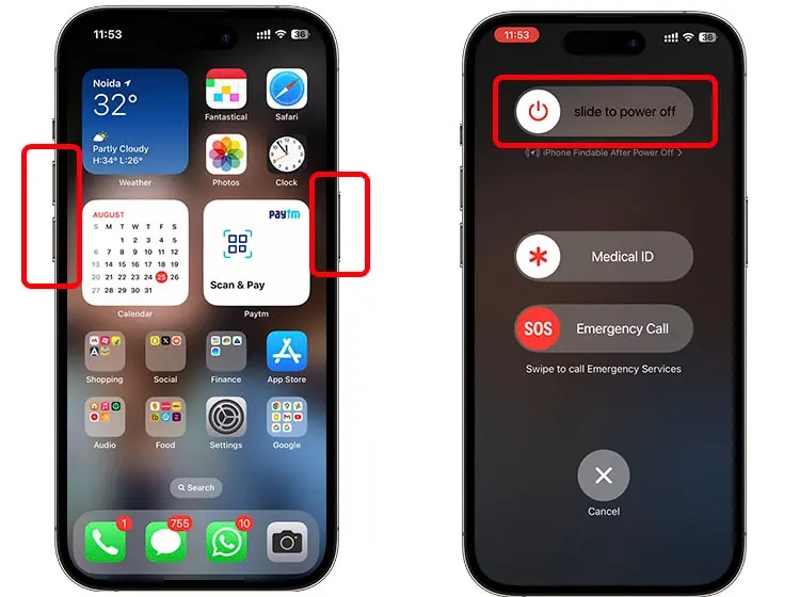
Шаг 1. На iPhone с Face ID
Держите либо Объём и Боковую вместе.
На iPhone без Face ID
Нажмите и удерживайте Боковую or Режим сна / Пробуждение .
Шаг 2. Когда появится экран выключения, отпустите кнопку или кнопки.
Шаг 3. Переместите ползунок и выключите устройство.
Шаг 4. Через несколько минут, удерживайте кнопку Боковую or Режим сна / Пробуждение кнопку, пока вы не увидите логотип Apple.
Шаг 5. Снова синхронизируйте свои заметки.
Исправление 2: проверьте свою сеть
Общеизвестно, что заметки синхронизируются между iPhone и iPad через интернет-соединение. Если ваше сетевое соединение нестабильно, вы можете столкнуться с проблемами. синхронизация iPhone и iPadЛучше переключитесь на другую сеть.
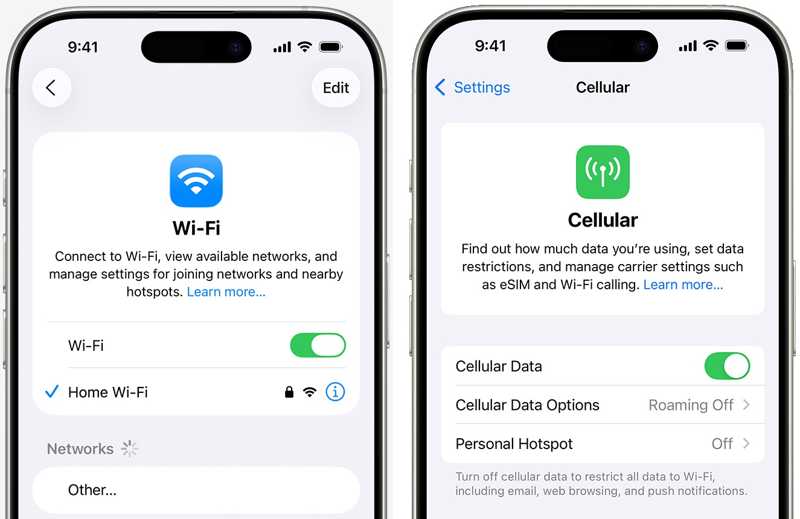
Запустите свой Настройки приложение, выберите Wi-FiПроверьте уровень сигнала вашей сети. Если он слабый, переключитесь на другую сеть Wi-Fi. В качестве альтернативы, включите... Сотовые данные на вашем устройстве или наоборот.
Решение 3: Повторно включите заметки в iCloud.
Синхронизация данных между iPhone и iPad фактически использует синхронизация iCloudИтак, еще одно решение проблемы с синхронизацией заметок на Mac с iPhone — включить синхронизацию заметок. Если вы случайно ее отключите, ваши заметки не будут синхронизироваться. Если она включена, включите ее снова, чтобы избавиться от проблемы.
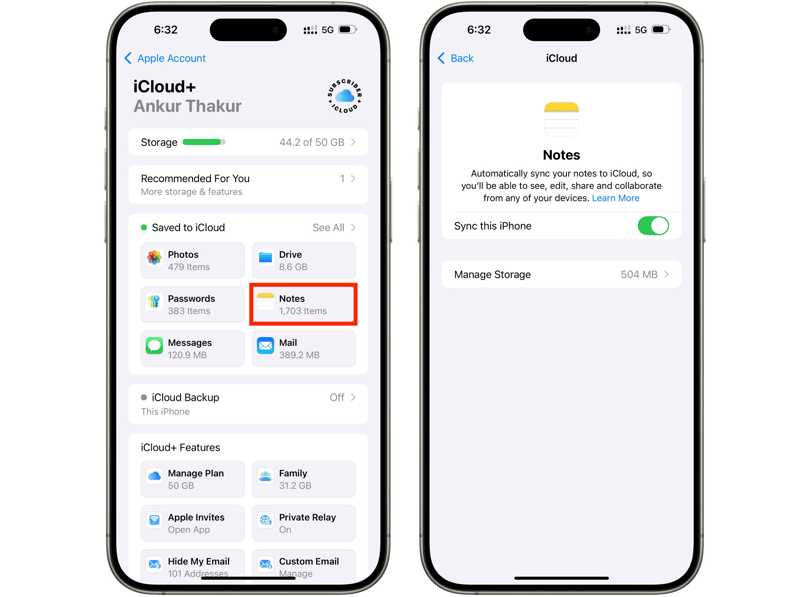
Шаг 1. Нажмите на свой профиль в Настройки приложение
Шаг 2. Выберите iCloud и нажмите Заметки под Сохранено в iCloud .
Шаг 3. Включить Синхронизировать этот iPhoneЕсли эта функция включена, выключите её и снова включите.
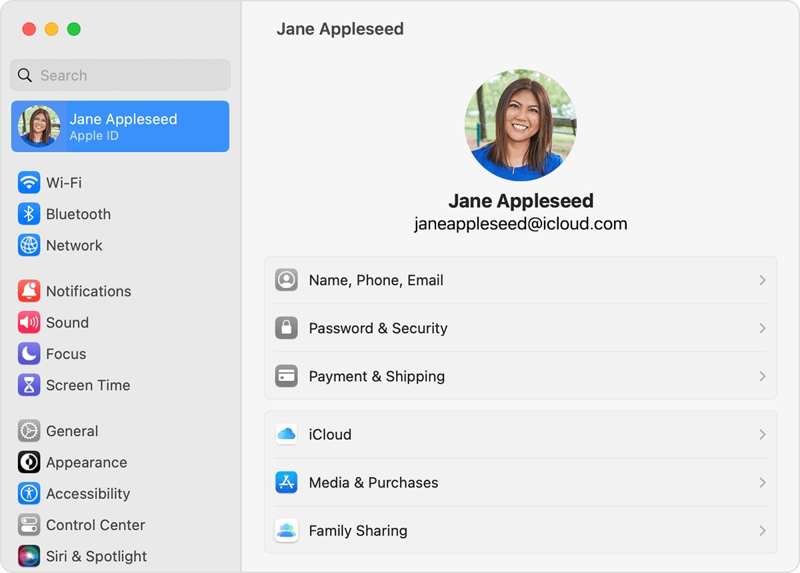
Решение 4: Войдите в ту же учетную запись.
Чтобы исправить проблему с синхронизацией заметок между iPhone и MacBook, необходимо войти в систему на обоих устройствах с одной и той же учетной записью Apple ID. Если вы используете разные учетные записи, выйдите из системы и войдите снова с той же учетной записью.
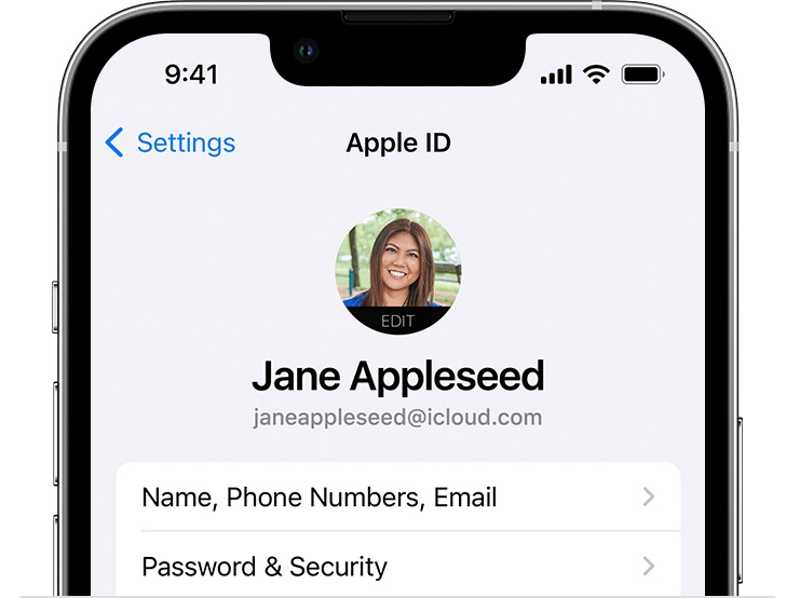
Перейдите на сайт Настройки Установите приложение на свой iPhone и, нажав на свой профиль, проверьте свой Apple ID под фотографией профиля.
Нажмите Apple в меню вашего MacBook выберите Настройки системы or Системные настройкии нажмите Apple ID Чтобы проверить свой аккаунт.
Решение 5: Освободите место в iCloud.
Apple предоставляет каждой учетной записи 5 ГБ бесплатного хранилища. Если в вашем iCloud недостаточно места, заметки не будут синхронизироваться между iPhone и Mac или iPad. Поэтому вам следует удалить ненужные резервные копии iCloud, чтобы освободить место.
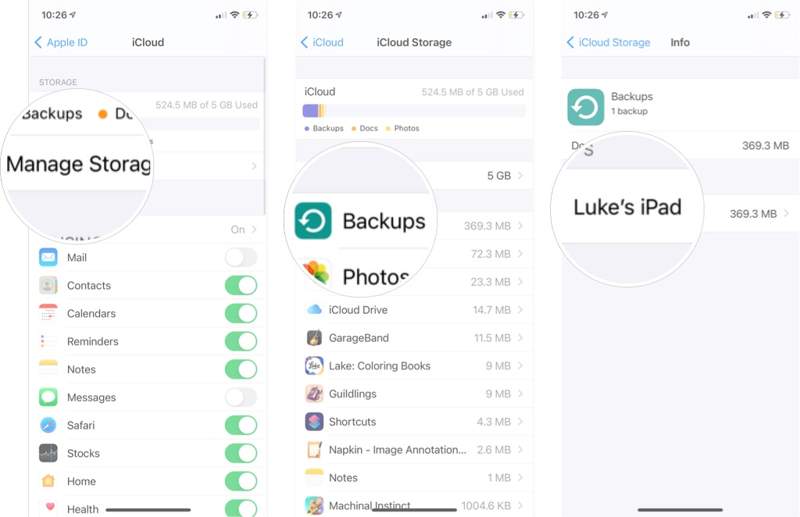
Шаг 1. Перейдите на Настройки и нажмите на свой профиль.
Шаг 2. Выберите ICloud, нажмите Управление местоми ударил Резервные копии.
Шаг 3. Нажмите на бесполезное устройство и нажмите Удалить резервную копию.
Шаг 4. При появлении запроса подтвердите действие.
Часть 3: Окончательное решение проблемы с синхронизацией заметок на iPhone
Альтернативное решение проблемы с синхронизацией заметок на iPhone: Apeaksoft iPhone TransferЭто приложение позволяет синхронизировать заметки между iPhone и другим цифровым устройством, например, компьютером или другим устройством iOS. Более того, для его работы не требуется подключение к интернету.
Альтернативное решение для быстрой синхронизации заметок на iPhone.
- Синхронизируйте заметки с iPhone с компьютером или другим устройством iOS.
- Быстро установите физическое соединение.
- Предварительный просмотр заметок с iPhone на компьютере.
- Поддерживаются последние версии iOS и iPadOS.
Безопасная загрузка

Как синхронизировать заметки на iPhone
Шаг 1. Подключиться к вашему iPhone
Запустите программу синхронизации заметок после установки на компьютер. Она совместима с Windows и Mac. Подключите свой iPhone к компьютеру с помощью кабеля Lightning.

Советы: Для синхронизации заметок между iPhone и iPad подключите оба устройства к компьютеру.
Шаг 2. Предварительный просмотр заметок iPhone
Перейдите на сайт Другое и выберите Внимание Чтобы просмотреть все заметки на вашем iPhone.

Шаг 3. Синхронизация заметок на вашем iPhone
Выберите нужные ноты, нажмите кнопку PC кнопку на верхней ленте и выберите Экспорт на ПК or Экспорт в Mac.

Заключение
Следуя нашим рекомендациям, вы должны избавиться от проблемы, которая... Заметки не синхронизируются между iPhone и iPad. или Mac. Стандартные решения могут устранить основные проблемы с программным обеспечением или неправильные настройки. Apeaksoft iPhone Transfer Это альтернативное решение для быстрой синхронизации ваших заметок с iPhone с другим цифровым устройством.
Статьи по теме
Вы узнаете о четырех эффективных способах переноса контактов между iPhone и iPad с помощью USB-кабеля или по беспроводной сети.
Чтобы наслаждаться любимой музыкой на разных устройствах, вы можете изучить несколько способов передачи музыки между iPad и iPhone.
Для синхронизации музыки на iPhone вы можете использовать Apeaksoft iPhone Transfer, Apple Music, AirDrop, iTunes, Finder и iCloud Drive.
Apple Music не показывает обложку альбома может раздражать. Мы проанализируем возможные причины и предложим 11 способов исправить ошибку, из-за которой Apple Music не показывает обложку альбома.



