

Обмен файлами в iTunes: как использовать, находить и устранять неполадки.

Многие пользователи хотят передавать файлы между своим компьютером и iPhone или iPad. Общий доступ к файлам iTunes Предоставляет прямой способ передачи документов, видео и других файлов приложений через USB-соединение. Подробнее читайте здесь, чтобы понять, как это работает, и узнать, где хранятся общие файлы.
В этом руководстве мы также расскажем, почему программа не отображается, и предложим лучшую альтернативу — Apeaksoft iPhone Transfer. Читайте дальше.
СОДЕРЖАНИЕ СТРАНИЦЫ:
- Часть 1: Что такое общий доступ к файлам iTunes
- Часть 2: Как использовать функцию обмена файлами в iTunes для передачи файлов
- Часть 3: Где найти файлы для обмена файлами в iTunes
- Часть 4: Дополнительный совет — Почему функция обмена файлами в iTunes не отображается?
- Часть 5: лучшая альтернатива iTunes для обмена файлами
Часть 1: Что такое общий доступ к файлам iTunes
Базовое определение функции обмена файлами в iTunes
Как уже упоминалось в начале, функция обмена файлами в iTunes позволяет передавать файлы между устройствами iOS и компьютерами. С её помощью вы можете легко и быстро обмениваться файлами, не полагаясь на сервис iCloud. Более того, при этом нет потери данных или ограничений по количеству файлов.
Какие файлы поддерживает функция обмена файлами в iTunes?
Не все приложения для iOS поддерживают обмен файлами. Чтобы проверить, поддерживается ли конкретное приложение, вы можете подключить свое устройство к iTunes и открыть его. Общий доступ к файлам Раздел. Если приложение присутствует в списке, значит, оно поддерживает обмен файлами.
Часть 2: Как использовать функцию обмена файлами в iTunes для передачи файлов
Как получить доступ к функции обмена файлами в iTunes? Не волнуйтесь. В этом разделе вы найдете подробное пошаговое руководство по использованию iTunes для обмена файлами.
В качестве примера рассмотрим обмен файлами через iTunes между iPhone и Windows.
Шаг 1. Запустите iTunes на своем компьютере с Windows. Убедитесь, что ваша версия iTunes обновлена до последней версии.
Шаг 2. Подключите свой iPhone к компьютеру. Если это первое подключение, подтвердите доверие к этому компьютеру на вашем iPhone.Обход функции «Доверять этому компьютеру» на iPhone).
Шаг 3. Нажмите на графический ключ вашего устройства в верхнем левом углу, как показано ниже.
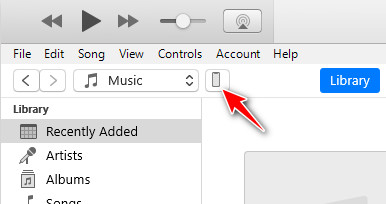
Шаг 4. Выбрать Общий доступ к файламСправа вы увидите все приложения на вашем iPhone, поддерживающие функцию обмена файлами iTunes.
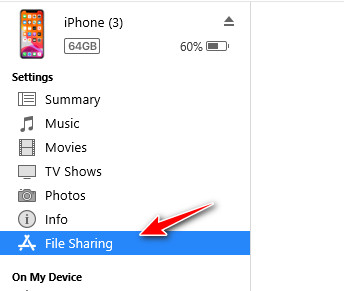
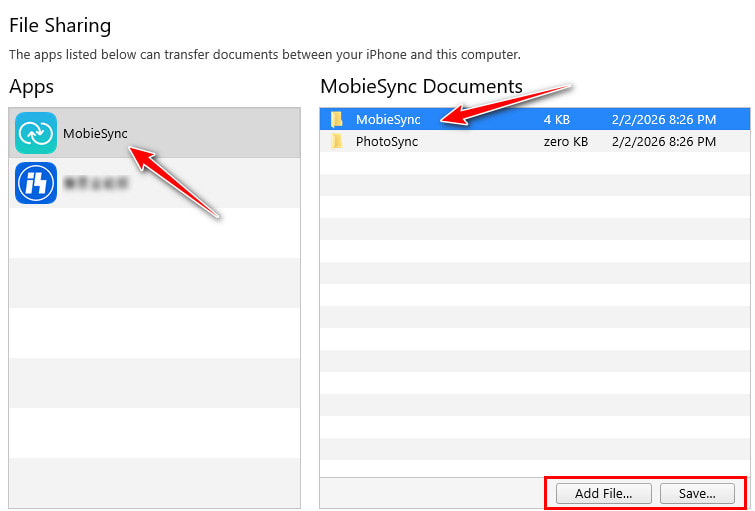
Шаг 5. Щелкните по нужному приложению и выберите целевой файл справа.
Шаг 6. Если вы хотите поделиться файлом с iPhone, выберите... Добавить файл опцию.
Если вы хотите импортировать файлы на компьютер, выберите... Сохранено и выбрать путь сохранения.
Часть 3: Где найти файлы для обмена файлами в iTunes
Многие успешно передают файлы с помощью функции «Общий доступ к файлам» в iTunes, но потом не могут их найти. Не волнуйтесь! В этом разделе вы легко найдете папку, в которой хранятся файлы, через которую осуществляется общий доступ к файлам в iTunes.
Если вы переносите файлы с компьютера на свой iPhone/iPad
Где находится папка «Общий доступ iTunes» на iPhone? Файлы, переданные с помощью функции «Общий доступ к файлам iTunes», будут храниться в соответствующем приложении. Вы можете открыть выбранное ранее приложение и перейти на страницу «Документы/Файлы/Библиотека». Там вы увидите переданные файлы.
Если вы экспортируете файлы с iPhone/iPad на свой компьютер с Windows/Mac
При экспорте файлов с iPhone/iPad на компьютер, файлы, перенесенные с устройства, будут сохранены в выбранное вами место во время экспорта. Если вы забыли, какой путь вы выбрали, вы можете проверить его в папке «Рабочий стол/Загрузки». Или вы можете выполнить те же действия в другом месте. Часть 2 и проверьте путь по умолчанию на последнем шаге.
Часть 4: Дополнительный совет — Почему функция обмена файлами в iTunes не отображается?
Иногда при подключении iPhone/iPad к компьютеру отсутствует опция обмена файлами или нужное приложение. В основном это происходит по следующим причинам:
Ваше устройство подключено неправильно.
- Вы не доверяете этому компьютеру на своем устройстве Apple.
- Замените USB-кабель или разъем подключения.
- Перезапустите iTunes и снова подключите устройство.
Проблема с версией iTunes
Ваша версия iTunes устарела и некорректно отображает функцию общего доступа к файлам. Вам необходимо обновить её до последней версии.
Приложение не поддерживает обмен файлами.
В iTunes отображаются только приложения, поддерживающие обмен файлами. Если разработчик не включил функцию обмена файлами, приложение не будет отображаться. Вы можете проверить наличие поддержки обмена файлами в описании приложения.
Часть 5: лучшая альтернатива iTunes для обмена файлами
Если функция обмена файлами в iTunes не отображается или не может корректно передавать файлы, вы можете рассмотреть возможность использования более гибкой функции передачи файлов. Какова альтернатива передаче файлов в iTunes? Вы не можете это пропустить. Apeaksoft iPhone TransferЭто программное обеспечение позволяет передавать файлы с iPhone на iPhone, с iPhone на iPad, с iPhone на компьютер и наоборот.
Лучшая альтернатива обмену файлами в iTunes.
- Нет ограничений в песочнице приложений — вы можете передавать файлы между устройствами iOS и компьютером без потери качества одним щелчком мыши.
- Поддерживаются фотографии, музыка, видео, контакты, сообщения и т. д.
- Это не ограничивается только обменом файлами — вы также можете легко управлять файлами, редактировать, удалять и упорядочивать их в удобном интерфейсе.
- Совместимо с новейшими устройствами iOS и версиями системы.

Если ваш iTunes не синхронизируетсяЭто универсальное программное обеспечение для передачи данных — ваш лучший выбор.
Заключение
В этой статье представлен Обмен файлами в iTunes Подробно рассмотрим, что это такое, как им пользоваться, где найти переданные файлы, что делать, если функция «Общий доступ к файлам» в iTunes не отображается, и каковы её лучшие альтернативы. Мы надеемся, что это руководство будет полезным и упростит вам передачу и управление файлами между вашим устройством Apple и компьютером.
Статьи по теме




