

Как исправить проблему с передачей музыки через iTunes на iPhone

«Я обновил свой iPhone 12 до iOS 17. Затем я попытался синхронизировать его с iTunes, чтобы воспроизводить новые песни на своем iPhone и сделать резервную копию. Однако...» Синхронизация с iTunes не передаёт музыку.Как решить эту проблему? Хотя Apple прекратила поддержку iTunes на macOS Catalina и более новых версиях, он по-прежнему остается полезным инструментом для резервного копирования и управления iPhone или iPad с помощью компьютера. Если вы столкнулись с той же проблемой, вот проверенные решения для ее устранения.
СОДЕРЖАНИЕ СТРАНИЦЫ:
Часть 1: Почему iTunes не синхронизируется
В настоящее время iTunes может синхронизировать ваш iPhone, например, музыку, с компьютером через USB-кабель или по беспроводной сети Wi-Fi. К распространённым причинам, по которым ваш iPhone перестал синхронизироваться с iTunes, относятся:
- 1.Ваша библиотека iTunes повреждена.
- 2.Устаревшая версия iTunes или iOS.
- 3.На вашем iPhone недостаточно места для хранения данных.
- 4.Неправильные настройки, например, вы отключили синхронизацию на своем iPhone или в iTunes.
- 5.Проблемы с подключением.
Часть 2: Как исправить проблему с синхронизацией iPhone с iTunes
Если ваш iPhone не синхронизируется с iTunes, отключите его от сети и освободите место, удалив ненужные приложения и файлы. Если проблема сохраняется, попробуйте следующие решения, чтобы устранить её.
Решение 1: Включите синхронизацию библиотеки.
Если вы случайно отключите синхронизацию библиотеки на своем iPhone, она не будет синхронизироваться с iTunes. Это позволит сохранить одну и ту же библиотеку песен на всех ваших устройствах. Следуйте инструкциям, чтобы включить синхронизацию библиотеки на своем iPhone.
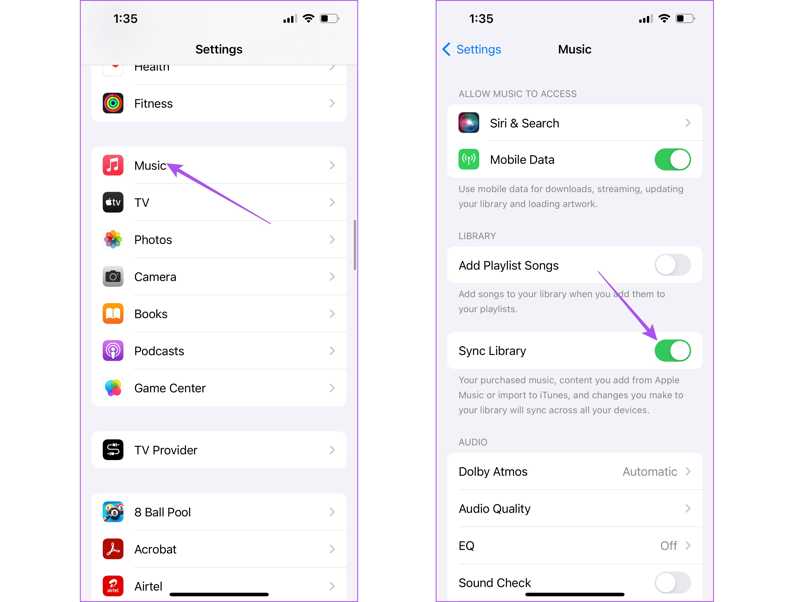
Шаг 1. Запустите Настройки приложение на вашем iPhone.
Шаг 2. Перейдите на Музыка.
Шаг 3. Включить Синхронизировать библиотеку.
Шаг 4. Теперь подключите свой iPhone к компьютеру с помощью USB-кабеля и попробуйте синхронизировать данные еще раз.
Решение 2: Проверьте подключение
iTunes может синхронизировать ваш iPhone через USB-кабель или по Wi-Fi. Если ваш iPhone перестал синхронизироваться с iTunes, лучше проверьте подключение. Если вы используете физическое подключение, внимательно проверьте кабель или воспользуйтесь другим кабелем. Кроме того, вы можете попробовать синхронизировать iPhone по Wi-Fi.
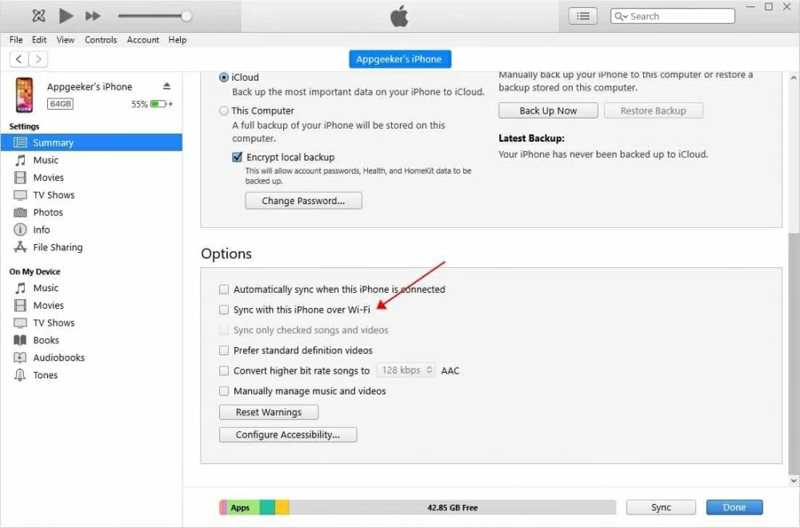
Шаг 1. Подключите ваш iPhone к компьютеру с помощью USB-кабеля.
Шаг 2. Откройте iTunes и нажмите кнопку Номер телефона Кнопка в левом верхнем углу.
Шаг 3. Перейдите на сайт Резюме вкладка и отметьте Синхронизация с этим iPhone через Wi-Fi.
Шаг 4. Отключите свой iPhone.
Шаг 5. Подключите свой iPhone и компьютер к одной и той же сети Wi-Fi.
Шаг 6. Затем снова выполните синхронизацию с iTunes.
Решение 3: Повторно авторизуйте свой компьютер.
Если iTunes постоянно вылетает во время синхронизации с Reddit, возможно, вы не авторизовали свой компьютер для доступа к контенту на вашем устройстве. Чтобы исправить эту проблему, авторизуйте свой компьютер в iTunes, выполнив следующие действия:
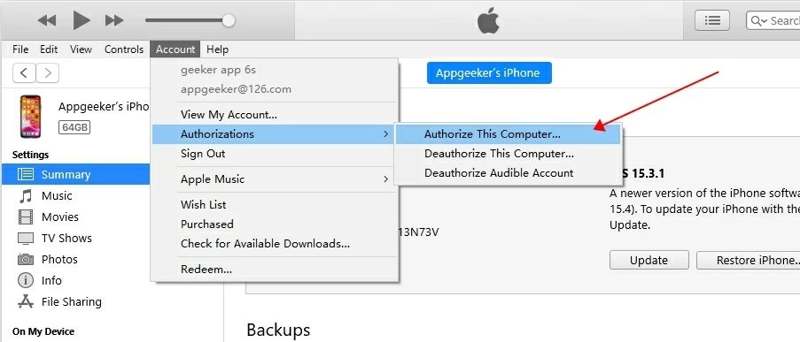
Шаг 1. Запустите iTunes.
Шаг 2. Перейдите на сайт Аккаунт меню в Windows или Магазин на Mac.
Шаг 3. Выберите Авторизации и выбирите Авторизуйте этот компьютер.
Шаг 4. Далее синхронизируйте свой iPhone с iTunes.
Примечание: Если ваш компьютер авторизован, выберите Деавторизовать этот компьютерЗатем повторно авторизуйте этот компьютер.
Решение 4: обновление iTunes и iOS
Устаревшая версия iTunes или iOS может привести к различным проблемам. Apple исправляет ошибки в каждом обновлении. Поэтому, если iTunes не синхронизирует музыку с вашим iPhone, лучше обновлять iTunes и iOS до последней версии.
Обновление ITunes
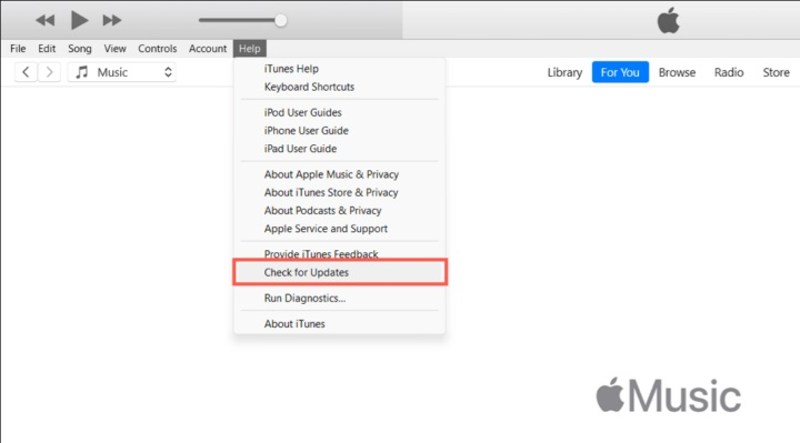
Шаг 1. Перейдите на сайт Помощь меню в iTunes для ПК или iTunes меню в iTunes для Mac.
Шаг 2. Выберите Проверка наличия обновлений для поиска обновлений.
Шаг 3. Если доступно обновление, установите его немедленно.
Обновление ОС IOS
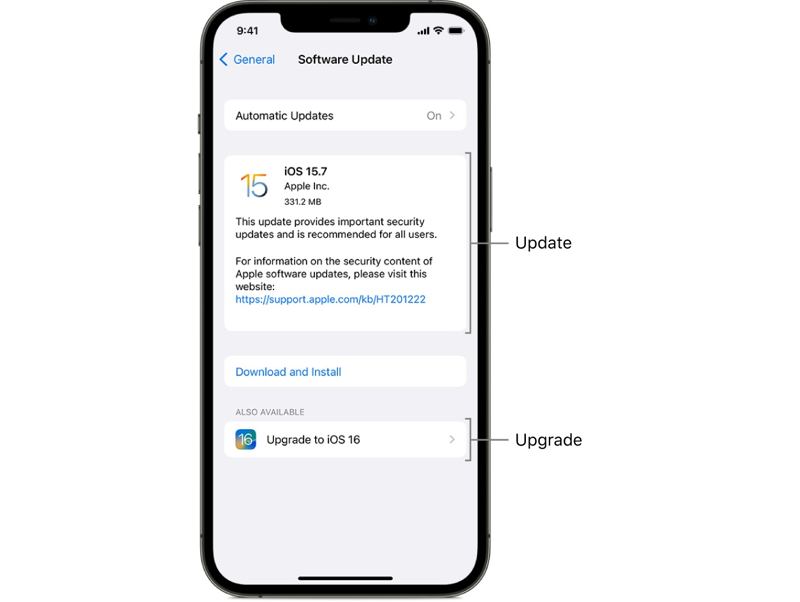
Шаг 1. Откройте приложение Настройки приложение на вашем iPhone.
Шаг 2. Перейдите на Общие , а затем выбрать В Обновлении Программного Обеспечения.
Шаг 3. Далее нажмите Загрузить и установить если обновление найдено.
Решение 5: Синхронизация iPhone вручную
Принудительная синхронизация — ещё одно решение проблемы с синхронизацией iPhone с iTunes, особенно если автоматическая синхронизация не запускается после подключения iPhone к компьютеру. Вот шаги для решения этой проблемы:
Шаг 1. Подключите свой iPhone к компьютеру с помощью кабеля или по Wi-Fi.
Шаг 2. Нажмите Номер телефона меню и перейдите в Резюме меню.
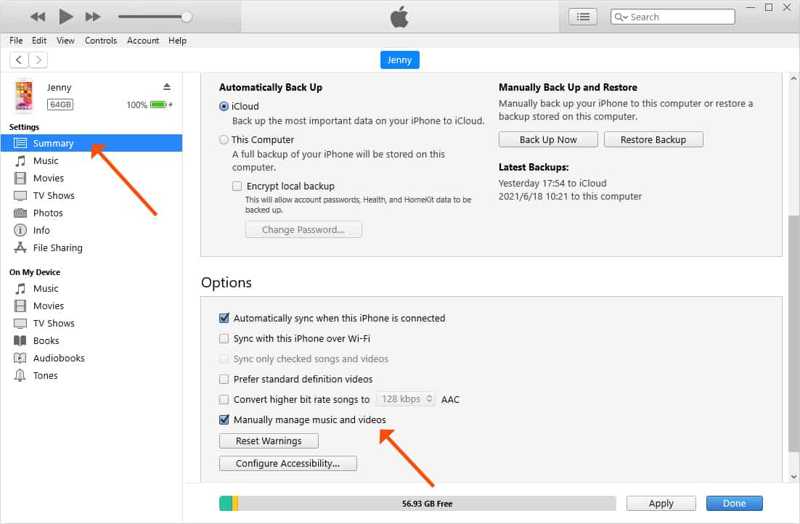
Шаг 3. Найдите Варианты .
Шаг 4. Снимите галочку с Автоматическая синхронизация при подключении этого iPhone., и проверьте Ручное управление музыкой и видео.
Шаг 5. Нажмите Применить .
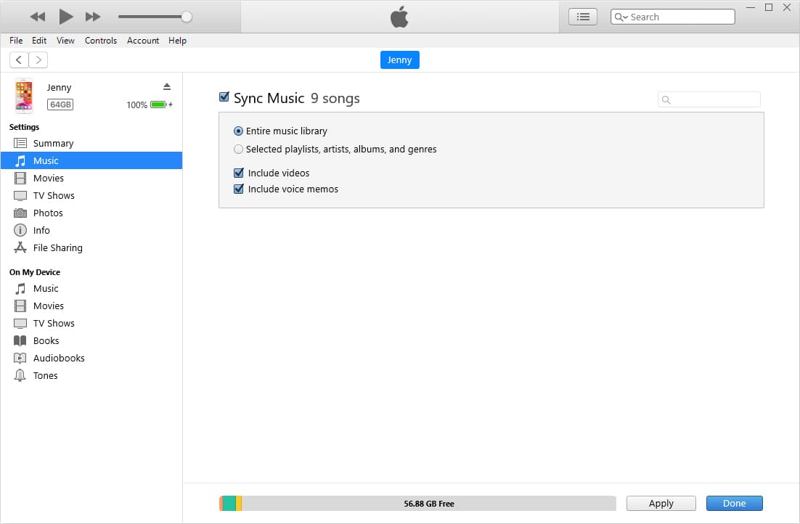
Шаг 6. Затем перейдите к Музыка вкладка под Настройки.
Шаг 7. Проверка Синхронизация музыкии синхронизировать всю музыкальную библиотеку или выбранные песни.
Шаг 8. Наконец, нажмите Синхронизация or Применить .
Дальнейшее чтение
Решение 6: Сброс истории синхронизации
Поврежденная библиотека может помешать синхронизации iTunes на вашем iPhone. К счастью, iTunes позволяет очистить историю синхронизации и исправить проблемы с синхронизацией. Вы можете выполнить следующие шаги, чтобы сбросить историю синхронизации:
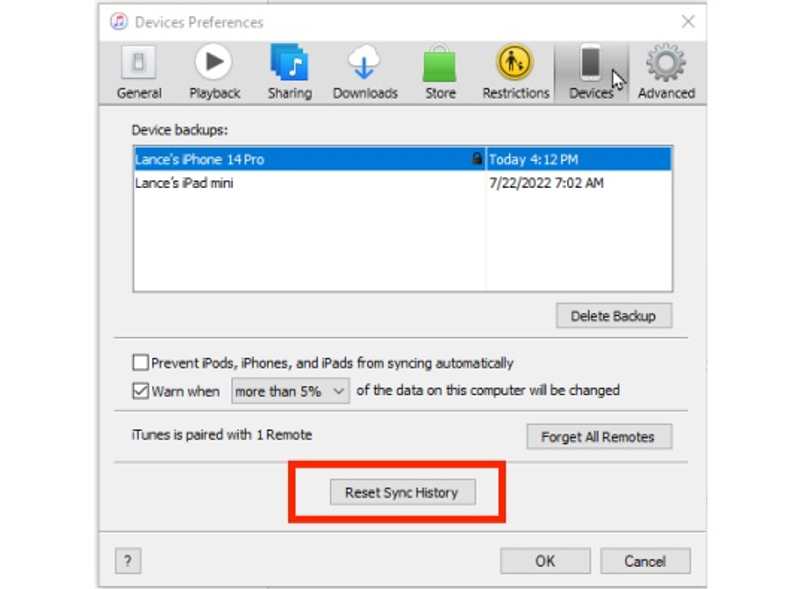
Шаг 1. Перейдите на сайт Редактировать меню в iTunes.
Шаг 2. Выберите Настройки и перейдите в Аппараты меню.
Шаг 3. Выберите ваше устройство в Резервное копирование устройства пунктом.
Шаг 4. Затем нажмите Сбросить историю синхронизации .
Часть 3: Комплексное решение проблемы с синхронизацией iTunes
Окончательным решением проблемы синхронизации iPhone с iTunes является использование альтернативного инструмента, например, Apeaksoft iPhone TransferОно способно синхронизировать музыку, фотографии и многое другое между вашим iPhone и компьютером.
Быстрый способ синхронизации iPhone, если iTunes не синхронизирует ваше устройство.
- Синхронизируйте данные своего iPhone без iTunes.
- Работа с фотографиями, музыкой, видео и многим другим.
- Предварительно просмотрите данные на своем iPhone для выборочной синхронизации.
- Поддержка последних версий iOS и iPadOS.

Как исправить проблему с синхронизацией iPhone через iTunes с помощью альтернативного инструмента
Шаг 1. Сканирование вашего iPhone
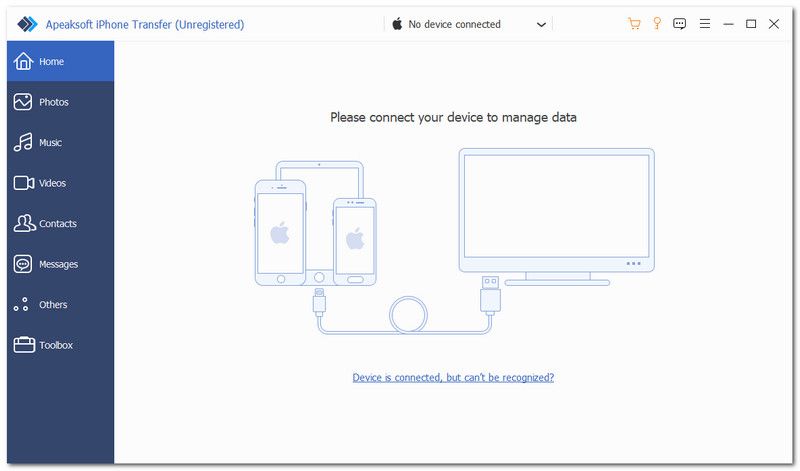
Запустите альтернативу iTunes после установки на ваш компьютер. Подключите свой iPhone к компьютеру с помощью кабеля Lightning. Программа немедленно обнаружит ваше устройство.
Шаг 2. Предварительный просмотр данных iPhone
Для синхронизации музыки перейдите в... Музыка Вкладка. Здесь вы можете просмотреть все песни на своем iPhone.

Шаг 3. Синхронизация iPhone без iTunes
Чтобы синхронизировать музыку с iPhone на ПК, выберите нужные файлы, нажмите кнопку «ПК» и выберите... Экспорт на ПКЕсли вы хотите синхронизировать музыку со своим iPhone, нажмите на кнопку. Добавить Нажмите кнопку, выберите песни и добавьте их.

Заключение
В этом руководстве объясняется, что вы можете сделать, если Синхронизация с iTunes не передаёт музыку.Прежде всего, мы объяснили, почему возникает эта проблема. Что еще более важно, мы поделились распространенными решениями для устранения этой ошибки. Apeaksoft iPhone Transfer Это хороший альтернативный способ синхронизации данных между вашим iPhone и компьютером.
Статьи по теме
Существует множество причин, по которым iTunes не может восстановить iPhone. В этой статье мы расскажем, как решить эту проблему.
Если вы забудете пароль резервной копии iTunes, восстановить данные будет невозможно. В этой статье вы узнаете, как работать с содержимым резервной копии и успешно его разблокировать.
Если вы хотите экспортировать плейлисты iTunes на iPhone, USB-накопитель и в папку, вам будет полезно наше конкретное руководство.
В этом конкретном руководстве вы найдете пять подходов к переносу музыки из iTunes на iPhone с помощью компьютера или без него.



