

Углубленный обзор Leawo iTransfer — все функции

Leawo iTransfer может оказаться полезным, если вам покажется, что управлять данными на вашем iPhone с помощью iTunes менее эффективно. В этом подробном обзоре вы найдете всю необходимую информацию о Leawo iTransfer, а также подробные инструкции по управлению данными на вашем iPhone с его помощью. После прочтения этого обзора вы сможете узнать все, что вам нужно знать о Leawo iTransfer, а также подробные инструкции по управлению данными на вашем iPhone. Обзор Leawo iTransferВы сможете определить, подходит ли оно для ваших повседневных задач по управлению файлами на iPhone.
СОДЕРЖАНИЕ СТРАНИЦЫ:
Часть 1: Краткое введение в Leawo iTransfer
Leawo iTransfer — это настольная программа для управления и передачи данных с iPhone, разработанная для обеспечения большей гибкости, чем iTunes. Поддерживая фотографии, музыку, видео, приложения, рингтоны и электронные книги, Leawo iTransfer стремится стать универсальным решением для организации или передачи контента с iPhone.
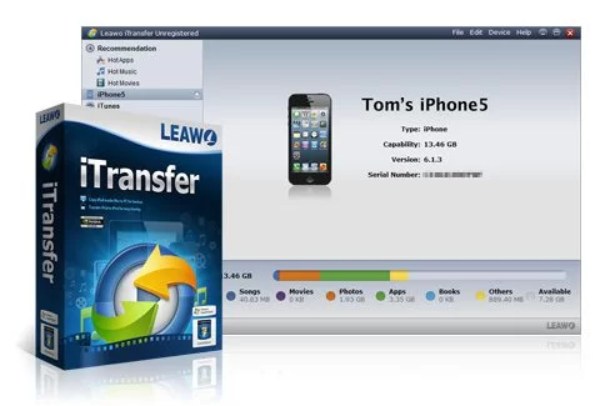
Совместимое с системами Windows и широким спектром моделей iPhone, iPad и iPod, приложение Leawo iTransfer особенно полезно для пользователей, которым требуется выборочная передача данных вместо полной синхронизации устройства. В целом, если вам нужен как точный контроль, так и эффективный рабочий процесс, Leawo iTransfer может стать практичным решением.
Часть 2: Функции Leawo iTransfer для управления файлами
Однако простого введения может быть недостаточно, чтобы полностью понять, на что действительно способен Leawo iTransfer. Что касается его работы на практике, вы можете ознакомиться с основными функциями, выявленными после его фактического использования, в этом разделе, чтобы определить, подходит ли он вам.
1. Выборочная передача данных с iPhone
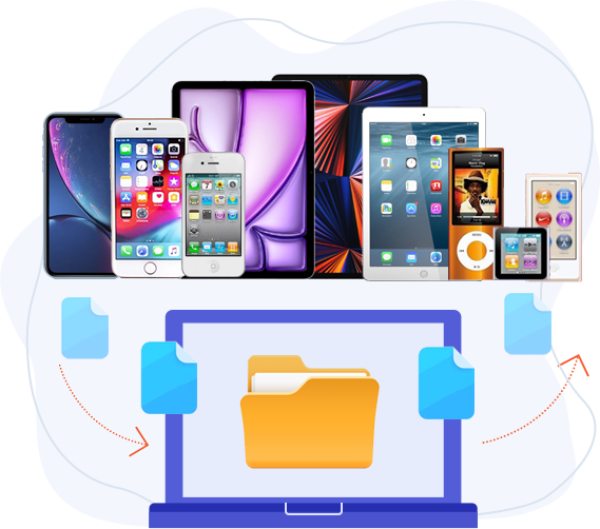
При передаче данных между iPhone и другими устройствами вы, возможно, не планируете переносить все данные и файлы на другое устройство, так как это займет значительную часть места в памяти. К счастью, Leawo iTransfer позволяет передавать отдельные типы файлов, а не целые библиотеки. Фотографии, музыка, видео, приложения и другие данные можно выбирать и перемещать между устройствами по отдельности. Эта функция удобна для пользователей, которые хотят создать резервную копию важных файлов или освободить место в памяти, не затрагивая существующий контент.
2. Двусторонняя передача данных между iPhone и компьютером.
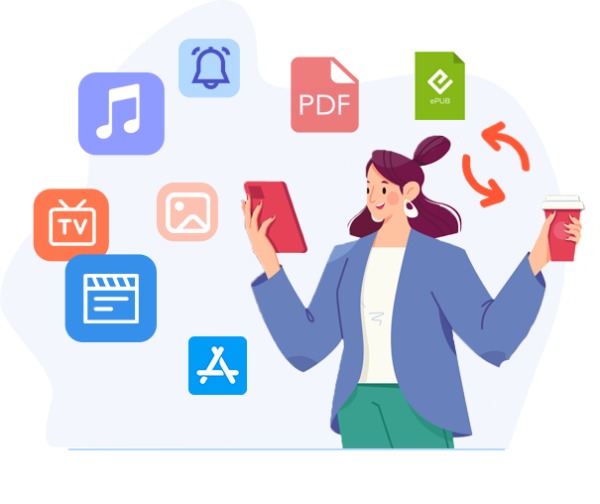
Если на вашем компьютере есть ценные или интересные файлы, которые вы хотите перенести на свой iPhone, чтобы просматривать их в любое время и в любом месте, вы можете просто перенести их на свой iPhone.
3. Управление библиотекой iTunes без синхронизации
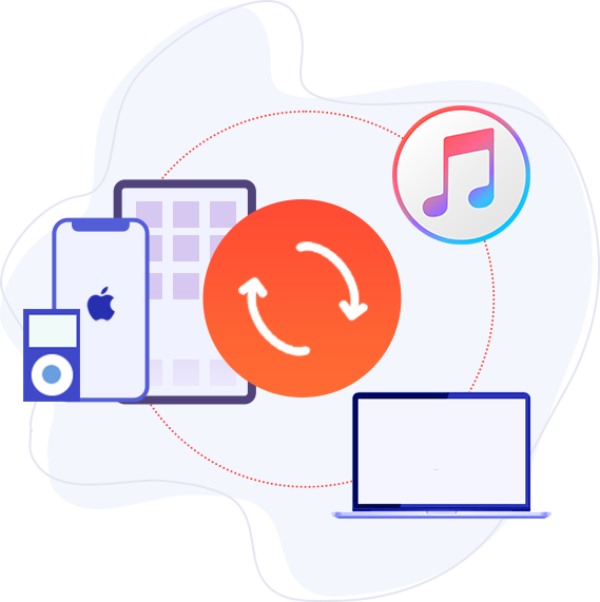
Leawo iTransfer работает совместно с iTunes, избегая принудительной синхронизации. Эта функция снижает потерю данных из-за проблем с рутированием. В процессе работы Leawo iTransfer сканирует ваш iPhone и анализирует музыкальные файлы. место резервного копирования iTunesЭта функция полезна для управления несколькими устройствами в рамках одной библиотеки iTunes или для эффективной реорганизации медиафайлов.
4. Встроенные функции предварительного просмотра и организации файлов.
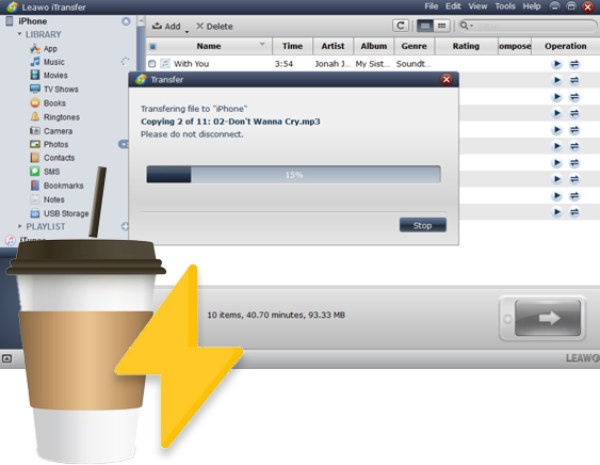
Когда вы обнаруживаете, что ваш iPhone заполнен множеством разрозненных данных, вам может быть сложно отсортировать и отфильтровать нужный контент, а ненужный — нет. Однако Leawo iTransfer решает эту проблему. Перед передачей любого файла вы можете предварительно просмотреть отсортированные файлы, чтобы выбрать и удалить их. Это повышает точность и эффективность передачи и помогает поддерживать структуру данных на iPhone.
Часть 3: Как использовать Leawo iTransfer для переноса данных с iPhone
После того, как основные функции Leawo iTransfer станут понятны, следующим шагом станет понимание того, как он работает на практике. Если вы еще не знакомы с подробным описанием работы, вы можете выполнить следующие шаги, чтобы быстро начать процесс.
Советы: Во избежание ненужного риска потери данных, пожалуйста, не забудьте создать резервное копирование ITunes до процесса.
Шаг 1. Запустите Leawo iTransfer и подключите свой iPhone к компьютеру с помощью USB-кабеля. Ваш iPhone будет обнаружен автоматически, если устройства находятся в стабильном соединении.
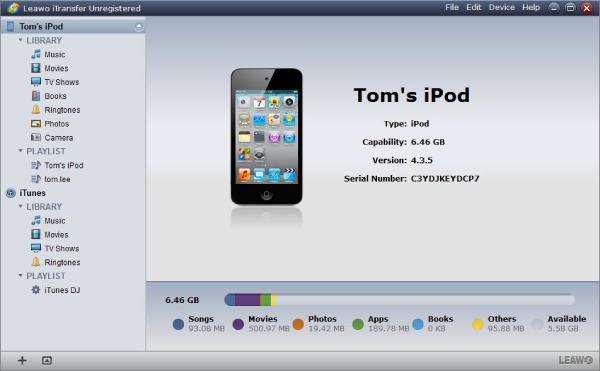
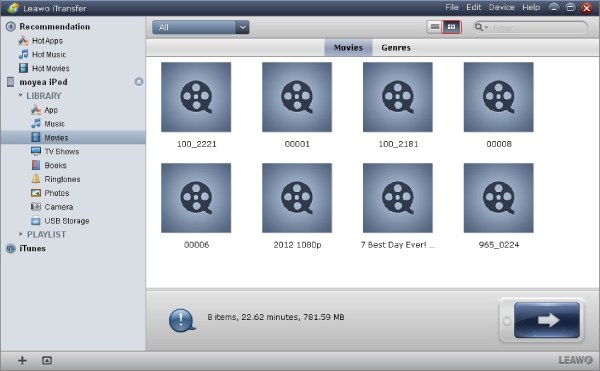
Шаг 2. Все ваши файлы будут настолько хорошо отсортированы по категориям, что вы сможете найти их по типу. Нажмите, чтобы выбрать файлы, которые хотите передать между своими устройствами.
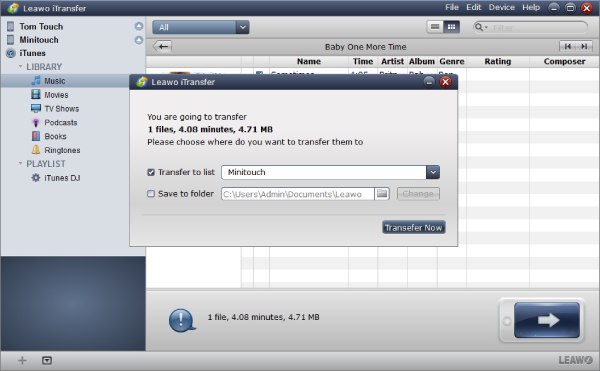
Шаг 3. После выбора нажмите ТрансферОткроется новое окно. Здесь вы можете выбрать и ввести путь к папке назначения. Наконец, нажмите кнопку. Передача сейчас, и процесс начнется.
Часть 4: Отличная альтернатива Leawo iTransfer
Хотя Leawo iTransfer обеспечивает стабильную работу при базовом управлении данными на iPhone, некоторым пользователям может потребоваться более стабильное, гибкое и многофункциональное решение. Apeaksoft iPhone Transfer Может удовлетворить ваши требования как надежная альтернатива. Следуя простым шагам, описанным ниже, вы обнаружите, что передача данных на iPhone никогда еще не была такой быстрой и стабильной.
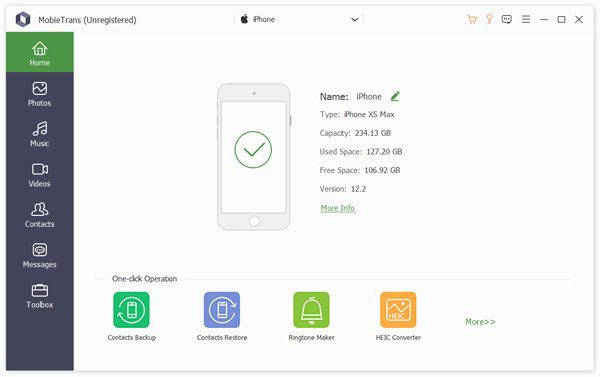
Шаг 1. После загрузки и установки пакета запустите Apeaksoft iPhone Transfer. Затем подключите свой iPhone к компьютеру с помощью USB-кабеля, убедившись в стабильности соединения.
Шаг 2. Ваш iPhone будет обнаружен, и файлы на нём будут чётко отсортированы и отсортированы по категориям, чтобы вы могли быстро их выбрать.
Шаг 3. Вы можете выбрать один из следующих способов передачи данных с iPhone: Добавить на устройство, Экспорт на устройство и Экспорт на ПК.
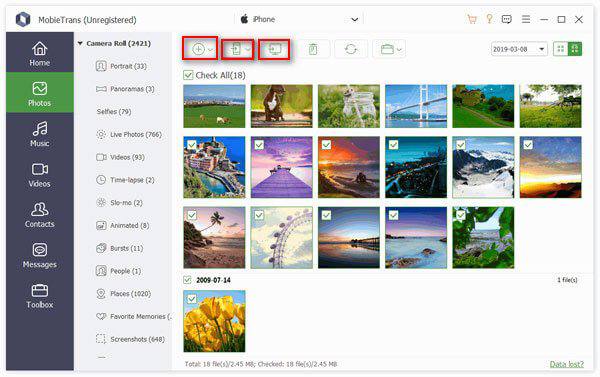
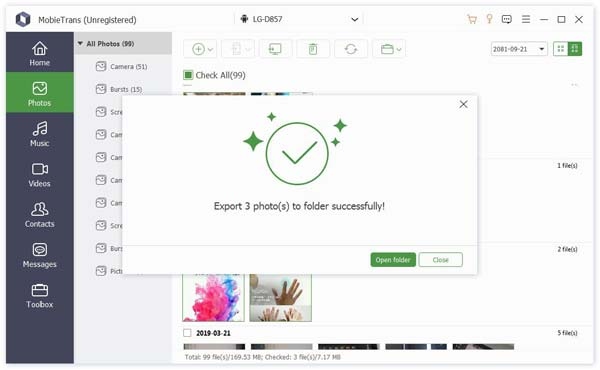
Шаг 4. Теперь выберите данные с iPhone, которые хотите перенести. Вы можете выбрать файлы разных типов, например... Фотографии, музыка, видео, контакты и сообщенияПосле завершения перенесите их способом, соответствующим вашим требованиям.
Заключение
Leawo iTransfer Эта программа может обеспечить базовую передачу данных с iPhone, выходящую за рамки iTunes. Однако существуют ограничения, которые не позволяют завершить процесс быстро и стабильно. Тем, кто ищет более мощные и надежные инструменты для передачи или управления данными с iPhone, предлагается скачать и попробовать эту программу. Apeaksoft iPhone Transfer бесплатно.
Статьи по теме
Освойте управление фотографиями в iCloud! Узнайте, как делиться фотографиями в iCloud, синхронизировать их между устройствами, переносить фотографии на ПК и перемещать библиотеки iCloud.
Диспетчер телефона Apowersoft отлично выглядит, автоматически синхронизируется, работает с Android или iOS. Этот обзор расскажет вам о его преимуществах и недостатках.
5 iTunes Альтернативы для Windows / Mac / Linux / Chrome OS / Ubuntu
Вот семь эффективных решений, которые помогут вам исправить проблему с синхронизацией музыки, фотографий, видео и других файлов в iTunes на вашем iPhone или iPad.



