


Почему функция «Переместить на iOS» не работает? Распространенные проблемы и простые решения.

Вы только что купили новый iPhone и хотите перенести фотографии, контакты и сообщения со своего Android-смартфона. Но официальное приложение для переноса данных, Move to iOS, не работает. Что делать дальше? В этом руководстве мы объясним, почему. Функция «Переход на iOS» не работает на Android.показать простые способы решения проблемы и порекомендовать альтернативный вариант, если перенос на iOS по-прежнему не работает.
СОДЕРЖАНИЕ СТРАНИЦЫ:
Часть 1: Почему не работает переход на iOS
Основная информация: Что такое Move to iOS?
Move to iOS — это официальное приложение Apple, которое помогает пользователям Android переносить данные на новый iPhone. Оно работает с Android 4.0 и выше, а также с iOS 9 и более поздними версиями. Вы можете перенести контакты, сообщения, фотографии и видео, альбомы, файлы и папки, настройки, веб-закладки, учетные записи электронной почты, сообщения и медиафайлы WhatsApp, голосовые заметки, историю звонков, календари и некоторые бесплатные приложения.
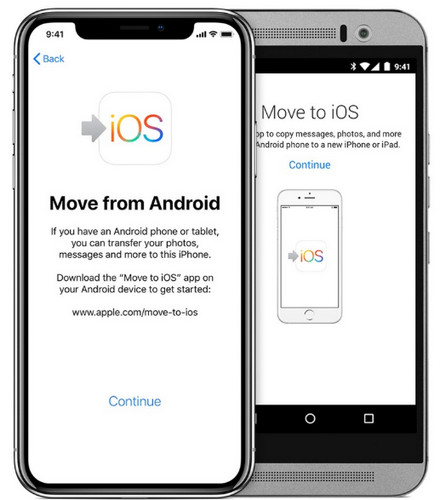
Как использовать Переместить на iOS:
Шаг 1. Вы можете использовать камеру Android для сканирования QR-кода на iPhone, а затем загрузить и установить приложение Move to iOS на свой Android.
Шаг 2. На вашем устройстве iOS коснитесь Продолжить Когда вы увидите экран «Переместить с Android», появится одноразовый проверочный код.
Шаг 3. Введите этот код на своем устройстве Android и нажмите Объединяйтесь чтобы подключить свой Android к временной сети iPhone.
Шаг 4. На вашем устройстве Android выберите контент, который хотите передать, затем нажмите ПродолжитьНе используйте оба устройства до завершения передачи.
Распространенные проблемы, возникающие при переходе на iOS:
Многие пользователи сообщают о проблемах при использовании Move на iOS. Вот некоторые распространенные проблемы, с которыми вы можете столкнуться:
- Проблема с подключением на iOS: Приложение не может подключиться к сети Wi-Fi, не может взаимодействовать с устройством или не может выполнить сопряжение вашего Android-смартфона и iPhone.
- Переход на iOS занимает целую вечность: Процесс передачи данных происходит крайне медленно или зависает на длительное время.
- Переход на iOS невозможен: Ошибка "Невозможно выполнить миграцию" может появиться, когда процесс передачи данных достигает определенной точки, а затем неожиданно останавливается.
Эти проблемы обычно вызваны нестабильным сетевым соединением. Программные сбои iPhoneПроблемы совместимости, недостаток места для хранения или передача большого объема данных. В следующей части мы представим быстрые решения и альтернативные способы устранения этих проблем.
Часть 2: Как исправить проблему с неработающим функцией «Переместить на iOS»
Перезагрузите Android и iPhone.
Если приложение Move to iOS зависает на этапе подготовки или не отвечает после ввода кода подтверждения, вы можете перезагрузить свой Android или iPhone, чтобы устранить программные сбои. Быстрая перезагрузка — наиболее эффективный способ устранить временные системные ошибки или баги и восстановить соединение.
- Для Android: Нажмите и удерживайте кнопку питания, затем нажмите «Перезапустить» и дождитесь перезагрузки устройства.
- Для iPhone X или более поздней версии: Нажмите и удерживайте боковую кнопку и кнопку регулировки громкости, затем перетащите ползунок выключения питания.
- Для iPhone 6-8: Нажмите и удерживайте боковую кнопку, затем перетащите ползунок выключения питания.
- Для iPhone 5 и более ранних версий: Нажмите и удерживайте верхнюю кнопку, затем перетащите ползунок выключения питания.
Проверьте сетевое соединение
Приложение Move to iOS создает временную сеть Wi-Fi на iPhone, к которой должно подключиться устройство Android. Если ваш Android-смартфон не может подключиться к сети и постоянно отключается, проверьте свою сеть Wi-Fi или мобильное интернет-соединение. Если сеть Wi-Fi работает некорректно, перезагрузите Wi-Fi-роутер.
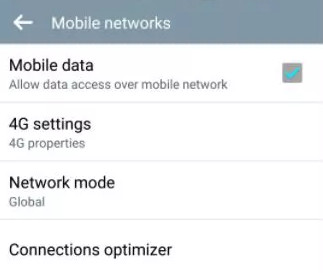
Отключение оптимизатора соединений на Android
Если ваш Android-телефон постоянно отключается от сети, причиной проблемы с переносом на iOS может быть функция «Оптимизатор соединения». Эта функция доступна на многих устройствах Android под управлением Android 8.0 или более поздней версии. Она автоматически переключается между Wi-Fi и мобильными данными для повышения производительности сети, но это может прервать передачу, поэтому лучше её отключить.
Шаг 1. Перейдите на Настройки на вашем Android-устройстве и выберите Связь.
Шаг 2. Выбрать Мобильные сети > Оптимизатор подключения.
Шаг 3. Выключите сотовую сеть и отключите Оптимизатор подключения.
Включите режим полета
Если передача останавливается на определенном проценте, это, вероятно, означает, что какие-то фоновые процессы прерывают соединение. Чтобы исправить проблему с неработающим приложением Move to iOS, включите режим полета на Android и iPhone перед использованием приложения Move to iOS.
- На Android: Проведите вниз от верхнего края экрана, затем коснитесь Режим полета.
- На iPhone: Проведите пальцем вверх, чтобы открыть Центр управления, и нажмите на него. Режим полета.
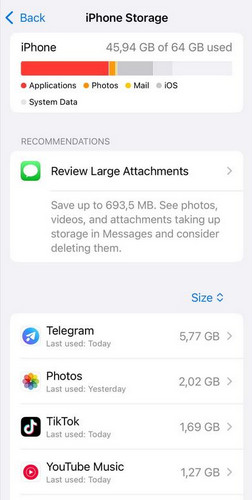
Проверить наличие свободного места на iPhone
Недостаток свободного места может привести к тому, что функция «Переместить на iOS» не будет работать. Чтобы проверить наличие свободного места на iPhone, откройте... Настройки > Общие, наведите на Хранилище iPhoneЗатем проверьте объем доступного пространства. Если ваше iPhone говорит, что недостаточно памятиДля этого вам необходимо освободить место в памяти вашего iPhone, удалив неиспользуемые приложения, большие файлы, старые загрузки и системный кэш.
Часть 3: Переход на iOS. Все еще не работает? Попробуйте это альтернативное решение.
Если после всех вышеперечисленных способов функция «Переместить на iOS» по-прежнему не работает, вы можете воспользоваться сторонним инструментом. Apeaksoft MobieTrans Это мощный инструмент для передачи данных, позволяющий перемещать различные типы данных между устройствами Android, iPhone и ПК. Он поддерживает практически все версии Android и iOS, включая iOS 27 и Android 17.

Загружено более 1,000,000 пользователей
- Перемещайте данные с Android на iPhone, с iPhone на Android или между iPhone и Android устройствами.
- Переносите фотографии, видео, контакты, сообщения, музыку и многое другое.
- Управляйте, удаляйте или экспортируйте данные своего телефона прямо с компьютера.
- Создавайте резервные копии и восстанавливайте важные данные без их потери.
Безопасная загрузка

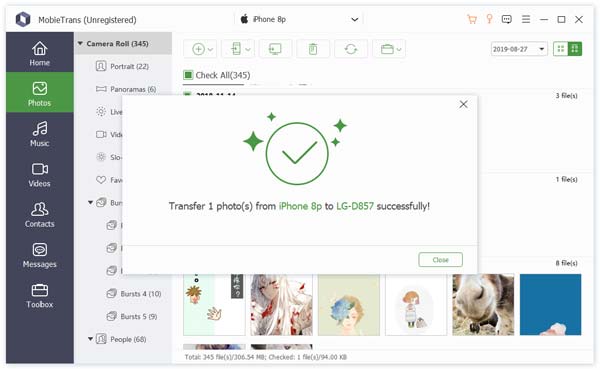
Шаг 1. Откройте программу и подключите ваши устройства Android и iPhone к компьютеру. Затем выберите один из вариантов на левой боковой панели.

Шаг 2. Если вы щелкните ФотоВы сможете просмотреть все свои фотографии на устройстве. Выберите фотографии, которые хотите перенести.

Шаг 3. Нажмите Телефон кнопка на верхней панели, выберите Экспорт на устройствоВыберите свой iPhone для получения фотографий. Подождите несколько секунд, и ваши фотографии будут успешно переданы.
Часть 4: Часто задаваемые вопросы о проблеме с переносом на iOS.
Сколько времени занимает переход на iOS?
Время передачи зависит от объема данных, скорости сети и производительности вашего устройства. В среднем это занимает от 5 до 30 минут.
Почему мой телефон Android постоянно отключается во время передачи данных?
Это часто происходит из-за проблем с сетью. Вы можете отключить оптимизатор соединения, выключить мобильные данные, включить режим полета и держать устройства близко друг к другу.
Почему функция «Перенести в iOS» не работает для переноса чатов WhatsApp?
Приложение Move to iOS позволяет переносить чаты WhatsApp с Android на iPhone, но для этого вам потребуется последняя версия WhatsApp. Проверьте версию WhatsApp и совместимость с вашей системой.
Заключение
В следующий раз, когда вы встретите Перенести на iOS не работает Если возникнут проблемы, сначала попробуйте упомянутые способы их решения, и если они не помогут, воспользуйтесь альтернативным инструментом, например, Apeaksoft MobieTrans. Сталкивались ли вы раньше с проблемами при использовании Move на iOS? Ваш опыт может помочь другим избежать подобных проблем.

Статьи по теме




