

Как быстро перенести музыку с одного iPhone на другой

Перенос музыки с iPhone на iPhone Это важный навык. При переходе на новое устройство iOS вы, вероятно, захотите сохранить свою музыкальную библиотеку и слушать её на новом устройстве. Более того, возможность делиться любимыми песнями и альбомами с друзьями и семьёй — это замечательно. На самом деле, существует множество способов это сделать. В этом руководстве представлены проверенные способы и подробно описан рабочий процесс.
СОДЕРЖАНИЕ СТРАНИЦЫ:
Часть 1: Быстрый способ переноса музыки с iPhone на iPhone
Из-за строгих правил защиты авторских прав устройства Apple не позволяют пользователям загружать музыку, не купленную отдельно, с одного iPhone на другой. К счастью, Apeaksoft iPhone Transfer может помочь вам решить эту проблему. Удобный интерфейс обеспечивает легкую навигацию.
Быстрый способ переноса музыки с iPhone на iPhone
- Быстрая передача музыки с iPhone на iPhone.
- Предварительное прослушивание песен на iPhone для выборочного перемещения.
- Поддержка широкого спектра аудиоформатов.
- Предлагайте бонусные функции, например, создание рингтонов.
- Совместимо с последними моделями iPhone.

Как поделиться музыкой с iPhone на iPhone
Шаг 1. Подключите свои айфоны
Запустите программу для передачи музыки после установки на ваш компьютер. Существует также версия для Mac. Подключите оба iPhone к компьютеру с помощью кабелей Lightning. Убедитесь, что вы доверяете этому компьютеру.
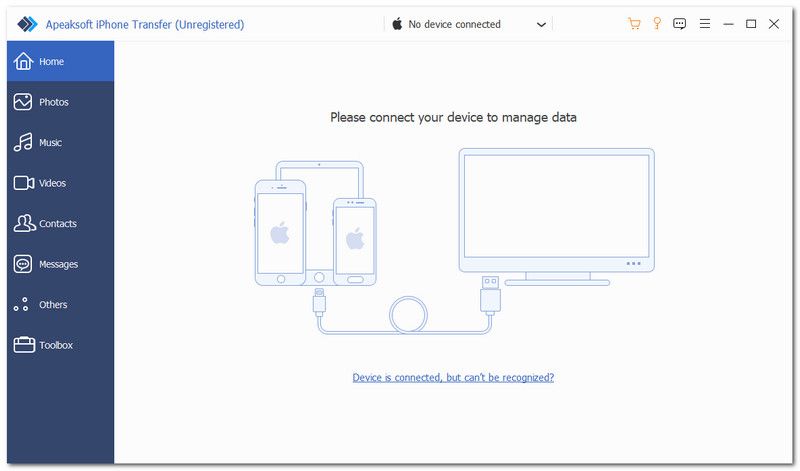
Шаг 2. Предварительный просмотр музыки для iPhone
Выберите iPhone в качестве источника в верхнем списке устройств. Перейдите в... Music Перейдите в вкладку и прослушайте все песни на вашем устройстве.
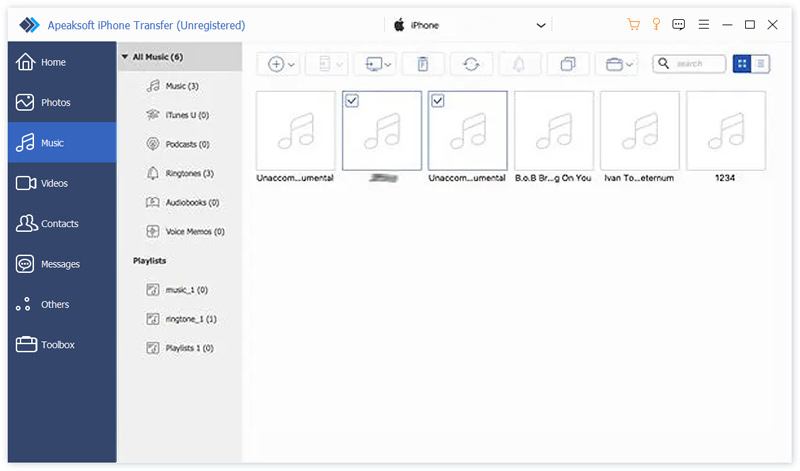
Шаг 3. Поделиться музыкой с iPhone на iPhone
Выберите песни, которыми хотите поделиться, и нажмите на кнопку. Телефон Нажмите кнопку и выберите целевое устройство. Вы также можете передавать заметки с iPhone на iPhone.

Советы: Если вы хотите перенести всю музыку с iPhone на iPhone, перейдите в... Ящик для инструментов , выберите Телефон к телефону, проверить Musicи нажмите Начать.
Часть 2: Как передавать музыку между iPhone через Apple Music
Apple Music — это встроенный музыкальный плеер на устройствах iOS. Более того, это сервис подписки на музыку. Это простой способ беспроводной передачи музыки с iPhone на iPhone. Все, что вам нужно, — это учетная запись Apple ID.
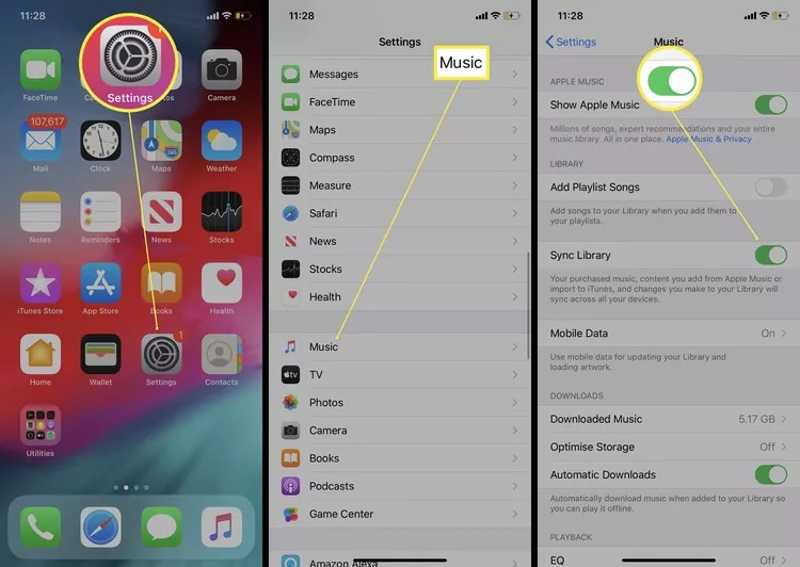
Шаг 1. Запустите Настройки приложение на исходном iPhone.
Шаг 2. Прокрутите вниз и выберите Music.
Шаг 3. Включить Синхронизировать библиотеку для синхронизации вашей музыкальной библиотеки.
Шаг 4. Перейдите к целевому iPhone.
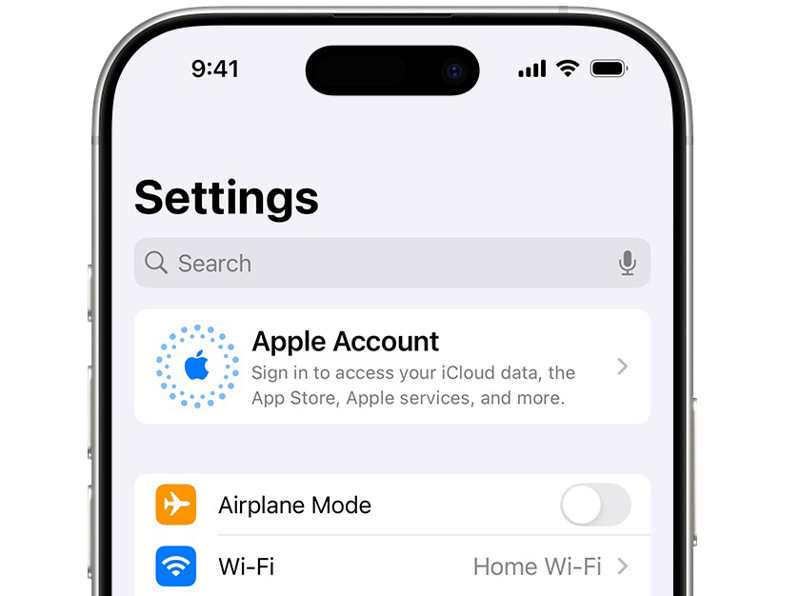
Шаг 5. Нажмите Аккаунт Apple в Настройки приложение
Шаг 6. Затем войдите в систему, используя учетную запись Apple ID, связанную с исходным устройством.
Шаг 7. Далее включаем Синхронизировать библиотеку в Music меню.
Шаг 8. Теперь вы можете слушать свою музыку в Apple Music.
Часть 3: Как перенести музыку с iPhone на iPhone через iTunes
Если вы используете старую версию ПК или Mac, вы можете передавать музыку с iPhone на iPhone через iTunes. Для Windows 11/10 или macOS Catalina и более поздних версий вам потребуется синхронизировать музыку с помощью Apple Music.
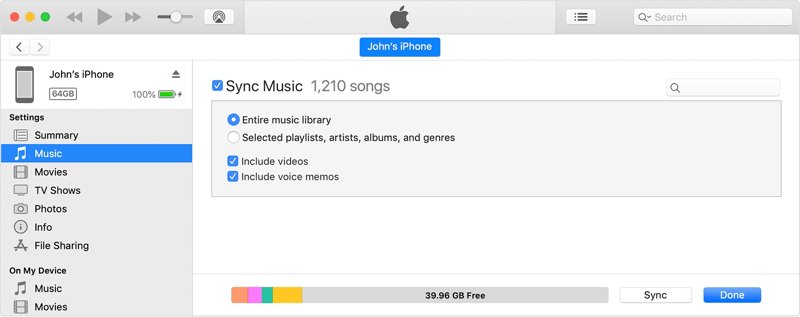
Шаг 1. Шаг 2: Откройте iTunes и нажмите на Телефон кнопку после обнаружения вашего устройства.
Шаг 2. Перейдите на сайт Music вкладка под Настройки.
Шаг 3. Проверка Синхронизация музыкиИ выберите Вся музыкальная библиотека.
Шаг 4. Совет: Если вы хотите поделиться определенными песнями, выберите Избранные плейлисты, художники, Альбомы, и жанры.
Шаг 5. Нажмите Синхронизация в нижней части.
Шаг 6. После завершения отключите iPhone.
Шаг 7. Далее подключите целевой iPhone к компьютеру с помощью совместимого кабеля.
Шаг 8. Повторите описанные выше шаги, чтобы перенести музыку с iPhone на iPhone.
Часть 4: Как скопировать музыку с iPhone на iPhone с помощью AirDrop
Если у вас нет компьютера, AirDrop — это простой способ беспроводного копирования музыки с iPhone на iPhone. AirDrop — очень удобный способ передачи данных между устройствами iOS. С его помощью также можно передавать фотографии с iPhone на iPhone. Имейте в виду, что этот способ работает только для купленных песен. Кроме того, необходимо расположить два устройства рядом.
Шаг 1. Перейдите на сайт Центр управления на одном устройстве и включите Блютуз и Wi-Fi.
Советы: Вам не нужно подключаться к настоящей сети Wi-Fi.
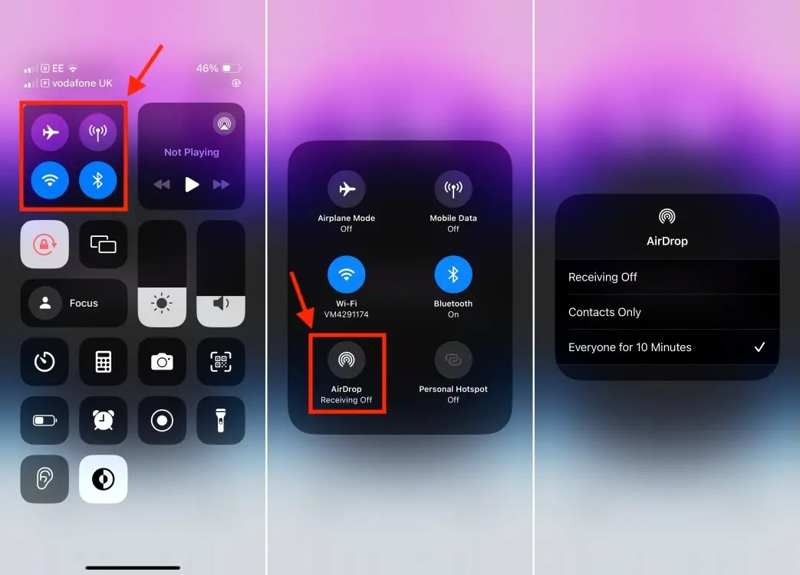
Шаг 2. Нажмите и удерживайте панель подключения, коснитесь AirDrop и выберите Всем на 10 минут.
Шаг 3. Сделайте то же самое на другом iPhone.
Шаг 4. Запустите Music приложение, перейдите к Библиотека Нажмите клавишу Tab и выберите нужную песню.
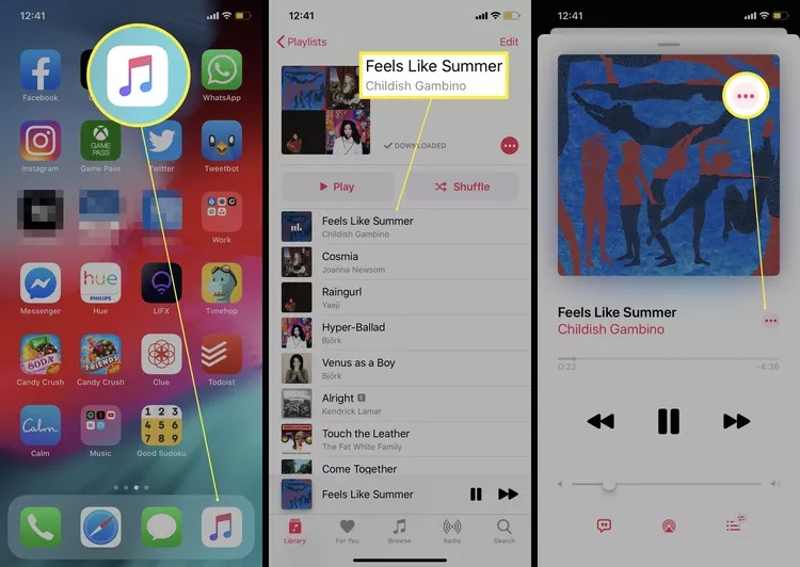
Шаг 5. Нажмите Ещё кнопка с трехточечным значком.
Шаг 6. Выбирайте Поделиться, нажмите AirDropи выберите целевой iPhone.
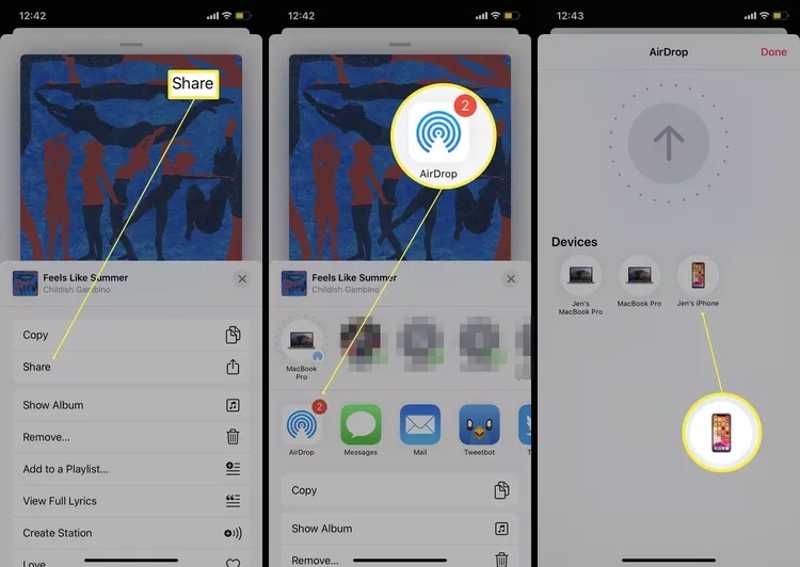
Шаг 7. Включите целевое устройство и примите песню.
Шаг 8. Если песня будет куплена, она немедленно появится в соответствующем приложении.
Заключение
В этом руководстве представлены четыре способа перенести музыку на iPhone С iTunes или без него. Если у вас нет компьютера и кабелей, синхронизируйте музыку напрямую с приложением Apple Music. Необходимое условие — оба устройства должны быть связаны с одним и тем же Apple ID. AirDrop — ещё один беспроводной способ. iTunes по-прежнему работает на старых компьютерах. Apeaksoft iPhone Transfer Это быстрый способ обмениваться музыкой между устройствами iOS.
Статьи по теме




