

Как перенести заметки с iPhone на ПК и компьютер Mac

Существует несколько ситуаций, когда вам придётся... синхронизация заметок с iPhone на Mac или ПКДаже если вы потеряете свой iPhone, например, вы сможете получить доступ к копии своих заметок на компьютере. Более того, лучше сохранить заметки на ПК или Mac, прежде чем освобождать место на iPhone. Хорошая новость в том, что существует несколько способов сохранения заметок на разных устройствах. В этом руководстве описаны рабочие процессы.
СОДЕРЖАНИЕ СТРАНИЦЫ:
Часть 1: Быстрый способ синхронизации заметок с iPhone на компьютер.
В приложении Apple Notes можно сохранять множество информации: от списков покупок до творческих идей, от классных тетрадей до паролей. Apeaksoft iPhone Transfer Приложение способно создавать резервные копии заметок с iPhone на компьютер без Wi-Fi. Что еще более важно, интуитивно понятный интерфейс делает его хорошим вариантом для обычных пользователей.
Быстрый способ переноса заметок с iPhone на компьютер.
- Перенесите заметки с iPhone на компьютер с помощью кабеля.
- Предварительный просмотр заметок на iPhone и резервное копирование отдельных элементов.
- Подтвердите все заметки и вложения.
- Сохраните первоначальное состояние ваших записей.
- Совместимо с последними версиями iOS и iPadOS.
Безопасная загрузка

Как перенести заметки с iPhone на компьютер
Шаг 1. Обнаружить свой iPhone
Запустите программу для переноса заметок после установки на ваш компьютер. Существует другая версия для синхронизации заметок с Mac. Подключите свой iPhone к компьютеру с помощью кабеля Lightning. Если появится запрос, нажмите Доверие Чтобы разрешить подключение, отобразите на экране сообщение «Доверять этому компьютеру». Для iOS 13 и выше введите пароль от вашего iPhone.

Шаг 2. Предварительный просмотр заметок iPhone
Как только ваше устройство будет обнаружено, перейдите в Другое вкладка на боковой панели и выберите Заметки Чтобы просмотреть все заметки на вашем iPhone.

Шаг 3. Переводные заметки
Выберите заметки и вложения, которые хотите синхронизировать. Нажмите кнопку PC кнопку на верхней ленте и выберите Экспорт на ПКУкажите папку для сохранения и подтвердите резервное копирование. С помощью этой программы вы также можете переносить фотографии с iPhone на ПК.

Советы: Во время процесса держите свой iPhone подключенным к компьютеру.
Часть 2: Как синхронизировать заметки с iPhone с компьютером через iCloud
Если у вас нет кабеля, вы можете синхронизировать заметки со своего iPhone на MacBook или ПК по беспроводной сети iCloud. С помощью своей учетной записи Apple ID вы можете синхронизировать заметки между своими устройствами, включая устройства iOS, Mac и ПК.
Шаг 1. Запустите приложение «Настройки» на вашем iPhone.
Советы: Совет: Убедитесь, что ваш iPhone подключен к интернету.
Шаг 2. Нажмите на свой профиль и выберите ICloud.
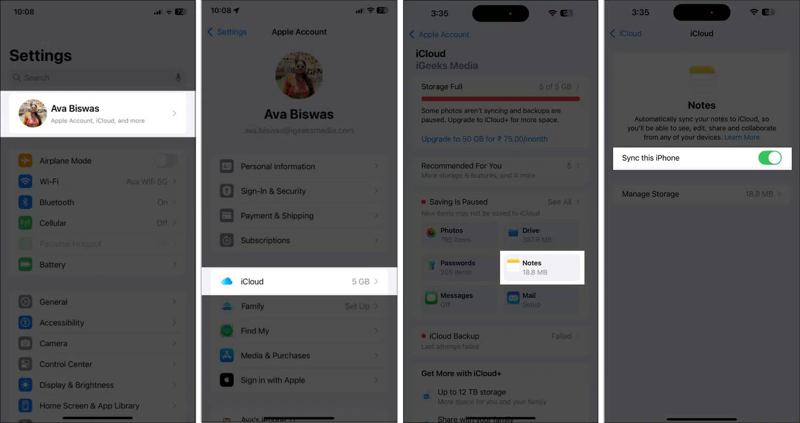
Шаг 3. Нажмите Заметки под Сохранено в iCloud .
Шаг 4. Включить Синхронизировать этот iPhone для мгновенной синхронизации заметок на iPhone.
Синхронизация заметок с iPhone на MacBook
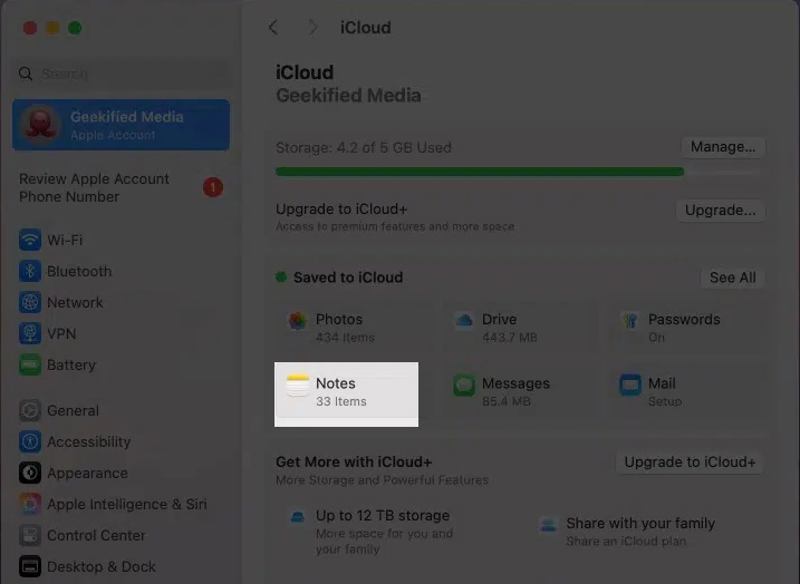
Шаг 5. Нажмите Apple меню и выберите Настройки системы.
Шаг 6. Нажмите на Аккаунт Apple, и выберите ICloud.
Шаг 7. Выберите Заметки под Сохранено в iCloud области.
Шаг 8. Переключить на Синхронизировать этот Mac и нажмите Готово.
Советы: Примечание: Для входа в систему на iPhone и MacBook необходимо использовать одну и ту же учетную запись Apple ID.
Синхронизация заметок с iPhone на ПК.
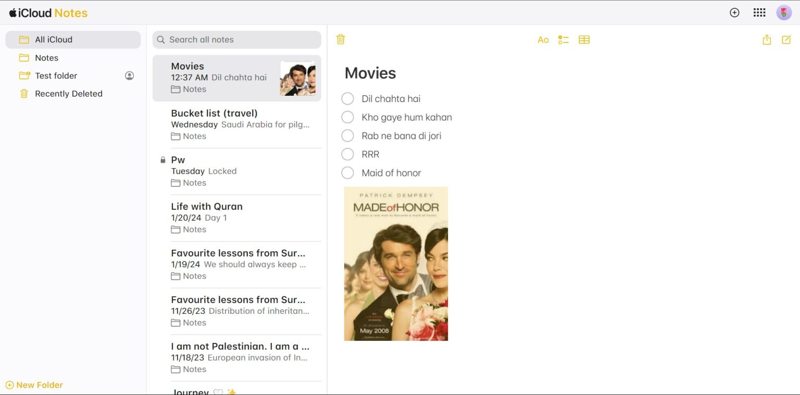
Шаг 5. Откройте сайт www.icloud.com в браузере и войдите в систему, используя свой Apple ID и пароль.
Шаг 6. Выберите Заметки войти в Примечания iCloud стр.
Шаг 7. Выберите заметку, которую хотите сохранить в резервной копии, и скопируйте её, включая вложения.
Шаг 8. Откройте новый документ Word на рабочем столе и вставьте заметку.
Часть 3: Как скопировать заметки с iPhone на компьютер через Gmail
Ещё один способ скопировать заметки с iPhone на компьютер — через вашу учетную запись Gmail. Фактически, вы можете синхронизировать заметки с iPhone с Gmail и получить к ним доступ на любом цифровом устройстве. Этот метод не требует дополнительного программного обеспечения или оборудования. Всё, что вам нужно, — это стабильное интернет-соединение. Вы также можете синхронизировать контакты iPhone с Gmail.
Шаг 1. Запустите свой Настройки приложение на вашем iPhone.
Шаг 2. Перейдите в Мини аппы, Заметки и Примечания к счетам.
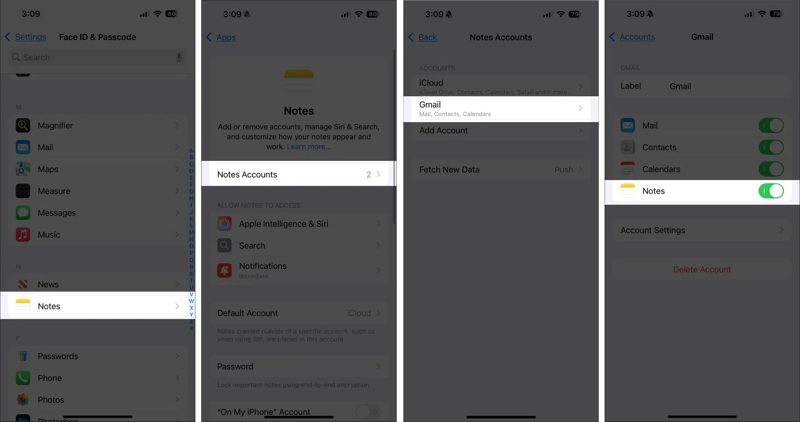
Шаг 3. Нажмите Добавить учетную запись, и выберите GoogleЕсли вы добавили свою учетную запись Gmail в Notes, перейдите к следующему шагу.
Шаг 4. Войдите в свою учетную запись Gmail.
Шаг 5. Далее выберите свою учетную запись. Примечания к счетам экран.
Шаг 6. Переключить на Заметки опция для запуска синхронизации заметок с iPhone в Gmail.
Шаг 7. Включите компьютер и откройте веб-браузер.
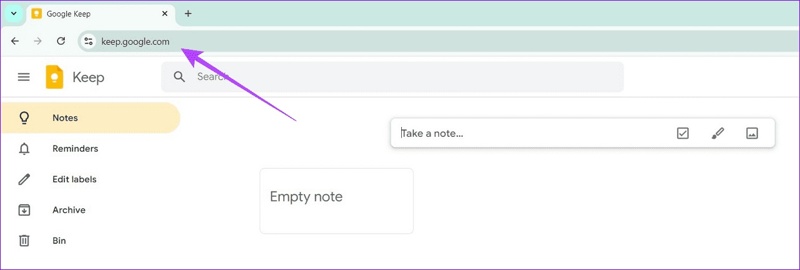
Шаг 8. Перейдите на сайт keep.google.com и войдите в свою учетную запись Gmail.
Шаг 9. Выберите Заметки на боковой панели и скопируйте заметки с iPhone на свой компьютер.
Советы: Вы также можете использовать приложение или расширение Google Keep для загрузки своих заметок.
Заключение
Исходя из вышеизложенного, вам следует изучить как минимум три способа синхронизация заметок с iPhone на MacBook или ПК. После синхронизации заметок с iPhone в iCloud вы сможете получить к ним доступ как на Mac, так и на ПК, используя ту же учетную запись Apple. Кроме того, Gmail и Outlook позволяют создавать резервные копии заметок с iPhone в облачном хранилище. Apeaksoft iPhone Transfer — идеальный вариант, если у вас нестабильное интернет-соединение.
Статьи по теме
Прежде чем удалять файлы, лучше перенести их с iPad на компьютер, следуя нашим проверенным методам и подробному руководству.
Для синхронизации музыки на iPhone вы можете использовать Apeaksoft iPhone Transfer, Apple Music, AirDrop, iTunes, Finder и iCloud Drive.
Столкнулись с проблемой остановки синхронизации с iCloud? Не волнуйтесь. Эта статья расскажет, как быстро вернуться в нормальное состояние.
Чтобы добавить файлы MP4 на iPad, помимо iTunes, вы также можете использовать облачный сервис, WALTR 2, VLC или специальное программное обеспечение iOS для передачи данных.



