

Как легко синхронизировать фотографии в iCloud на iPhone и iPad

В цифровую эпоху наши воспоминания запечатлены в пикселях. Будь то захватывающий дух закат с вашего последнего отпуска или непринужденное видео семейного собрания, эти моменты бесценны. Для пользователей Apple iCloud является сердцем этой цифровой экосистемы. Однако понимание нюансов обмена фотографиями через iCloud или знание как синхронизировать фотографии в iCloud Понятие "эффективность" часто может показаться слишком сложным.
В этом руководстве вы найдете всю необходимую информацию об управлении вашей визуальной библиотекой, от базового обмена с друзьями до технических шагов по перемещению фотографий из iCloud на внешний жесткий диск.
СОДЕРЖАНИЕ СТРАНИЦЫ:
Часть 1: Как синхронизировать фотографии в iCloud
Почему синхронизация фотографий iCloud важна
Синхронизация фотографий с iCloud гарантирует, что фотография, сделанная на вашем iPhone, мгновенно появится на вашем iPad и Mac. Речь идёт не только об удобстве, но и о создании единой библиотеки.
Как включить фото iCloud
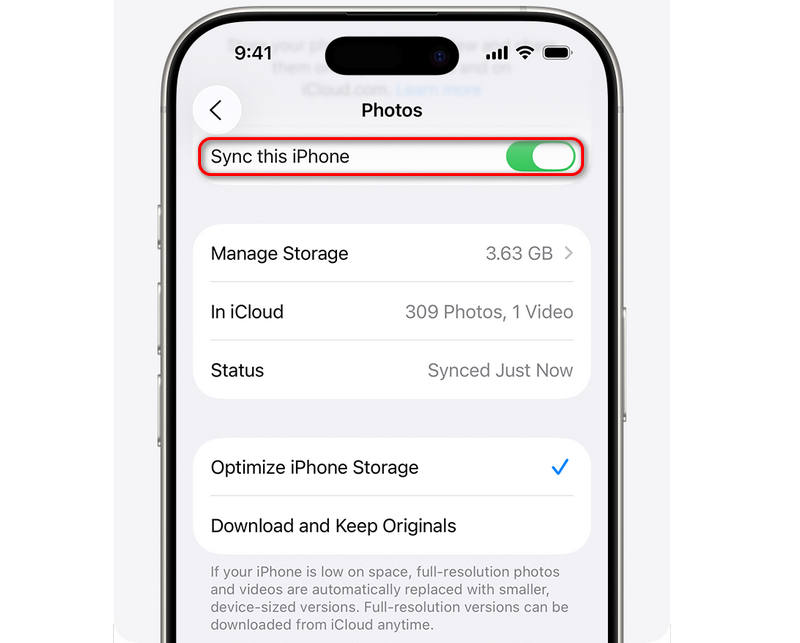
На вашем iPhone или iPad:
Шаг 1. Откройте приложение Настройки приложение. Затем нажмите на свой профиль.
Шаг 2. Нажмите ICloud , а затем выберите ФотоЗдесь вам следует включить Фото iCloudЗатем вы сможете делиться фотографиями со своего iPhone или iPad через iCloud.
На вашем Mac
Шаг 1. Откройте приложение Фото приложение на вашем Mac. Перейти к Настройки меню.
Шаг 2. Выберите Фото iCloudВот как синхронизировать фотографии из iCloud на вашем Mac.
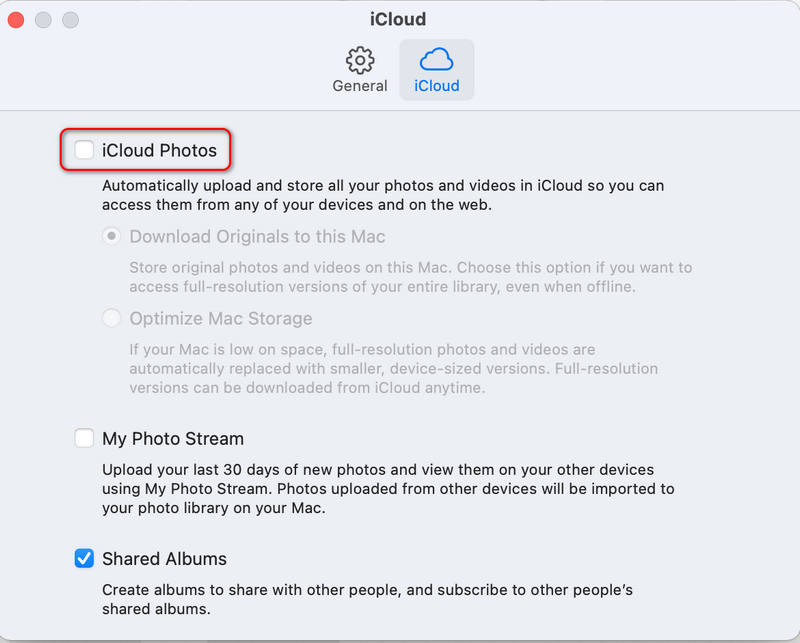
Освоив синхронизацию фотографий в iCloud, вы избавитесь от необходимости загружать их вручную и обеспечите актуальность своей библиотеки по всему миру. Все устройства Apple — iPhone, iPad и MacBook — будут видеть одни и те же фотографии, если в систему подключен один и тот же Apple ID.
Часть 2: как делиться фотографиями на iCloud
Одна из самых мощных функций экосистемы Apple — это возможность делиться изображениями с друзьями и родственниками. Существует несколько способов поделиться фотографиями из iCloud, в зависимости от того, использует ли получатель iPhone или другое устройство.
Делитесь фотографиями в iCloud через общий альбом.
Общие альбомы позволяют создать своего рода частную социальную сеть. Вот как поделиться фотографиями в iCloud, используя этот метод:
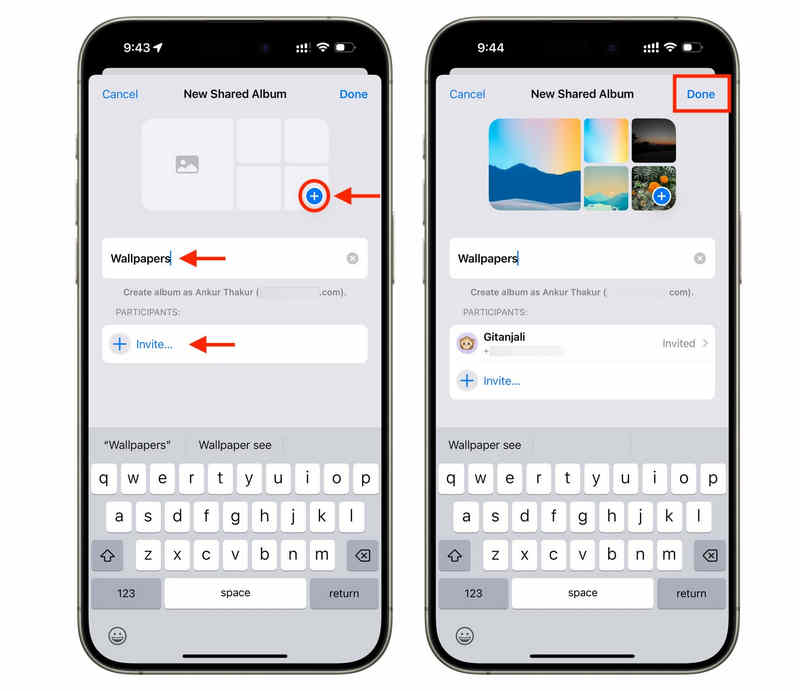
Шаг 1. Откройте приложение Настройки приложение и выберите Фото. Затем перейдите к Альбомы таб. Нажмите Добавить и выберите Новый общий альбом.
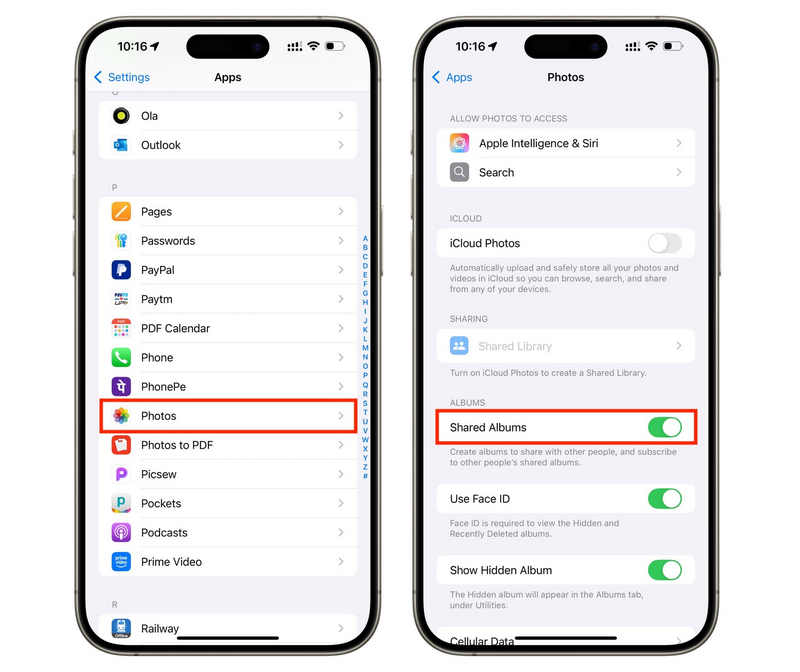
Шаг 2. Теперь откройте Фото приложение и проведите пальцем вниз, чтобы выбрать Общий альбомЕсли вы еще не создали общий альбом, нажмите на значок Создано Кнопка на верхней левой стороне.
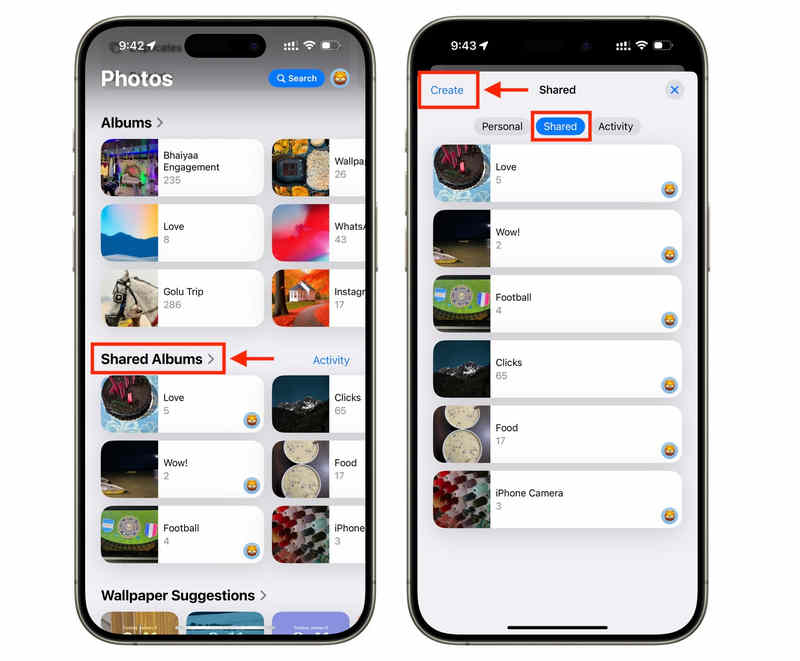
Шаг 3. Нажмите Добавить Нажмите кнопку, чтобы добавить фотографии в общий альбом. Пригласить Кнопка позволяет приглашать людей по электронной почте или номеру телефона. Таким образом, каждый участник альбома сможет ставить лайки, оставлять комментарии и даже добавлять свои фотографии.
Как перенести фотографии из iCloud с помощью iCloud Link
Если вы хотите узнать, как перенести фотографии из iCloud на устройство, у которого нет iPhone, то iCloud Link — ваш лучший выбор.
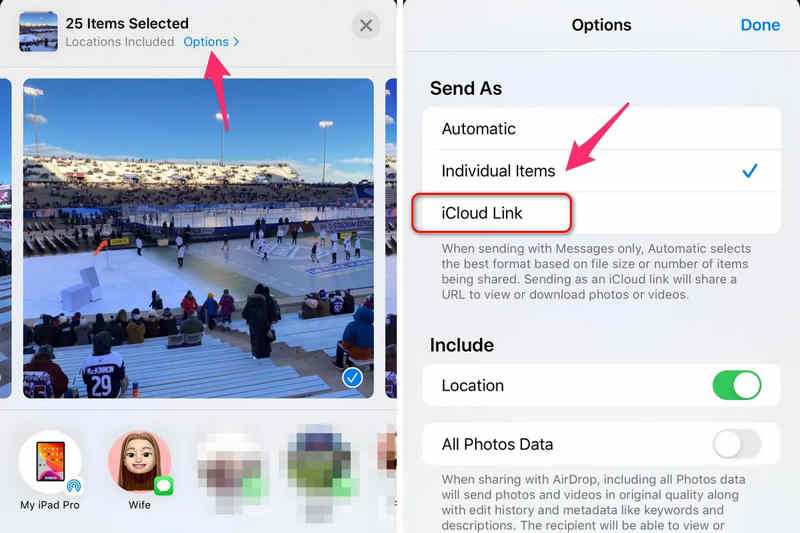
Шаг 1. Выберите фотографии, которые хотите отправить. Нажмите на кнопку. Поделиться .
Шаг 2. Выберите Копировать ссылку iCloudПолучатель получает URL-адрес, по которому он может загрузить файлы высокого разрешения в течение 30 дней.
Часть 3: Как перенести фотографии из iCloud на компьютер
Способ 1: Приложение iCloud для Windows
Шаг 1. Скачайте и установите iCloud для Windows, Войдите, используя свой Apple ID.
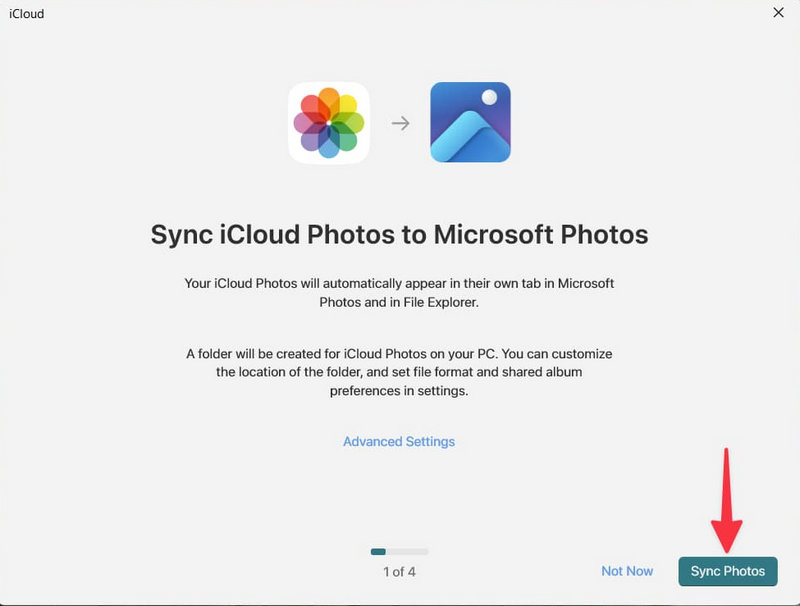
Шаг 2. После входа в систему вы увидите вводный экран, предлагающий синхронизировать фотографии из iCloud с фотографиями из Microsoft Photos. Здесь вы можете нажать на кнопку... Синхронизация фотографий кнопка в правом нижнем углу.
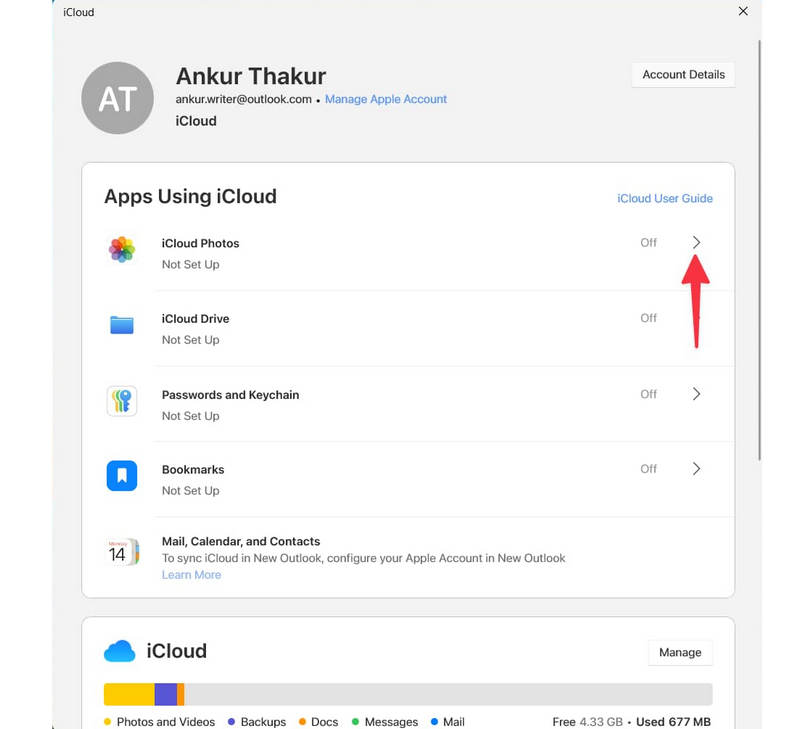
Если вы уже установили и настроили iCloud на своем компьютере с Windows, вы можете его включить. Фото iCloudТаким образом, вы сможете синхронизировать фотографии из iCloud с вашим компьютером через проводник файлов в разделе «Фотографии iCloud».
Метод 2: iCloud.com
Если вам не нужно синхронизировать фотографии, а достаточно просто перенести некоторые снимки из iCloud на компьютер, iCloud поможет вам без установки приложения. Вот как скопировать фотографии из iCloud на компьютер напрямую:
Шаг 1. Зайдите на сайт iCloud.com и войдите в систему, используя свой Apple ID.
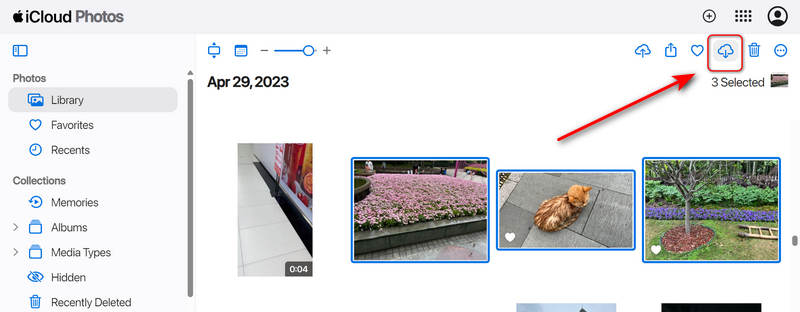
Шаг 2. Нажмите на Фото кнопка. Здесь вы можете нажать Ctril Нажмите клавишу для выбора нужных изображений в пакетном режиме.
Шаг 3. Затем нажмите Скачать кнопка. Этот метод идеально подходит для тех, кто хочет быстро импортировать фотографии из iCloud на компьютер без сложной настройки.
Дальнейшее чтение
Бонус: Легко переносите фотографии с iPhone на ПК или Mac.
Хотя iPhone отлично подходят для запечатления моментов, многие пользователи предпочитают компьютер с Windows для долговременного хранения или редактирования. Распространенная проблема, которую мы можем легко решить, — это перенос фотографий из iCloud на ПК. Вот где... Apeaksoft iPhone Transfer Это может вам помочь. Это специализированная программа для передачи файлов всех типов между iPhone, iTunes, iCloud, ПК и Mac. Вы можете легко выбрать все нужные фотографии или альбомы и поделиться ими со своим компьютером под управлением Windows или Mac. С помощью этой программы вы можете копировать фотографии из iCloud на ПК так же легко, как и на Mac.
Легко делитесь фотографиями с iPhone или iPad на ПК.
- Подключите свой iPhone или iPad к компьютеру, чтобы делиться фотографиями без подключения к интернету.
- Делитесь фотографиями в режиме реального времени, видео, простыми фотографиями и изображениями или видеороликами любого типа.
- Перед переносом фотографий на ПК или Mac просмотрите их предварительно.
- Позволяет выбрать нужные фотографии или перенести все фотографии одним щелчком мыши.

Часть 4: Как перенести фотографии из iCloud на внешний жесткий диск
Облачное хранилище удобно, но оно не бесконечно. В конце концов, ваш тарифный план на 50 ГБ или 200 ГБ достигнет своего лимита. Именно тогда вам понадобится информация о том, как перенести фотографии из iCloud на внешний жесткий диск.
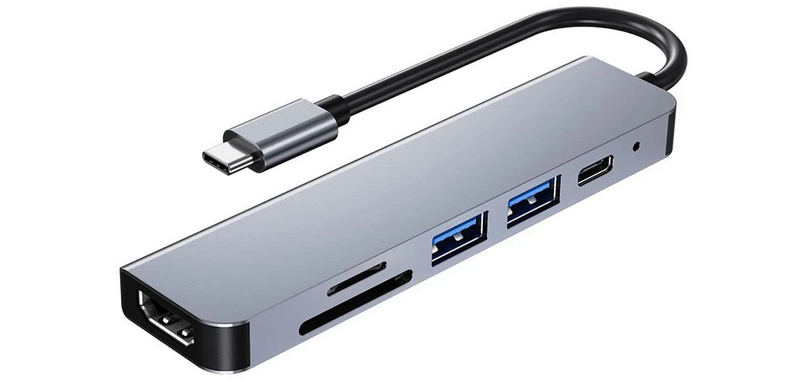
Шаг 1. Подключите внешний жесткий диск к вашему Mac или ПК. Возможно, у некоторых новых ПК или Mac нет USB-порта, поэтому вам понадобится адаптер.
Шаг 2. Используйте приложение iCloud для Windows или приложение «Фотографии» для Mac, чтобы убедиться, что ваши оригиналы загружены на компьютер.
Шаг 3. На Mac вы можете напрямую скопировать фотографии из библиотеки «Фотографии» на внешний жесткий диск. На Windows вам потребуется скопировать папку «Фотографии iCloud» на USB-накопитель.
Заключение
Управление вашей фотобиблиотекой — это не просто нажатие кнопок; это обеспечение сохранности, доступности и возможности поделиться историей вашей жизни. Независимо от того, пытаетесь ли вы разобраться в... Как поделиться фотографиями из iCloud Если у вас бабушка или дедушка живут на другом конце страны или вы учитесь переносить фотографии из iCloud на новое устройство, все необходимые инструменты всегда под рукой. Вы также можете использовать Apeaksoft iPhone Transfer для легкой передачи фотографий с вашего iPhone или iPad на ПК или Mac. Вы можете копировать изображения напрямую, без необходимости подключения к интернету.
Статьи по теме
Как отправить видео с Android на iPhone? Здесь предлагается 7 решений, которые помогут вам легко перенести большие видео без потери качества с Android на iPhone.
Если на вашем iPhone возникли программные ошибки или сбои, вы можете перевести iPhone в режим восстановления, следуя нашему пошаговому руководству.
Чтобы исправить застревание iPhone на логотипе Apple, вы можете прочитать наше конкретное руководство и следовать нашим решениям, чтобы снова получить доступ к своему устройству.
Вот семь эффективных решений, которые помогут вам устранить медленную работу iPhone и быстро улучшить производительность вашего телефона.



