

Как быстро синхронизировать ваше устройство Android с компьютером

Синхронизация Android с компьютером Это означает немедленное перемещение всех файлов или определенных данных с вашего Android-устройства на компьютер. Прежде чем освободить место на телефоне, например, лучше синхронизировать важные данные и информацию с компьютером. Кроме того, это позволяет хранить, просматривать и управлять данными Android на вашем компьютере. В этом руководстве описаны несколько проверенных методов и показаны пошаговые рабочие процессы.
СОДЕРЖАНИЕ СТРАНИЦЫ:
Часть 1: Идеальный способ синхронизации Android с компьютером
Для синхронизации телефона Android вам может понадобиться интуитивно понятный инструмент, например, Apeaksoft MobieTransОно способно получить доступ к вашему Android-устройству на компьютере и перенести все данные на компьютер через физическое соединение.
Быстрый способ синхронизации Android с компьютером.
- Синхронизируйте сообщения, медиафайлы и многое другое с Android на компьютер.
- Работа с широким спектром типов данных.
- Предварительный просмотр файлов для выборочной синхронизации.
- Управляйте файлами Android на компьютере.
- Поддерживается практически все марки и модели Android.
Безопасная загрузка

Как синхронизировать телефон Android с компьютером
Шаг 1. Подключиться к Android
Запустите программу синхронизации Android после установки на ваш компьютер. Существует также версия для пользователей Mac. Подключите ваше устройство Android к компьютеру с помощью кабеля Lightning. Если вы подключаете два устройства впервые, нажмите Доверие на экране, чтобы доверять этому ПК.
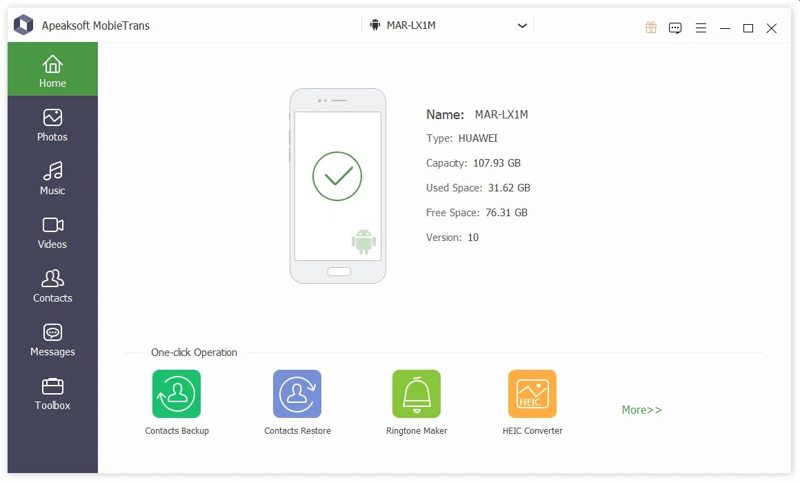
Советы: Обязательно включите USB Debugging режим на вашем телефоне Android.
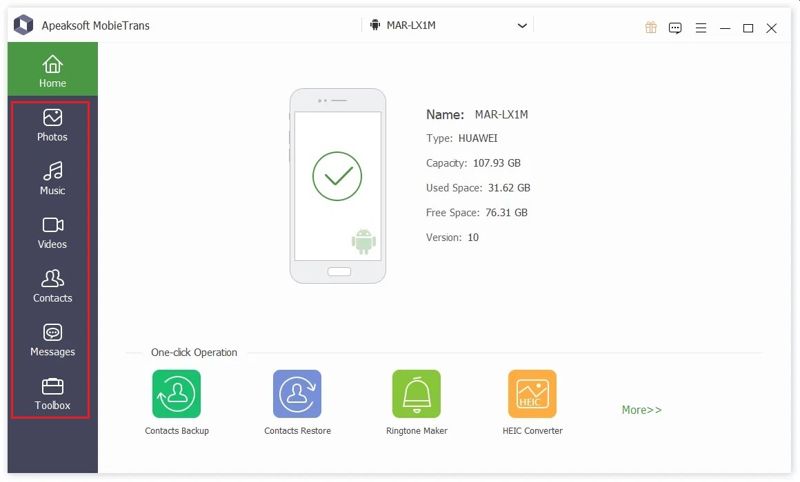
Шаг 2. Предварительный просмотр данных Android
Затем вы можете просмотреть данные по типу. Например, чтобы посмотреть видео на своем телефоне Android, перейдите в... Видео вкладка на боковой панели.
Шаг 3. Синхронизация телефона Android
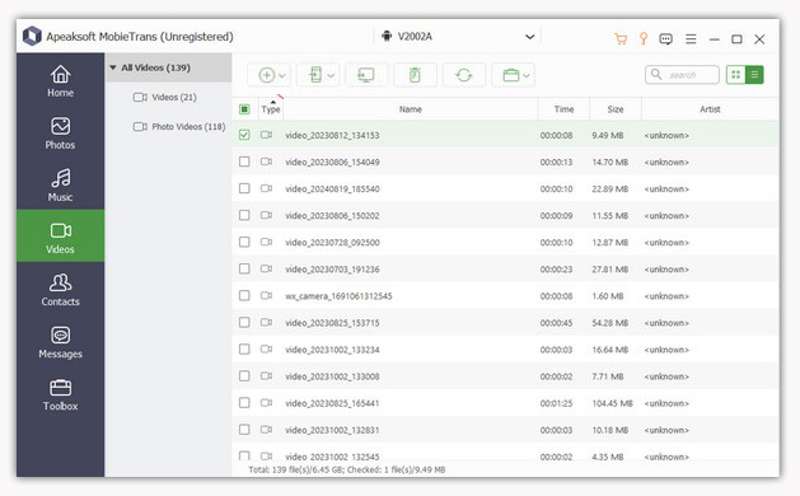
Выберите файлы и элементы, которые хотите синхронизировать, и нажмите кнопку. PC кнопку на верхней ленте и выберите Экспорт на ПКУкажите папку для сохранения результатов и подтвердите синхронизацию Android. Вы также можете... передавать файлы с Android на iPhone с этой программой.
Часть 2: Как синхронизировать Android с компьютером с помощью кабеля
Android — это операционная система с открытым исходным кодом. Она позволяет получить доступ к файловой системе в памяти устройства. Другими словами, вы можете подключить свой телефон к компьютеру с помощью USB-кабеля и быстро синхронизировать свой Android с ПК.
Шаг 1. Включите ваше устройство Android и запустите Настройки приложение
Шаг 2. Прокрутите вниз и перейдите к Возможности разработчика меню.
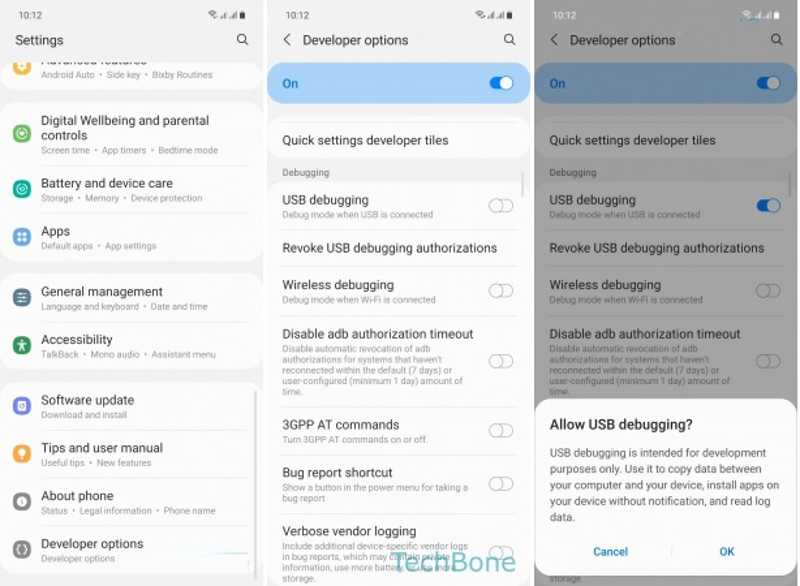
Советы: Если вы не можете найти «Параметры разработчика», нажмите на них. Номер сборки в О нас Нажмите клавишу Tab семь раз подряд.
Шаг 3. Включить USB отладки, и нажмите OK чтобы подтвердить это.
Шаг 4. Затем нажмите Конфигурация USB по умолчаниюИ выберите Перенос файлов.
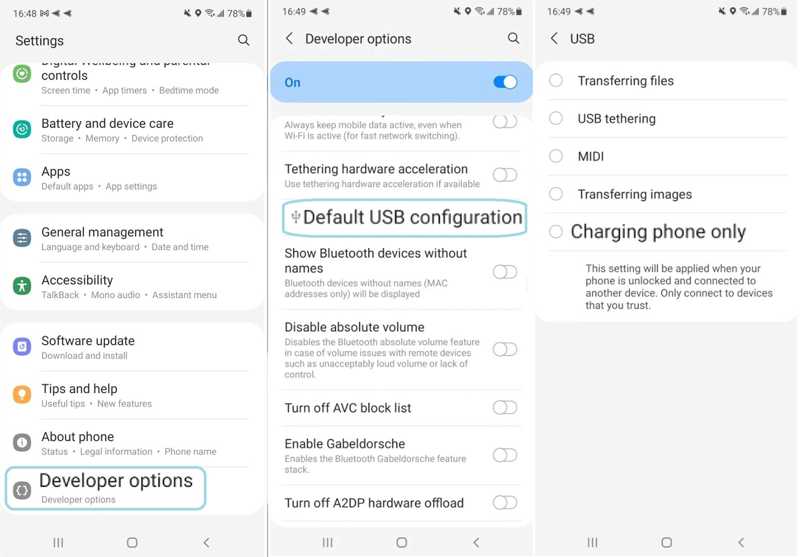
Шаг 5. Далее подключите ваше Android-устройство к компьютеру с помощью USB-кабеля.
Шаг 6. Откройте Проводник и выберите своё устройство Android.
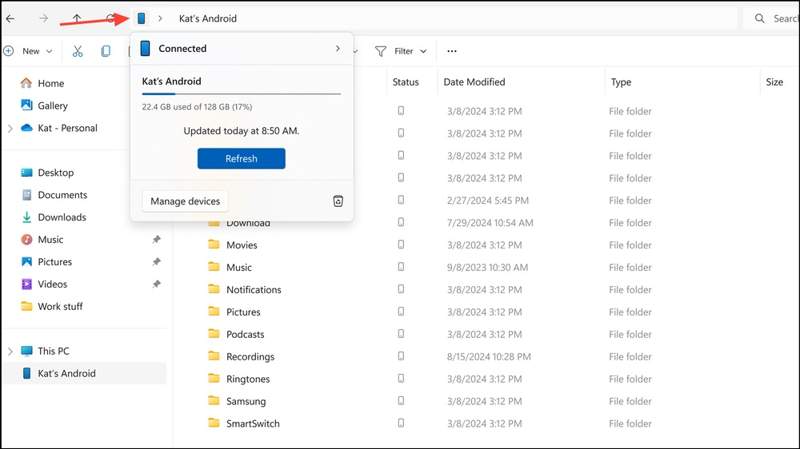
Шаг 7. Просмотрите файлы на своем устройстве Android и синхронизируйте их с компьютером.
Примечание: Некоторые файлы Android, например сообщения, не могли быть открыты или прочитаны на вашем компьютере.
Часть 3: Как синхронизировать Android с ПК с помощью PhoneLink
Для синхронизации сообщений с телефона Android и компьютера под управлением Windows 10 можно использовать приложение Phone Link. Оно было разработано компанией Microsoft и используется для управления и доступа к вашему устройству Android на ПК под управлением Windows 11/10.
Шаг 1. Откройте приложение Телефонная ссылка приложения из Начать меню на вашем ПК.
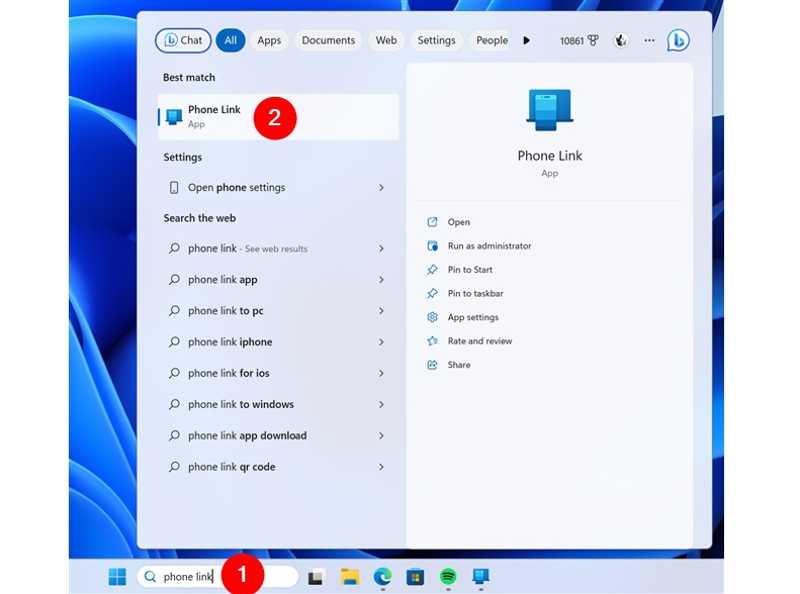
Советы: Вы можете бесплатно установить приложение из Microsoft Store.
Шаг 2. Выбирайте Android недооценивают ее Выберите свой телефон.
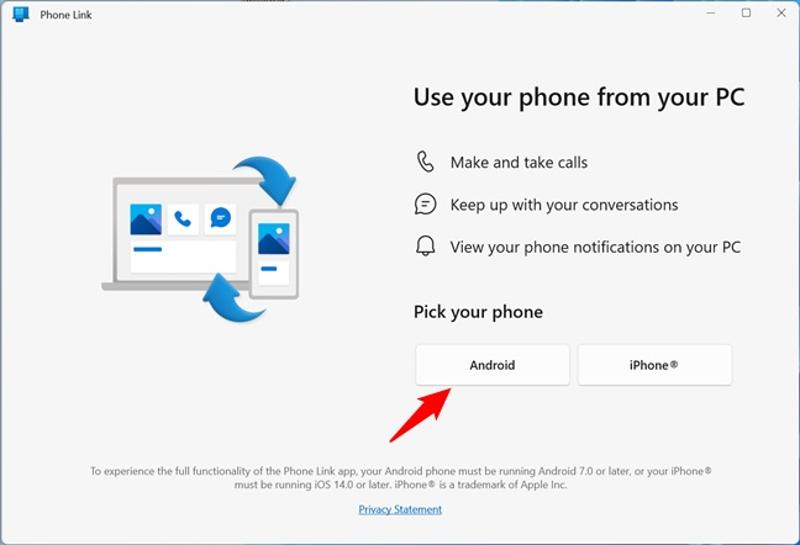
Шаг 3. При появлении запроса установите Ссылка на Windows Установите приложение на свое устройство Android, следуя инструкциям на экране.
Шаг 4. Далее проверьте Приложение Link to Window у меня уже готово., и нажмите Пара с QR-кодом .
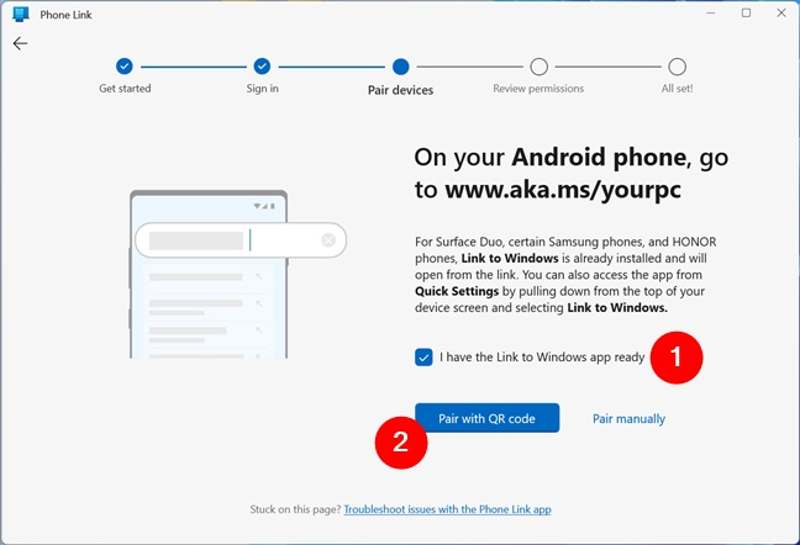
Шаг 5. Возьмите свой Android-телефон.
Шаг 6. Откройте приложение Настройки приложение, нажмите Подключенные устройства и включите переключатель. Ссылка на Windows.
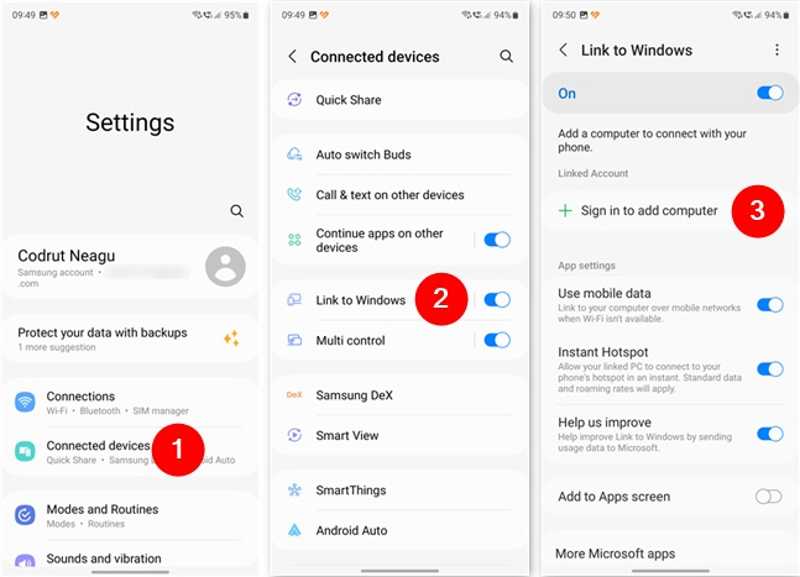
Шаг 7. Нажмите Войдите в систему, чтобы добавить компьютер.и ударил Добавить компьютер.
Шаг 8. Запустите Ссылка на Windows приложение из панели приложений.
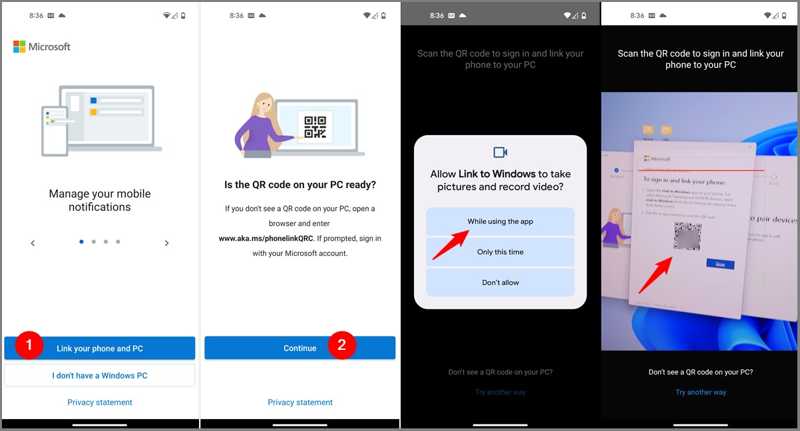
Шаг 9. Нажмите Свяжите свой телефон и ПКи ударил Продолжить.
Шаг 10. При появлении запроса выберите Во время использования приложения отсканируйте QR-код с помощью своего телефона.
Шаг 11. Затем приложение сообщит вам, что сейчас... Сопряжение с ПК.
Шаг 12. Нажмите Продолжить На экране разрешений приложения разрешите ему доступ к вашим файлам, контактам и многому другому.
Шаг 13. Следуйте инструкциям на экране, чтобы оставаться на связи и запускать программу в фоновом режиме.
Шаг 14. Наконец, нажмите Готово для подтверждения конфигурации.
Шаг 15. Переключитесь на свой компьютер, и Phone Link должен подключиться к вашему телефону.
Шаг 16. Нажмите Продолжитьи ударил начинать.
Шаг 17. Выберите «Просмотреть мои фотографии» и синхронизируйте свой телефон Android с компьютером.
Заключение
В этом руководстве были описаны три способа синхронизация сообщений с телефона Android на компьютер под управлением Windows 10 и другие типы данных. Вы можете подключить свое устройство Android к ПК с помощью USB-кабеля для прямой синхронизации данных. Приложение Link to Phone Link — это быстрый способ синхронизации фотографий и видео с Android на ПК. Apeaksoft MobieTrans работает с различными типами данных, синхронизируя их между Android и компьютером.
Статьи по теме




