


Как синхронизировать Gmail и как исправить проблему с синхронизацией Gmail

Как всем известно, при синхронизации Gmail мы можем получать электронные письма на всех устройствах и не пропустить ни одного важного сообщения. Однако синхронизация Gmail иногда может завершаться с ошибкой, особенно при использовании Gmail с Outlook, iPhone или другими устройствами.
Как правило, это происходит из-за неправильных настроек синхронизации и проблем с аутентификацией учетных записей между платформами. В этой статье мы расскажем, как это исправить. синхронизировать Gmail а также устранять неполадки, возникающие, когда Gmail не синхронизируется с различными устройствами и платформами.
СОДЕРЖАНИЕ СТРАНИЦЫ:
Часть 1: Что означает синхронизация Gmail?
Синхронизация Gmail — это функция, которая позволяет поддерживать актуальность вашей электронной почты на разных устройствах и в приложениях. При включении любые изменения, внесенные вами в Gmail, такие как получение, чтение или удаление писем, будут автоматически синхронизироваться на подключенных устройствах. Если вы хотите беспрепятственно проверять свою почту Gmail на разных устройствах, добавьте свою учетную запись Gmail на это устройство и включите синхронизацию. Работа функции может различаться в зависимости от устройства.
Если синхронизация с Gmail не работает, вы можете пропустить новые письма или увидеть устаревшие сообщения. Настройки синхронизации могут различаться в зависимости от того, используете ли вы Gmail на iPhone, Android или Outlook.
Часть 2: Как синхронизировать Gmail на Android
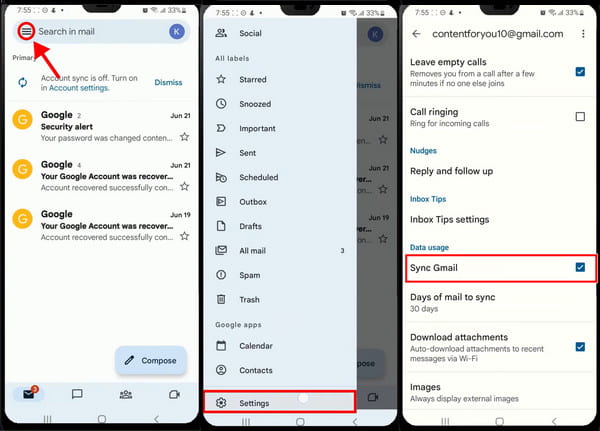
Шаг 1. Во-первых, у вас должна быть последняя версия Gmail установлен. Затем откройте его и нажмите три линии кнопку в верхнем левом углу.
Шаг 2. На раскрывающейся левой боковой панели прокрутите вниз и нажмите Настройки.
Шаг 3. Теперь выберите учетную запись, которую вы хотите синхронизировать. На экране настроек прокрутите вниз, найдите Синхронизировать Gmail и включите его. Справа внизу вы можете указать, как часто вы хотите синхронизировать свои письма с этим устройством Android, например, каждые 15 минут, каждый час или несколько дней.
Часть 3: Как синхронизировать Gmail на iPhone
Вам не нужно устанавливать Gmail на свой iPhone, чтобы синхронизировать Gmail. Выполните следующие шаги и синхронизируйте Gmail с приложением Mail на вашем iPhone.
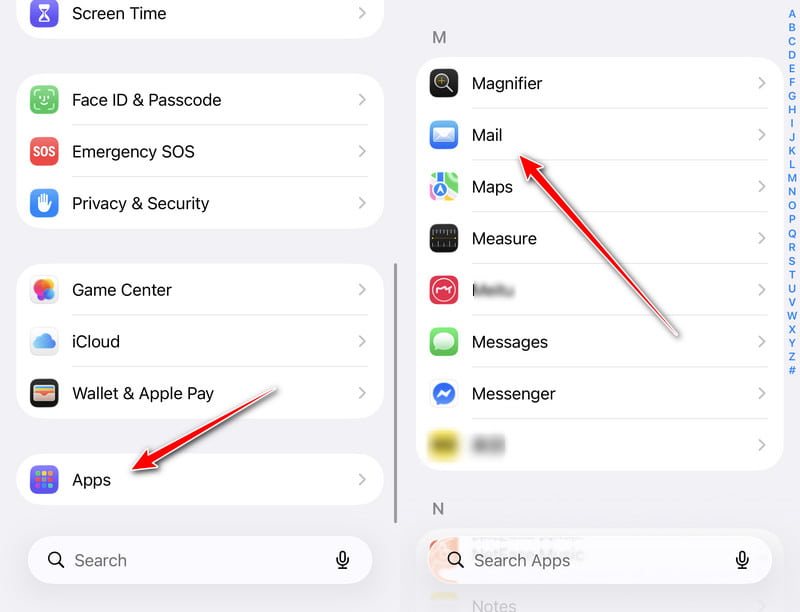
Шаг 1. Нажмите Настройки в приложении прокрутите вниз и нажмите Мини аппы. Выберите Почта со следующей страницы.
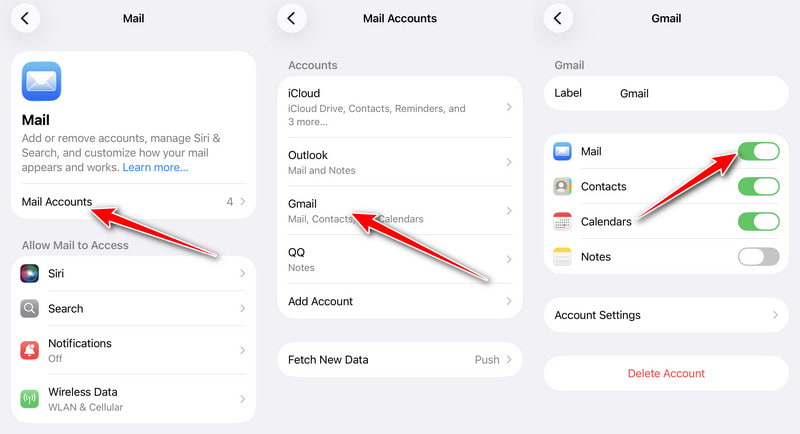
Шаг 2. Нажмите Почтовые аккаунты и нажмите Gmail чтобы войти в настройки Gmail; если у вас нет такой возможности, нажмите Добавить учетную запись и войдите в свою учетную запись Gmail.
Шаг 3. Нажмите Почта и включите его. Теперь вы можете получать электронные письма на свой iPhone.
Иногда мы предпочитаем отделять почту от работы и жизни. Но как остановить синхронизацию Gmail? Ну, просто следуйте тем же инструкциям и отключите синхронизацию. Это может не сработать сразу. Вы можете отключить Wi-Fi и повторно войти в свою учетную запись, чтобы это вступило в силу. Будьте осторожны, если вы удаляете письма после отключения синхронизации, потому что это затрудняет Восстановить удаленные письма из Gmail.
Часть 4: Как синхронизировать Gmail в Outlook
Outlook — это почтовое приложение Microsoft по умолчанию. Вы можете получать контакты, организовывать электронные письма от определенного человека, назначать метки группам и использовать множество других дополнительных настроек, что делает его мощной почтовой программой для деловых и повседневных контактов. Давайте посмотрим, как синхронизировать Gmail с этим программным обеспечением. Кстати, если вы забыть свой пароль Gmail но не волнуйтесь, войдите в учетную запись в своем браузере. Outlook не будет спрашивать у вас пароль, а перейдет в ваш браузер.
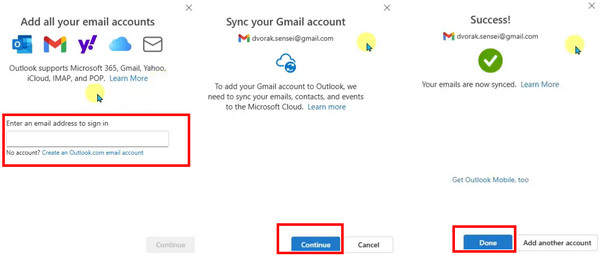
Шаг 1. Обновите Outlook на вашем компьютере до последней версии. Нажмите кнопку с тремя линиями в левом верхнем углу и нажмите Добавить учетную запись внизу.
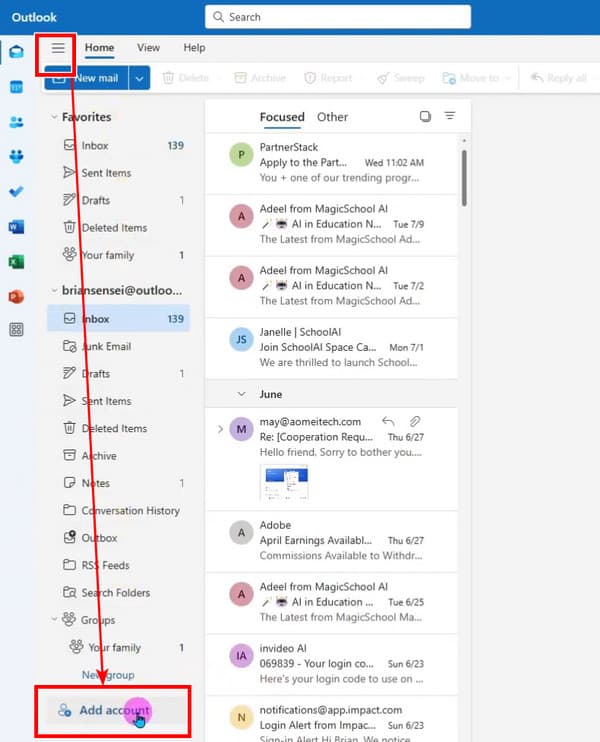
Шаг 2. Во всплывающем окне введите свой адрес Gmail и нажмите Продолжить.
Шаг 3. Outlook приведет вас к вашему браузеру. Следуйте инструкциям, включите все службы и включите Google Sync. После этого нажмите Готово выйти
Часть 5: Как исправить проблему с синхронизацией Gmail
Многие неожиданные факторы могут привести к тому, что Gmail не будет синхронизироваться. Перед устранением неполадок мы рекомендуем вам обновить приложения, повторно войти в учетные записи и перезапустить Wi-Fi или сотовую сеть. Эти три решения решат большинство проблем.
Android Gmail не синхронизируется:
Во-первых, синхронизация Gmail потребляет относительно много энергии батареи, поэтому вы можете отключить режим низкого заряда батареи, чтобы проверить, работает ли он. Во-вторых, переустановите приложение Gmail. В-третьих, попробуйте отправить письмо с помощью другого аккаунта Gmail на gmail.com и подождите несколько минут, пока оно синхронизируется. Последнее решение оказалось полезным для пользователей форума Samsung.
Gmail не синхронизируется на iPhone:
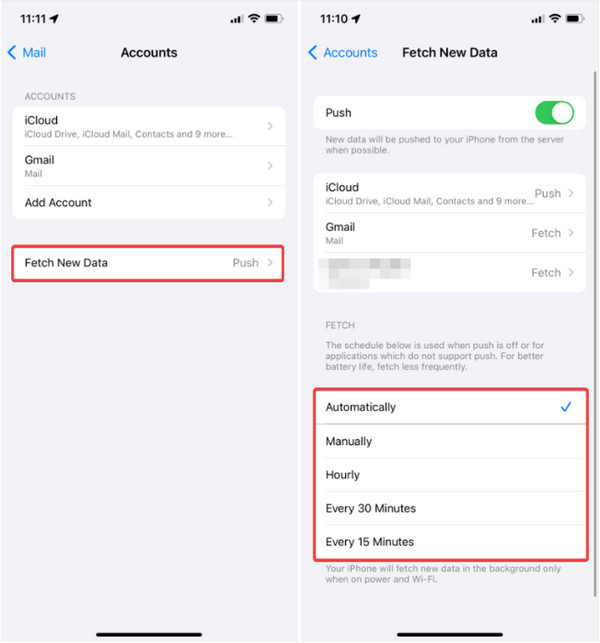
Причиной того, что Gmail не синхронизируется на iPhone, могут быть настройки уведомлений. Перейдите в настройки почтового аккаунта, как показано в инструкции. Часть 3 и нажмите «Получить новые данные». Установите значение «Вручную». Теперь каждый раз, когда вы будете заходить в приложение «Почта» и перетаскивать курсор вниз для обновления папки «Входящие», электронные письма будут синхронизироваться.
Outlook не синхронизируется с Gmail
Причиной того, что Outlook не синхронизируется с Gmail, могут быть более сложные проблемы, такие как неправильные настройки IMAP в Outlook или двухфакторная аутентификация и пароль. Чтобы исправить эту проблему, сначала проверьте настройки IMAP в Outlook, а затем проверьте настройки двухфакторной аутентификации и пароль.
Упрощает передачу данных между телефонами и Windows
- Передача данных между устройствами Android, iPhone и компьютером.
- Переносите фотографии, видео, контакты и многое другое одним щелчком мыши.
- Управляйте данными своего телефона и автоматически удаляйте дубликаты контактов.
- Совместимо с большинством устройств iOS, Android и Windows.
- Круглосуточная бесплатная техническая поддержка для вашего наилучшего пользовательского опыта.
Безопасная загрузка

Заключение
В этой статье показано, как синхронизировать Gmail на разных устройствах и платформах, включая Android, iPhone и Outlook, и проанализировано следующее: Почему Gmail не синхронизируется?Мы очень надеемся, что они вам помогут. Если вам нужно передавать данные, такие как фотографии, сообщения или контакты, между телефонами Android, iPhone или компьютерами, вы просто не можете это пропустить. Apeaksoft MobieTrans.

Статьи по теме




