

Как синхронизировать текстовые сообщения и iMessage с iPhone на Mac

Для обеспечения бесперебойной связи внутри экосистемы Apple пользователям разрешено... синхронизировать сообщения со своего iPhone на свой MacЭта функция повышает удобство для пользователей iPhone. Другими словами, если вы хотите просматривать, отправлять или получать сообщения на своем iPhone и Mac, вам просто нужно завершить процесс настройки. В этой информативной статье вы узнаете все, что нужно знать о синхронизации и подключении сообщений iPhone к MacBook.
СОДЕРЖАНИЕ СТРАНИЦЫ:
Часть 1: Как синхронизировать сообщения iPhone с Mac
С помощью учетной записи Apple ID вы можете получить доступ ко всем своим сообщениям и переписке как на iPhone, так и на Mac, если используете несколько устройств. Ниже мы объясним требования и порядок действий:
Требования
1. На вашем iPhone должна быть установлена iOS 11.4 или более поздняя версия.
2. Для работы вашего Mac требуется macOS High Sierra или более поздняя версия.
3. Оба устройства должны быть подключены к интернету.
4. Необходимо войти в систему под одной и той же учетной записью Apple ID на обоих устройствах.
Вот шаги для синхронизации iPhone с сообщениями на Mac:
Шаг 1. Откройте приложение «Настройки» на вашем iPhone.
Шаг 2. Нажмите на свой профиль и выберите ICloud.
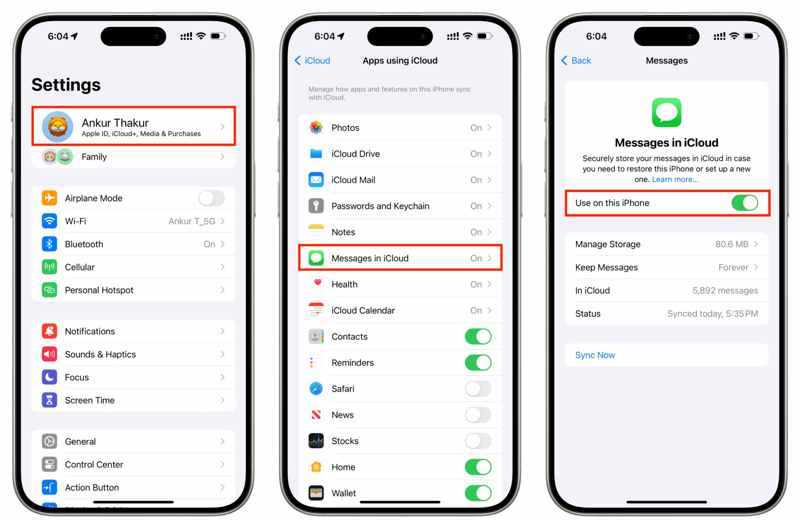
Шаг 3. Нажмите Сообщения в iCloud, и включите Использовать на этом iPhone or Синхронизировать этот iPhone.
Шаг 4. Переключитесь на свой Mac.
Шаг 5. Нажмите Apple меню и выберите Настройки системы or Системные настройки.
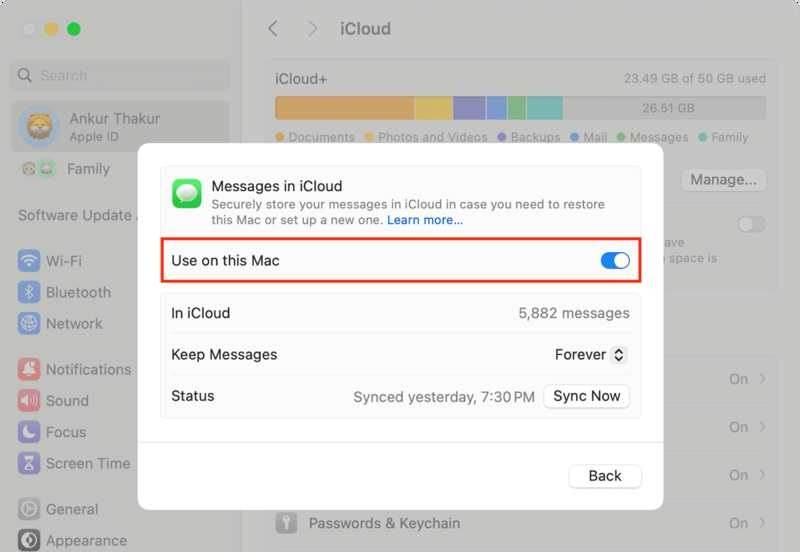
Шаг 6. Нажмите на свой Apple ID и убедитесь, что он совпадает с учетной записью на вашем iPhone.
Шаг 7. Перейдите на ICloud, и выберите Сообщения в iCloud.
Шаг 8. Включите Использовать на этом Mac.
Шаг 9. Запустите приложение «Сообщения» на своем Mac.
Шаг 10. Введите свой Apple ID и пароль, которые вы используете на своем iPhone.
Шаг 11. Нажмите войдите и дождитесь загрузки сообщений.
Часть 2: Как связать приложение «Сообщения» на iPhone с Mac
Помимо просмотра сообщений с iPhone на MacBook, вы также можете подключаться к сообщениям с iPhone на Mac. Другими словами, любое сообщение iMessage, полученное на iPhone, отобразится в приложении на Mac и наоборот.
Требования
1. На вашем iPhone должна быть установлена iOS 8.1 или более поздняя версия.
2. На вашем Mac установлена macOS Sonoma 14 или более поздняя версия.
3. Оба устройства должны войти в систему с помощью одной и той же учетной записи Apple ID.
4. И ваш iPhone, и ваш Mac подключены к интернету.
Вот шаги для привязки сообщений iPhone к Mac:
Шаг 1. Запустите Настройки приложение на вашем iPhone.
Шаг 2. Прокрутите вниз и перейдите к Сообщения.
Шаг 3. включить окуляр Шеззаде, и нажмите Отправить и получить установить или проверить адрес электронной почты и номер телефона.
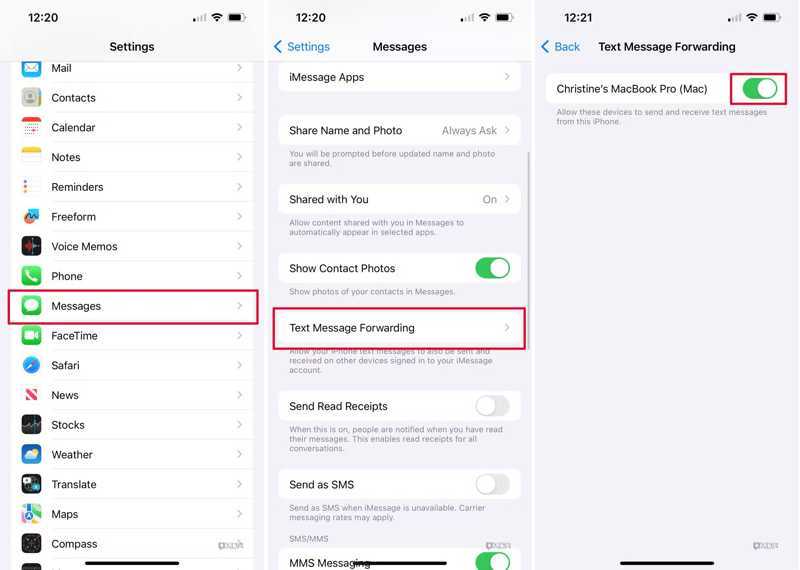
Шаг 4. Выберите Пересылка текстовых сообщенийНайдите свой Mac и включите переключатель.
Наконечник: Если ваш Mac и iPhone войдут в систему с одним и тем же Apple ID, они появятся в списке.
Шаг 5. Если включена двухфакторная аутентификация, проверьте код подтверждения на экране вашего Mac.
Шаг 6. Введите проверочный код на своем iPhone и нажмите Разрешить.
Шаг 7. Запустите Сообщения приложение на вашем Mac.
Шаг 8. Нажмите Сообщения меню и выберите Настройки or Настройки.
Шаг 9. Перейдите на сайт Шеззаде вкладка и проверка Включить отправку сообщений в iCloud.
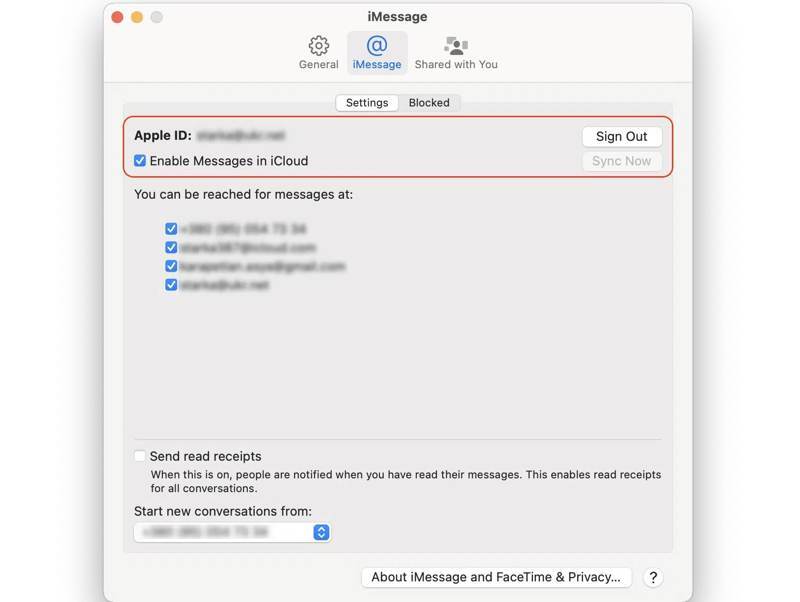
Шаг 10. Поставьте Вы можете быть доступны для сообщений на и Начать новые разговоры с в соответствии с настройками вашего iPhone.
Часть 3: Как исправить проблему с синхронизацией сообщений iPhone с Mac
Решение 1: проверьте подключение к Интернету
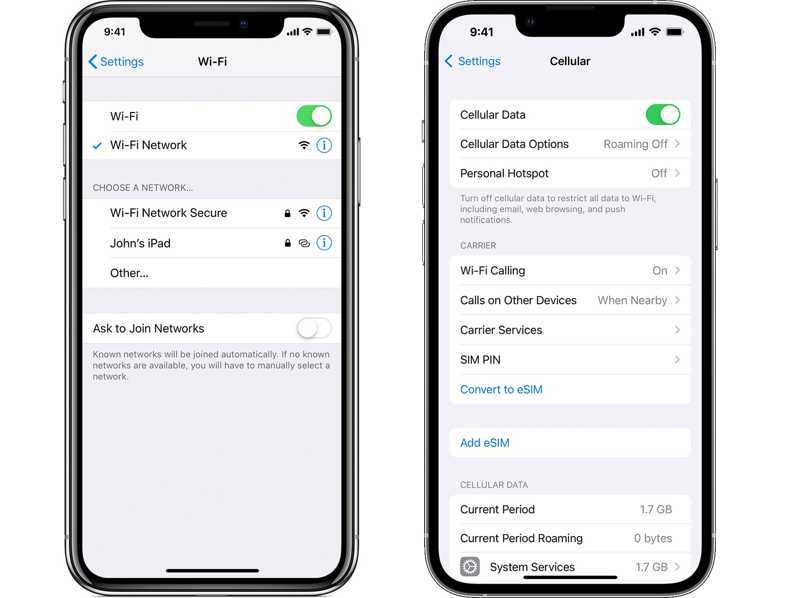
Поскольку общение происходит через интернет-соединение, если сообщения iPhone не синхронизируются с вашим Mac, первое, что вам нужно сделать, это проверить свою сеть. Посмотрите на уровень сигнала интернета в правом верхнем углу экрана. Если вы используете плохое Wi-Fi-соединение, переключитесь на мобильные данные или наоборот. Убедитесь также, что на вашем Mac используется стабильное Wi-Fi-соединение.
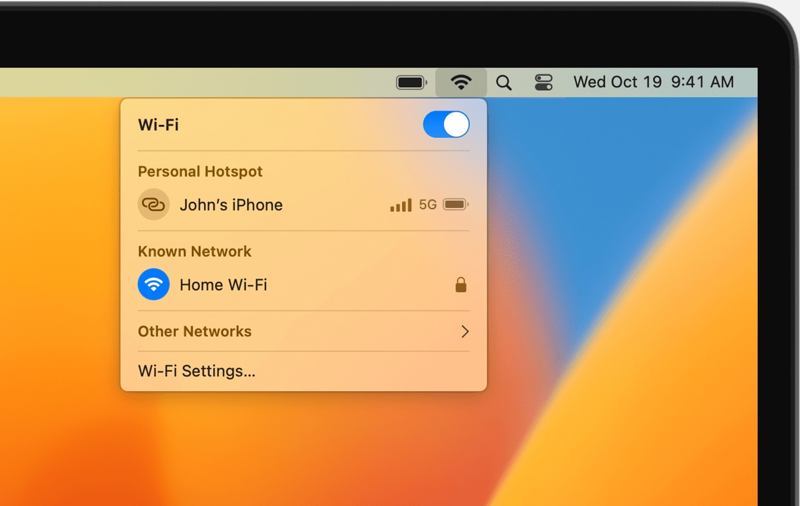
Решение 2: проверьте свой идентификатор Apple
Если вы вошли в систему с разными учетными записями Apple ID, сообщения на iPhone и Mac не будут синхронизироваться. Поэтому перед синхронизацией сообщений лучше проверить свой Apple ID на обоих устройствах.
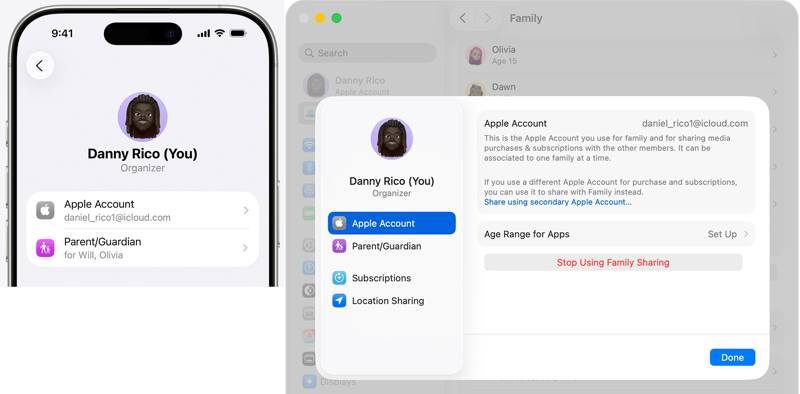
На iPhone
Запустите Настройки в приложении, нажмите на свой профиль и нажмите Аккаунт Apple.
На Mac
Нажмите Apple Меню, выберите Настройки системыи нажмите Apple ID .
Сравните свои Apple ID. Если они отличаются, выйдите из учетной записи на вашем Mac и войдите в ту же учетную запись Apple ID. Также лучше всего... изменить Apple ID в App Store.
Решение 3: Синхронизация сообщений iPhone вручную
Помимо автоматической синхронизации текстовых сообщений с iPhone на Mac, вы можете выполнить эту операцию вручную на своих устройствах. Это принудительно синхронизирует сообщения между вашим iPhone и Mac при наличии подключения к интернету.
Шаг 1. Нажмите на свой профиль в Настройки.
Шаг 2. Выберите ICloud, нажмите Сообщения в iCloud, и нажмите Синхронизировать сейчас.
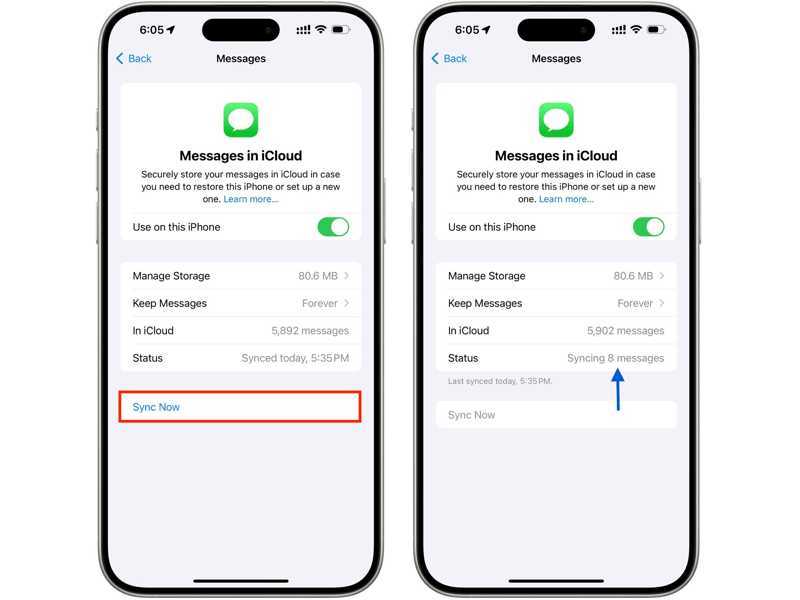
Шаг 3. Затем проверьте Статус.
Шаг 4. Включите ваш Mac.
Шаг 5. Нажмите Apple меню и выберите Настройки системы.
Шаг 6. Удар Аккаунт Apple, выберите ICloudи выбрать Сообщения в iCloud.
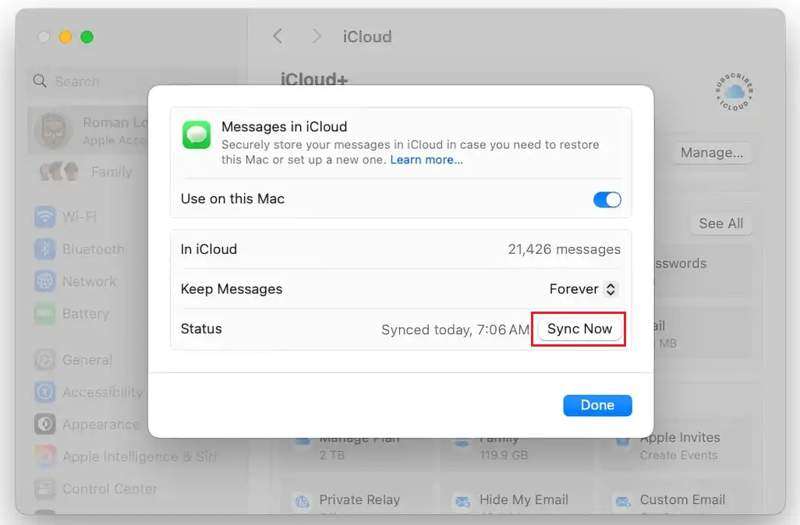
Шаг 7. Нажмите Синхронизировать сейчас .
Решение 4: Найдите альтернативный способ синхронизации сообщений на iPhone.
Если сообщения на iPhone по-прежнему не синхронизируются с Mac, вы можете использовать альтернативный инструмент, например, Apeaksoft iPhone TransferЭто приложение позволяет синхронизировать сообщения с вашего iPhone на Mac без подключения к интернету. Интуитивно понятный интерфейс упрощает процесс синхронизации.
Быстрый способ синхронизации сообщений iPhone с Mac с помощью кабеля.
- Быстрая синхронизация сообщений на iPhone и Mac.
- Предварительный просмотр сообщений iPhone для выборочной синхронизации.
- Поддерживаются SMS, MMS и iMessage.
- Совместимо с последними версиями iOS и macOS.

Вот шаги для синхронизации сообщений с iPhone на Mac:
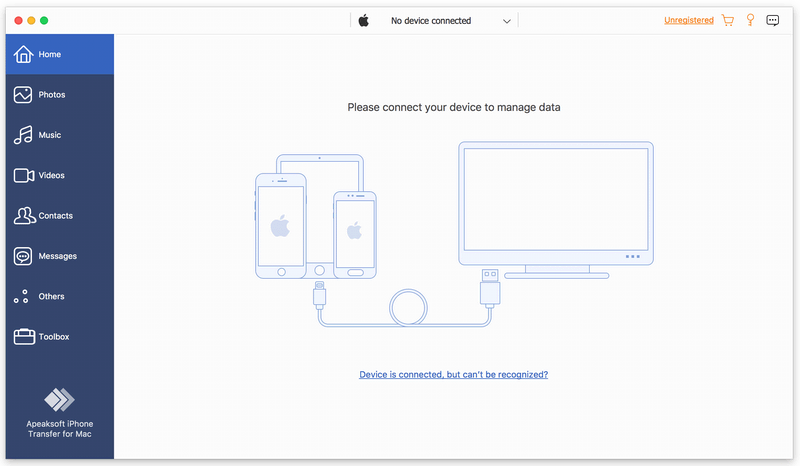
Шаг 1. Подключиться к вашему iPhone
Запустите программу iPhone Transfer после установки на ваш Mac. Существует также версия для ПК. Подключите ваш iPhone к Mac с помощью кабеля Lightning.
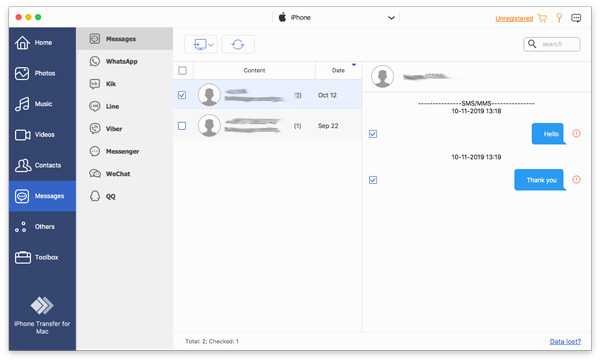
Шаг 2. Предварительный просмотр сообщений iPhone
Перейдите на сайт Сообщения Откройте вкладку на боковой панели и просмотрите все сообщения на своем iPhone, включая сообщения из WhatsApp, Messenger и других сервисов.
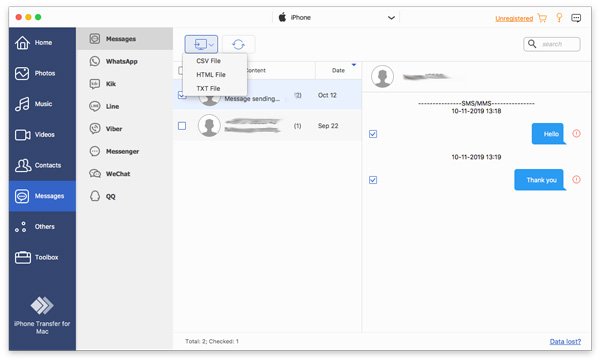
Шаг 3. Синхронизируйте сообщения iPhone с Mac
Выберите сообщения, которые хотите синхронизировать, и нажмите кнопку. Монитор Нажмите кнопку на верхней панели инструментов и выберите тип файла. Затем перейдите в папку для сохранения и подтвердите синхронизацию сообщений iPhone с вашим Mac. Вы также можете... синхронизация напоминаний на iPhone и Mac с этой программой.
Заключение
Теперь вы должны понимать, как Синхронизируйте свой iPhone с сообщениями на Mac.Вы можете получить доступ к своим сообщениям как на iPhone, так и на MacBook, используя один и тот же Apple ID. Кроме того, мы рассказали вам, как получать и отправлять сообщения на Mac через iPhone. Если синхронизация сообщений прекратится, Apeaksoft iPhone Transfer Это хорошая альтернатива инструменту синхронизации сообщений.
Статьи по теме
Ищете, как синхронизировать контакты с iPhone на Mac? В этой статье показано, как это сделать, и устранена проблема отсутствия синхронизации. Мы также представляем 3 других метода.
Хотите узнать, как перенести видео с iPhone на компьютер, не теряя исходного качества? Вот самые эффективные из шести методов.
Если они вам больше не нужны, вы можете следовать нашему конкретному руководству, чтобы быстро удалить старые резервные копии iPhone на вашем компьютере Mac.
Для трансляции изображения с iPhone на Mac вы можете использовать встроенную функцию Apple: AirPlay или QuickTime Player. Мы также представляем мощный сторонний инструмент.



