

Исправление приостановки синхронизации с iCloud: пошаговое руководство

Вы когда-нибудь сталкивались с "синхронизация с iCloud приостановлена" при попытке резервного копирования фотографий, видео или других важных файлов? Эта проблема может прерывать резервное копирование, задерживать загрузку файлов и даже препятствовать обновлению данных. В этом случае ваша информация может не сохраниться вовремя и быть утеряна при необходимости восстановления позже. Синхронизация с iCloud может быть приостановлена по разным причинам. К счастью, эту проблему легко решить.
В этом руководстве вы узнаете о пяти надежных способах перезапуска синхронизации iCloud и возобновления ее работы.
СОДЕРЖАНИЕ СТРАНИЦЫ:
- Способ 1. Исправление приостановки синхронизации с iCloud путем перезагрузки
- Способ 2. Как исправить остановку синхронизации с iCloud через сотовую связь
- Способ 3. Исправление приостановки синхронизации с iCloud с помощью управления хранилищем
- Метод 4. Ручной способ исправления приостановки синхронизации с iCloud
- Метод 5. Профессиональное решение для приостановки синхронизации с iCloud
- Почему синхронизация с iCloud так важна?
Способ 1. Исправление приостановки синхронизации с iCloud путем перезагрузки
Если вы столкнулись с проблемой «синхронизация с iCloud приостановлена», одним из самых простых и, пожалуй, эффективных решений является перезагрузка устройства. Это позволит устранить временные проблемы с синхронизацией iCloud, вызванные системными сбоями, без дополнительного вмешательства в работу системы или программного обеспечения.
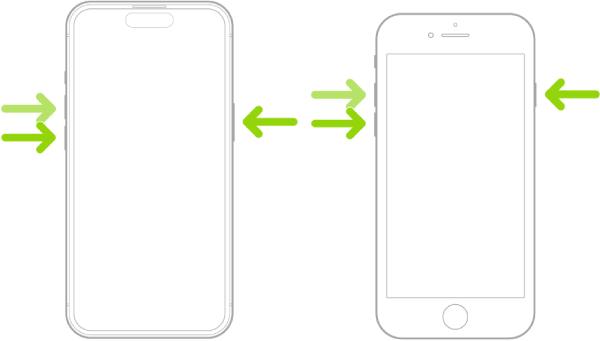
Простая перезагрузка может очистить системный кэш, отключить конфликтующие приложения и обновить сетевое подключение. Синхронизация с iCloud обычно возобновляется автоматически после перезагрузки устройства. Это простое, но эффективное решение, и его следует использовать перед попытками более сложных методов, когда новое устройство… iPhone завис на экране восстановления.
Способ 2. Как исправить остановку синхронизации с iCloud через сотовую связь
Если вы обнаружили, что синхронизация iCloud приостановлена, проверьте, выполняется ли синхронизация без подключения к Wi-Fi. Это связано с тем, что по умолчанию iCloud не использует ваш тарифный план сотовой связи для резервного копирования в целях экономии трафика. Если вы хотите синхронизировать iCloud без подключения к Wi-Fi, вам необходимо изменить настройки сотовой связи по умолчанию на вашем устройстве, чтобы включить резервное копирование iCloud по сотовой сети.
Шаг 1. Откройте настройки и найдите Сотовый Вкладка. Чтобы продолжить, перейдите на эту вкладку.
Шаг 2. Прокрутите вниз и найдите ICloud Drive Вкладка «Настройки». Проверьте, активна ли эта кнопка. Если эта функция отключена, ваш iPhone не будет использовать сотовую сеть для передачи документов и данных через iCloud, если он не подключен к Wi-Fi, что приведет к остановке синхронизации iCloud.
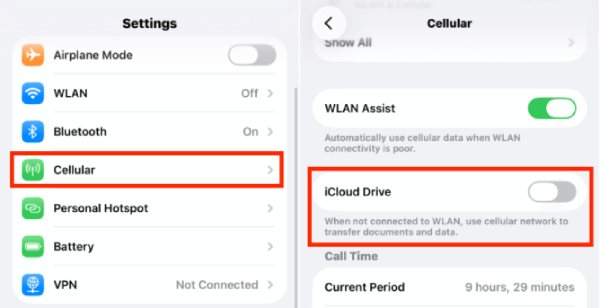
Изменение настроек мобильных данных позволяет iCloud синхронизировать данные через мобильный интернет, поддерживая актуальность данных даже без Wi-Fi. Этот метод удобен для тех, кто часто использует iCloud Photos или облачные хранилища во время путешествий или удалённой работы.
Способ 3. Исправление приостановки синхронизации с iCloud с помощью управления хранилищем
При столкновении с приостановкой синхронизации iCloud одной из распространённых проблем, которую можно пропустить, является нехватка места в хранилище iCloud. В тарифном плане iCloud по умолчанию (бесплатном) вам доступно всего 5 ГБ места в хранилище iCloud. Как только ваша учётная запись iCloud будет заполнена, файлы резервных копий, фотографии и другие данные не будут загружаться должным образом, что приведёт к остановке процесса синхронизации. Проверив использование пространства iCloud и внеся необходимые изменения, вы можете восстановить нормальную синхронизацию и обеспечить бесперебойное резервное копирование данных. В этой ситуации есть два варианта:
Первый вариант — управлять пространством в хранилище iCloud, отключая ненужную синхронизацию с iCloud или удаляя ненужные резервные копии, чтобы освободить место или распределить его более эффективно. Для этого выполните следующие действия:
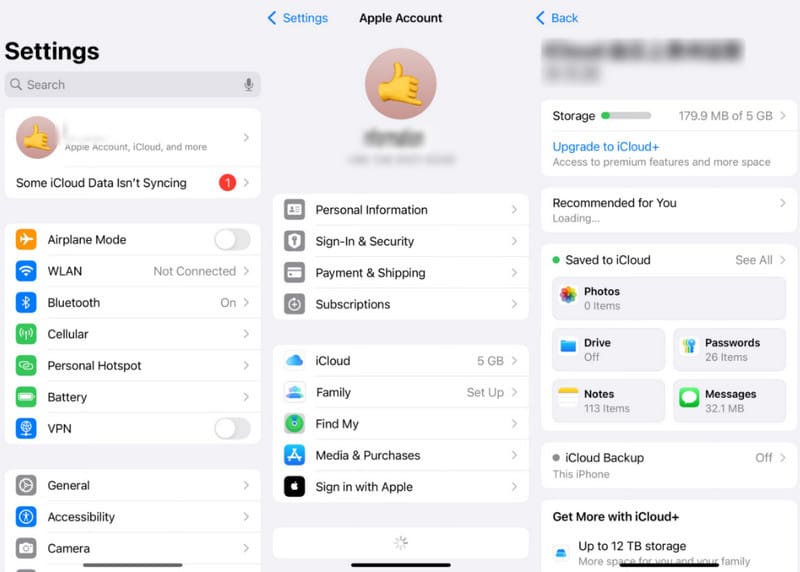
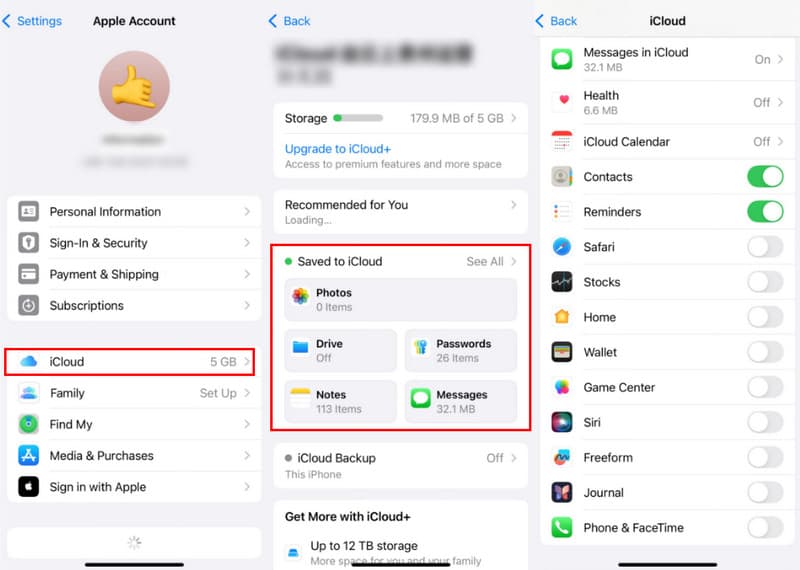
Шаг 1. Откройте «Настройки» и нажмите, чтобы войти на страницу своего профиля. Нажмите. ICloud где синхронизация iCloud была приостановлена. Под Сохранить в iCloud вкладка, нажмите Увидеть все для дальнейшей проверки места в хранилище iCloud.
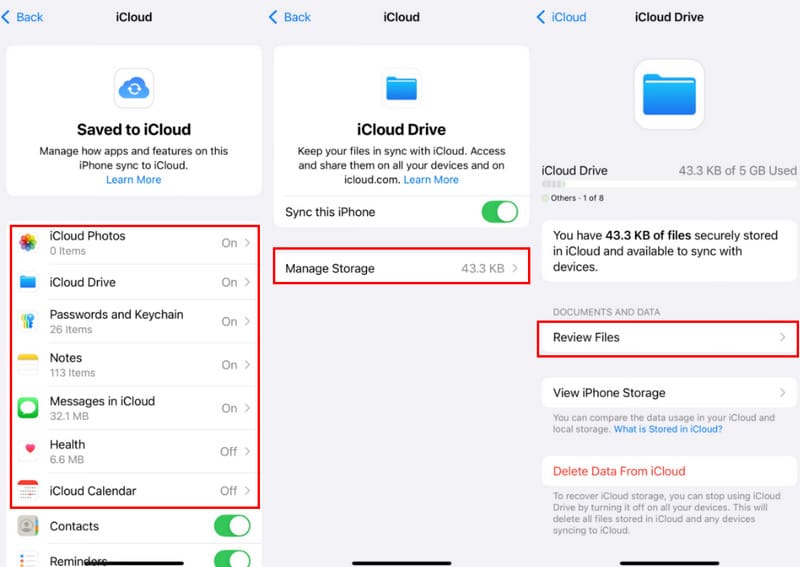
Шаг 2. Теперь вы можете открыть каждую страницу этих приложений, чтобы проверить занятое ими хранилище. Выбрав приложение, нажмите Управление местомНа этой странице нажмите Просмотр файлов недооценивают ее ДОКУМЕНТЫ И ДАННЫЕ для управления хранилищем iCloud.
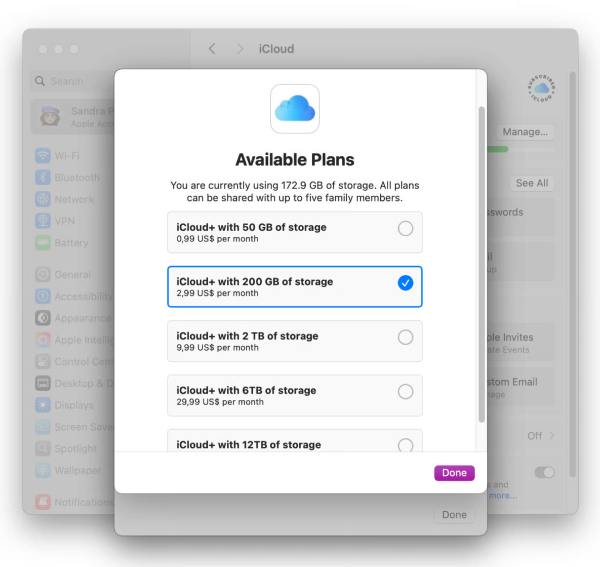
Второй вариант — напрямую обновить тарифный план iCloud, что обеспечит больше места для резервного копирования. Однако выбор конкретного тарифного плана зависит от вашего бюджета и потребностей в пространстве.
Метод 4. Ручной способ исправления приостановки синхронизации с iCloud
Если синхронизация с iCloud по-прежнему приостановлена, несмотря на все предложенные выше методы, возможно, вам потребуется вручную создать резервные копии отдельных приложений. Этот процесс может быть сложным и отнимающим много времени, поскольку вам придётся вручную включить синхронизацию с iCloud для каждого приложения. Чтобы вручную включить синхронизацию с iCloud для определённых приложений или данных, выполните следующие действия, чтобы настроить резервные копии данных в iCloud и обеспечить актуальность наиболее важной информации на всех ваших устройствах.
Шаг . Открыто Настройки и получите доступ к своему профилю. Нажмите ICloud Чтобы продолжить, нажмите Увидеть все под Сохранено в iCloud Вкладка. Здесь вы можете выбрать контент, резервную копию которого вы хотите сохранить в iCloud, а затем нажать переключатель, чтобы включить эту функцию.
Метод 5. Профессиональное решение для приостановки синхронизации с iCloud
Иногда синхронизация с iCloud приостанавливается не только из-за проблем с сетью или ограниченного места в хранилище, но и из-за ограничений iCloud при обработке больших объёмов данных на нескольких устройствах. Когда вы полагаетесь на iCloud для синхронизации iPhone, iPad или даже компьютера, любой незначительный конфликт между устройствами может привести к остановке процесса. Если вы хотите более плавно синхронизировать данные iPhone между различными устройствами, вы можете использовать специальный инструмент, например Apeaksoft iPhone Transfer.
Он позволяет вам выбирать определенные данные для резервного копирования на устройствах Apple, поддерживая настройку содержимого резервной копии одним щелчком мыши, не сталкиваясь с паузами синхронизации iCloud, вызванными проблемами устройства или ограничениями места в хранилище.
Кроме того, этот процесс резервного копирования данных iCloud не только высокоэффективен, но и чрезвычайно безопасен, поскольку все резервные копии данных сохраняются только на вашем компьютере, что гарантирует конфиденциальность данных. Для пользователей, которым нужно быстрое, профессиональное и надежное решение, Apeaksoft iPhone Transfer надежно создает резервные копии всей важной информации и поддерживает ее в актуальном состоянии.
Здесь мы используем перенос данных с одного iPhone на другой в качестве примера, чтобы показать, насколько легко Apeaksoft iPhone Transfer справляется с синхронизацией нескольких устройств.
Шаг 1. Скачайте Apeaksoft iPhone Transfer. После завершения загрузки настройте загруженный файл и установите программу. Она запустится автоматически.
Шаг 2. Подключите свои устройства iOS к этой программе. Убедитесь, что iPhone, с которого вы хотите перенести данные, находится в главном интерфейсе.

Шаг 3. Щелкните соответствующий тип данных на левой панели и отметьте нужные вам данные.
Шаг 4. Нажмите на значок iPhone в верхней части экрана и выберите iPhone, на который хотите перенести данные. Процесс переноса начнётся автоматически.

Почему синхронизация с iCloud так важна?
Поддержание синхронизации с iCloud крайне важно, поскольку она обеспечивает постоянное резервное копирование и доступность ваших данных на всех ваших устройствах Apple. При корректной синхронизации любые изменения, вносимые на одном устройстве, автоматически синхронизируются с другими. Это упрощает поиск файлов и данных при смене устройств или их переносе между устройствами, будь то iPhone, iPad, Mac или даже Apple Watch, без дополнительных усилий.
Синхронизация с iCloud также защищает ваши данные от случайной потери из-за повреждения устройства, кражи или проблем с программным обеспечением. В целом, синхронизация с iCloud позволяет поддерживать связь, безопасность и актуальность ваших цифровых данных. Например, вы можете восстановить контакты из iCloud или восстанавливайте важные файлы в экстренных случаях, чтобы вам никогда не пришлось беспокоиться о потерянных файлах или устаревшей информации.
Заключение
Встречая Синхронизация iCloud приостановлена Это может помешать автоматическому сохранению данных. В этой статье представлено несколько быстрых и простых решений. Вы можете легко изменить настройки, чтобы быстро решить эту проблему. Однако ручные операции часто сложны и требуют много времени. Для повышения эффективности и безопасности резервного копирования Apeaksoft iPhone Transfer предлагает более стабильный и надёжный способ резервного копирования и синхронизации данных, избегая проблем с приостановкой синхронизации iCloud.
Статьи по теме
Вы узнаете о четырех эффективных способах переноса контактов между iPhone и iPad с помощью USB-кабеля или по беспроводной сети.
Для синхронизации музыки на iPhone вы можете использовать Apeaksoft iPhone Transfer, Apple Music, AirDrop, iTunes, Finder и iCloud Drive.
Прежде чем удалять файлы, лучше всего перенести их с iPad на ПК, следуя нашим проверенным методам и конкретным инструкциям.
В этом конкретном руководстве вы найдете пять подходов к переносу музыки из iTunes на iPhone с помощью компьютера или без него.



