

Как перенести приложения на новый телефон Android тремя проверенными способами

Во многих ситуациях вам может потребоваться перенести данные с одного устройства Android на другое. Возможно, вы купили новый телефон Android и хотите быстро перенести важные данные, чтобы сэкономить время, или, может быть, вы хотите поделиться полезными приложениями с другом, который также использует телефон Android. В любом случае, необходимость переноса файлов, приложений и других данных между устройствами Android встречается довольно часто. При таком количестве инструментов для переноса на рынке может быть сложно выбрать правильный. В этой статье для вас выбраны три эффективных и безопасных метода. Вы научитесь легко переносить приложения с Android на Android без лишних хлопот, всего за несколько простых шагов.
СОДЕРЖАНИЕ СТРАНИЦЫ:
- Часть 1. Перенос приложений на новый телефон Android с помощью кабеля после настройки
- Часть 2. Как перенести приложения с Android на Android с помощью Google Backup
- Часть 3. Как перенести приложения на новый телефон с помощью Nearby Share
- Часть 4. Перенос приложений на новый телефон Android через Samsung Smart Switch
- Бонусные советы: перенос данных с Android на Android в один клик
Часть 1. Перенос приложений на новый телефон Android с помощью кабеля после настройки
Официальное приложение Google Android Data Transfer Tool — это самый простой, базовый и надёжный способ перенести приложения со старого телефона на новый Android. Это встроенный инструмент в процессе настройки Android, позволяющий переносить приложения, контакты, фотографии и т. д. между телефонами Android с помощью USB-кабеля.
Шаг 1. Следуйте процессу настройки на новом телефоне Android, пока не увидите Копировать приложения и данные экран. Нажмите Следующая.
Шаг 2. Подключите старый телефон к новому с помощью USB-кабеля (Type-C-Type-C). Нажмите Следующая.
Шаг 3. Нажмите Копировать на вашем старом телефоне Android.
Шаг 4. После выбора контента, который вы хотите перенести, нажмите Копировать/Передать.
Советы: Приложения не будут копироваться напрямую. На ваш новый Android-смартфон автоматически будут установлены те же приложения из Google Play. Обратите внимание, что некоторые данные приложений (сохранения игр, записи чатов и т. д.) не будут синхронизированы, если разработчик не поддерживает резервное копирование в облако.
Часть 2. Как перенести приложения с Android на Android с помощью Google Backup
Хотя предыдущий метод прост и эффективен, он может переносить только приложения, загруженные из Google Play Store; приложения, загруженные другими способами, не могут быть распознаны или перенесены. Поэтому мы расскажем, как легко переносить приложения на новый телефон Android с помощью учетной записи Google без дополнительных ограничений.
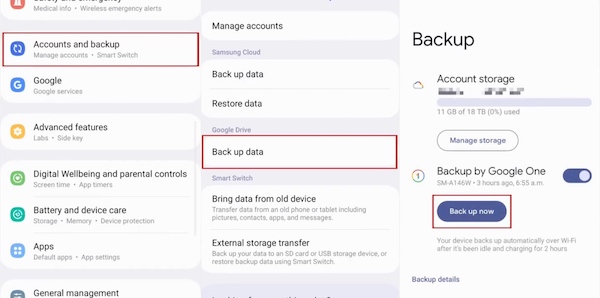
Шаг 1. На старом устройстве откройте Настройки и найдите Счета и резервное копирование выбор. Под Google Drive, наведите на Резервные данные и нажмите Резервируйте сейчас.
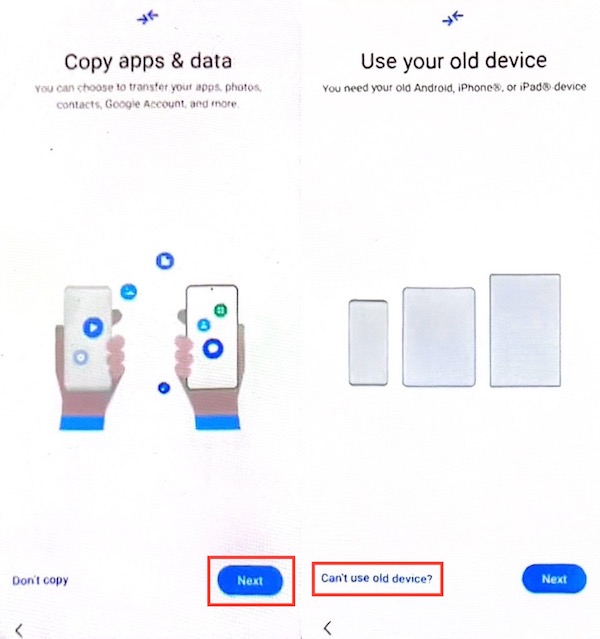
Шаг 2. Затем настройте свой новый телефон Android. Следуйте инструкциям на экране, пока Копировать приложения и данные появляется опция, нажмите Следующая и Не могу использовать старое устройство.
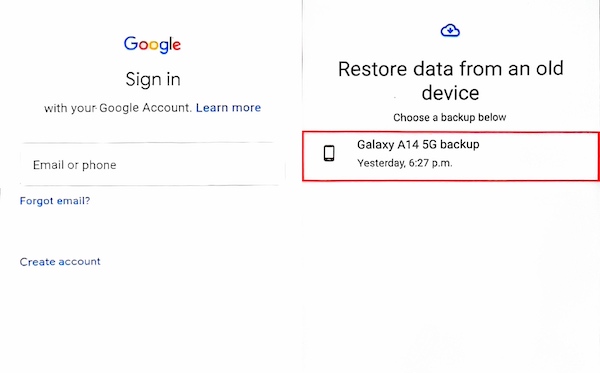
Шаг 3. Откройте учетную запись Google, в которой вы только что сохранили резервную копию своего старого телефона Android, затем выберите нужную резервную копию. восстановить приложения на Android. Наконец, нажмите кнопку «Восстановить», чтобы перенести данные на новый телефон Android.
Часть 3. Как перенести приложения на новый телефон с помощью Nearby Share
Самый надежный способ делиться приложениями между телефонами Android — использовать Nearby Share. Это удобный сервис обмена файлами, разработанный для упрощения передачи данных между устройствами. С Nearby Share пользователи Android могут легко делиться практически всеми данными между двумя устройствами без традиционного сопряжения Bluetooth или использования интернет-соединения.
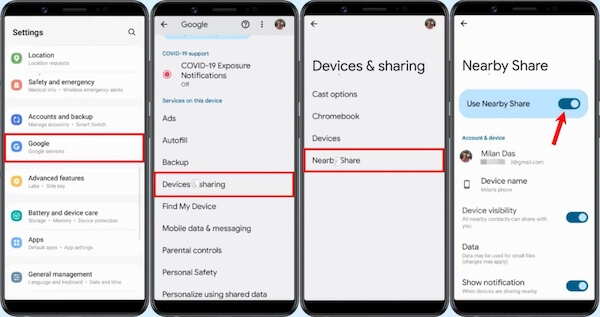
Шаг 1. Во-первых, необходимо включить Nearby Share на обоих телефонах Android: отправляющем и принимающем. Открыть Настройкипрокрутите вниз, чтобы найти Google, голова к Устройства и совместное использование, наведите на Рядом Поделиться и включите переключатель, чтобы использовать функцию Nearby Share.
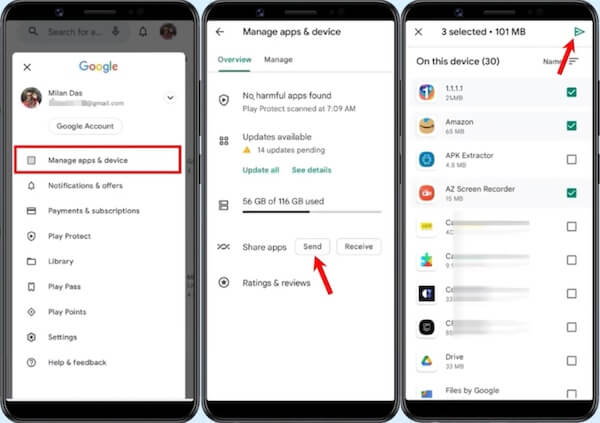
Шаг 2. Затем откройте Google Play Store на телефоне Android отправителя, нажмите на профиль кнопку в правом верхнем углу страницы и выберите Управление приложениями и устройством. Выберите Отправить кнопку, а затем отобразится список приложений, которыми вы можете поделиться с вашего телефона Android. Просто выберите нужные и нажмите Отправить .
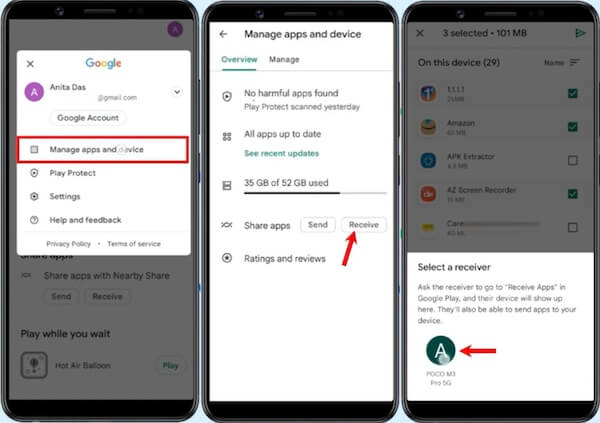
Шаг 3. Теперь откройте Play Store на принимающем телефоне Android, перейдите в Управление приложениями и устройством экран и выбери Получаете. Затем телефон отобразится на Android-телефоне отправителя.
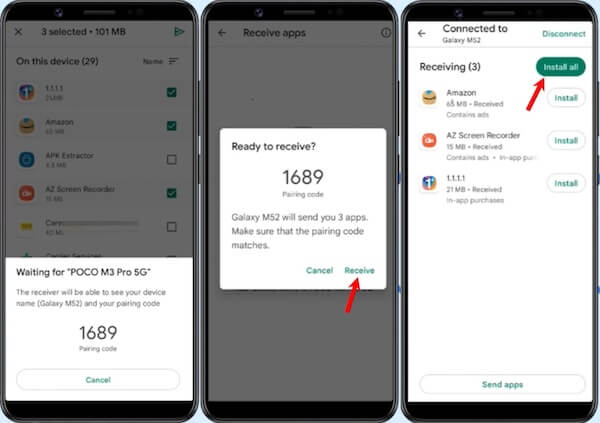
Шаг 4. После этого на обоих устройствах появится код сопряжения. Просто нажмите на Получаете кнопку, чтобы продолжить. После завершения передачи вы можете мгновенно установить приложения на принимающее устройство Android.
Часть 4. Перенос приложений на новый телефон Android через Samsung Smart Switch
Конечно, для пользователей использование встроенного в телефон программного обеспечения для переноса данных, несомненно, является самым безопасным и быстрым вариантом. Например, у Samsung есть программное обеспечение для переноса данных под названием Smart Switch, у LG — Mobile Switch, а у Huawei — Huawei Backup. Вы можете использовать программное обеспечение, специально разработанное производителем вашего Android, для резервного копирования вашего текущего устройства и восстановления этих данных на новом устройстве. Далее в качестве примера будет использоваться Samsung Smart Switch для объяснения того, как переносить приложения с Android на Android.
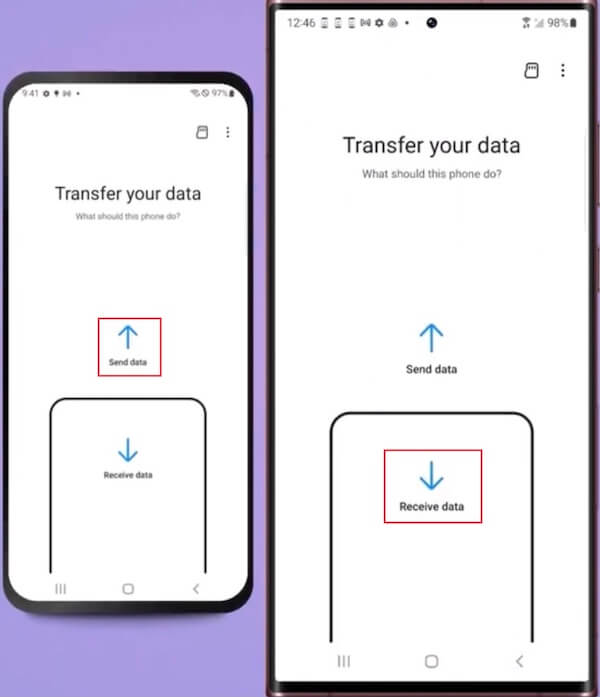
Шаг 1. Во-первых, примите все условия обслуживания на экране для вашего первого использования. Затем откройте Smart Switch на обоих телефонах и нажмите Отправить данные > Беспроводной сети на старом телефоне. Нажмите Получить данные > Галактика/Андроид > Беспроводной сети на новом Android. Убедитесь, что оба устройства находятся в одной сети Wi-Fi для беспроводной передачи, или вы можете передавать через USB-кабель.
Шаг 2. Затем выберите Разрешить на старом телефоне, чтобы завершить подключение. Одной из приятных особенностей Smart Switch является то, что вам не нужно перемещать все содержимое, если вы этого не хотите. Выберите данные, которые вы хотите перенести, например приложения, фотографии, сообщения и т. д. После выбора нажмите Следующая чтобы начать процесс передачи.
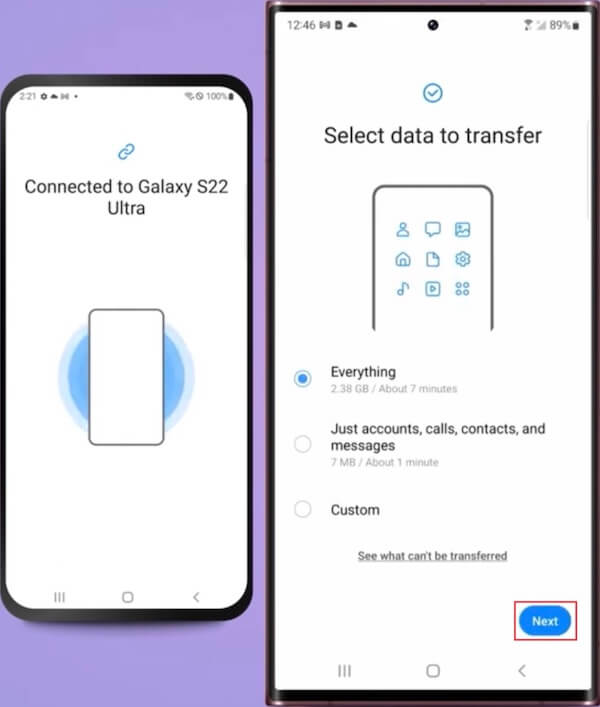
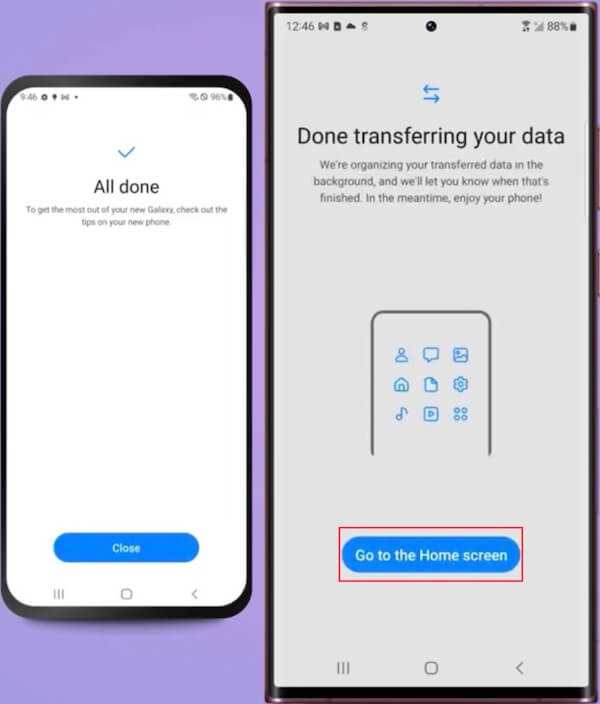
Шаг 3. В зависимости от объема данных и типа подключения процесс может занять некоторое время. После завершения передачи нажмите на Перейти на главный экран на вашем новом телефоне Samsung, чтобы убедиться, что все нужные приложения и данные успешно скопированы.
Бонусные советы: перенос данных с Android на Android в один клик
Вышеперечисленные методы — самые удобные и безопасные способы переноса приложений на новые телефоны Android. Однако их единственный недостаток заключается в том, что большинство из них позволяют выбирать только по категориям, что может привести к перегрузке памяти на принимающем телефоне. Если вы хотите выборочно перенести определённые данные, мы сравнили все аналогичные инструменты на рынке и выбрали для вас лучший вариант. Apeaksoft MobieTrans.
Лучший инструмент для передачи данных для Android
- Предложите интуитивно понятный интерфейс, упрощающий процесс перевода.
- Вы можете выбрать конкретные данные, такие как фотографии, контакты и т. д.
- Поддерживает все известные бренды Android, такие как Samsung, Motorola и т. д.
- Обеспечьте шифрование всех данных и сохранение конфиденциальности и безопасности.
Безопасная загрузка

Шаг 1. Нажмите выше Скачать кнопка для запуска и установки Apeaksoft MobieTrans на вашем компьютере. Подключите два телефона Android к компьютеру и дважды щелкните мощное программное обеспечение.
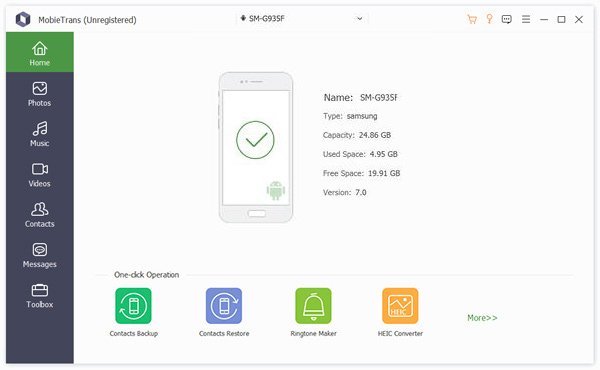
Шаг 2. Подождите, пока программное обеспечение автоматически просканирует все данные на вашем телефоне. Переместите мышь на панель инструментов слева, где вы можете выбрать конкретные типы данных, которые вы хотите передать.
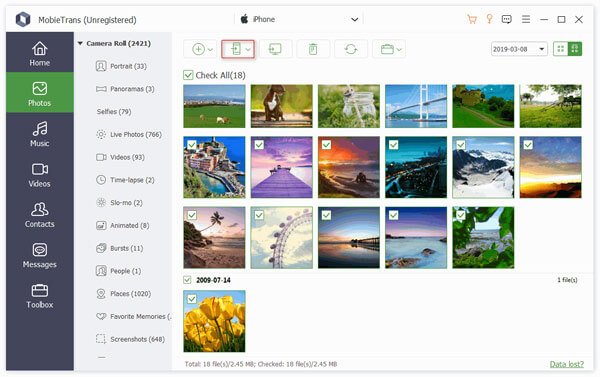
Шаг 3. Вы можете предварительно просмотреть все файлы, чтобы убедиться, что передаваемые данные — это то, что вам нужно, избегая траты времени и места на диске. После выбора нажмите кнопку Номер телефона кнопку вверху страницы и выберите целевое устройство Android. После переноса вы сможете просмотреть все нужные данные.
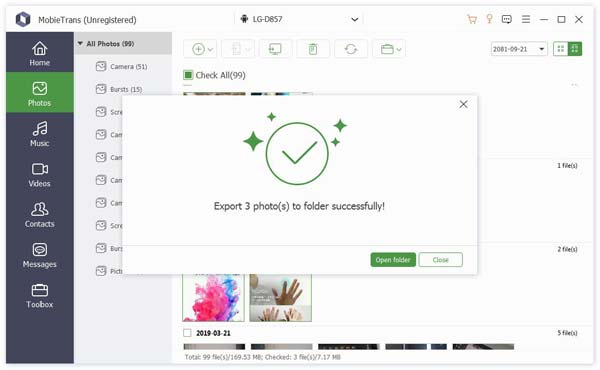
Более того, он поддерживает не только Android, но и все операционные системы iOS. Так что если ваш приложения не переносятся на новый iPhone, вы также можете использовать его для решения проблемы.
Заключение
В этой статье рассматриваются три эффективных способа перенос приложений между телефонами AndroidКаждый из них предлагает удобный вариант для успешного переноса приложений на устройства Android. Для эффективного переноса других типов данных мы настоятельно рекомендуем лучший сторонний инструмент — Apeaksoft MobieTrans, известный своими превосходными функциями и удобным интерфейсом. Помимо Android-на-Android, он также поддерживает передача файлов с Android на iPhone.
Статьи по теме
Возникли проблемы с переносом приложений между Android и iPhone? Этот пост расскажет вам, что это возможно, а также предоставит вам возможные шаги, чтобы это сделать.
Заканчивается место на Android? Прочтите эту статью, переместите приложения на SD-карту и освободите внутреннюю память устройства.
В этом посте показано, как передавать музыкальные файлы с одного устройства Android на другое устройство Android с помощью MobieTrans, Google Play Music, Bluetooth, NFC.
Фотографии занимают память мобильного телефона, поэтому многие хотят сделать их резервную копию, но не знают, как перенести фотографии с телефона на ноутбук.



