

Как быстро перенести данные с одного Android-устройства на другое.

Нет ничего более захватывающего, чем обновление до нового смартфона, но передача данных с Android на Android Это может показаться сложной задачей. К счастью, существует несколько способов перенести все данные со старого устройства на новое. Выбрав правильный метод, вы сможете перенести контакты, фотографии, видео, сообщения, музыку и многое другое без потери данных. В этом руководстве описаны проверенные методы, объяснены необходимые условия и показаны шаги.
СОДЕРЖАНИЕ СТРАНИЦЫ:
- Часть 1: Быстрый способ передачи данных с Android на Android
- Часть 2: Как синхронизировать файлы с одного устройства Android на другое через резервное копирование Google.
- Часть 3: Как перенести файлы с Android-устройства на новое устройство Android.
- Часть 4: Как передавать файлы между устройствами Android по Bluetooth
- Часть 5: Приложения для передачи файлов на Android для конкретных марок устройств
Часть 1: Быстрый способ передачи данных с Android на Android
Если вам нужен гибкий способ передачи файлов с одного устройства Android на другое, Apeaksoft MobieTrans Это хороший вариант. Он работает практически со всеми данными на вашем Android-устройстве. Что еще важнее, он передает данные через USB-кабели и не требует подключения к сети. Удобный интерфейс упрощает навигацию.
Быстрый способ передачи данных с Android на Android через USB.
- Быстрая передача данных между устройствами Android.
- Предварительный просмотр данных для выборочной передачи.
- Совместимо с фотографиями, музыкой, видео, контактами и т. д.
- Включите бонусные функции, например, создатель рингтонов.
- Поддерживается практически все марки и модели Android.
Безопасная загрузка

Как перенести данные с Android на Android
Шаг 1. Установка для переноса данных с Android на Android.
Запустите программу для передачи файлов Android после установки на компьютер. Подключите оба устройства Android к компьютеру с помощью USB-кабелей. Программа сразу же распознает ваши устройства. Если появится запрос, подтвердите доверие к компьютеру.
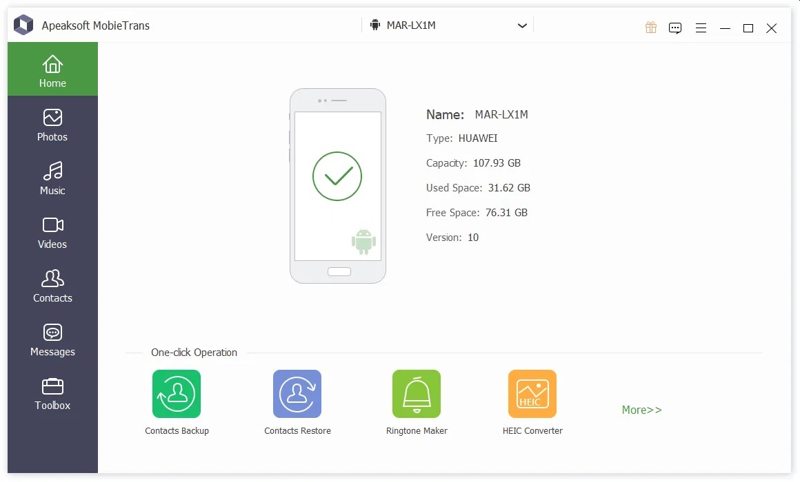
Наконечник: Обязательно включите USB Debugging режим на обоих устройствах.
Шаг 2. Предварительный просмотр ваших данных
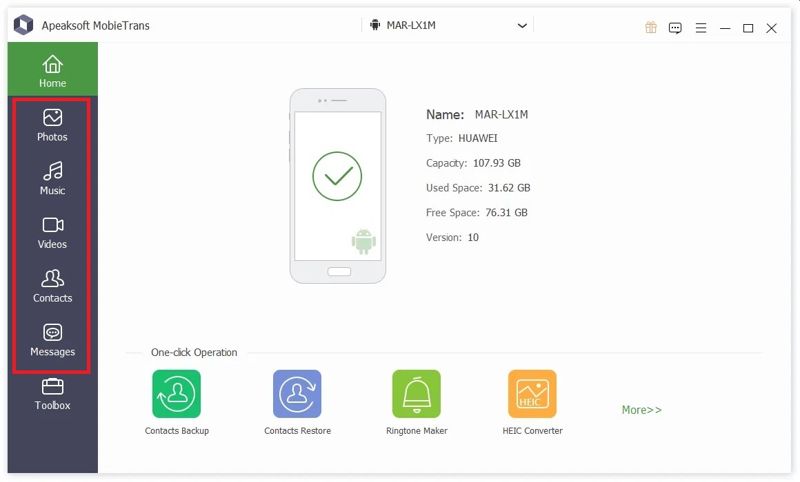
Выберите исходное устройство из верхнего списка. Выберите тип данных, которые вы хотите передать, например: Фотои просматривайте данные на своем телефоне.
Шаг 3. Перенос данных с Android на Android
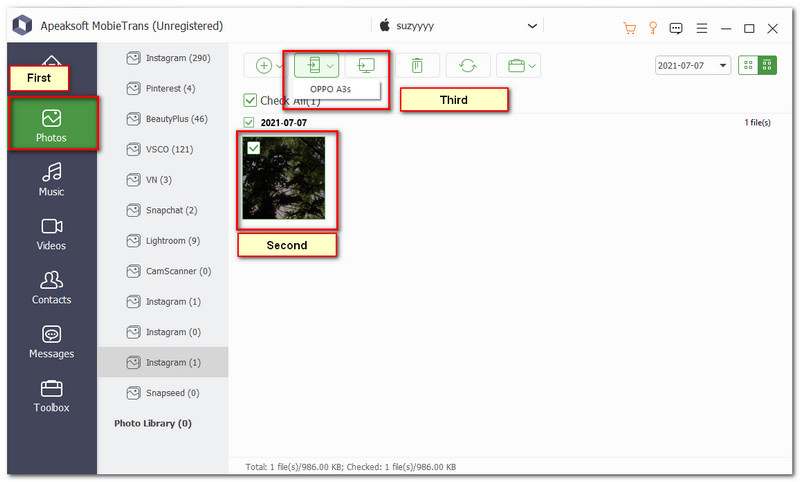
Выберите все файлы и элементы, которые хотите синхронизировать, затем нажмите кнопку Телефон Нажмите кнопку в верхней панели меню и выберите целевое устройство. Дождитесь завершения процесса и отсоедините оба устройства.
Часть 2: Как синхронизировать файлы с одного устройства Android на другое через резервное копирование Google.
При активации телефона Android необходимо войти в учетную запись Google. Затем можно создать резервную копию телефона в этой учетной записи. Восстановление резервной копии позволяет передавать данные с одного устройства Android на другое по беспроводной связи. Google Cloud Backup может включать медиафайлы, контакты, календари, данные приложений, SMS и настройки устройства.
Требования
1. Аккаунт Google с достаточным объемом памяти.
2. Стабильное подключение к Интернету.
Шаг 1. Запустите Настройки приложение на вашем старом телефоне.
Шаг 2. Нажмите на свой профиль и выберите Google.
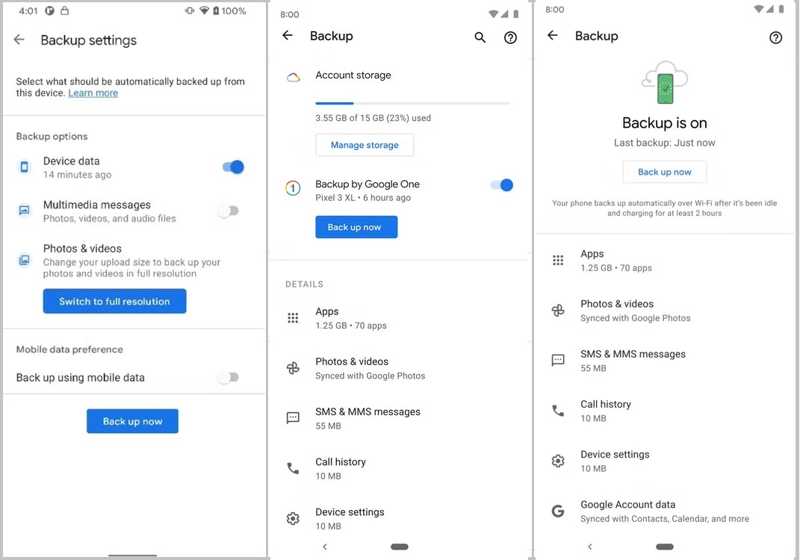
Шаг 3. Выбирайте Восстановление, и включите Резервное копирование с помощью Google One.
Наконечник: Если автоматическое резервное копирование не запускается, нажмите Резервируйте сейчас чтобы вручную создать резервную копию своего телефона.
Шаг 4. Включите свой новый телефон и нажмите Начать установить это.
Шаг 5. Подключитесь к сети Wi-Fi.
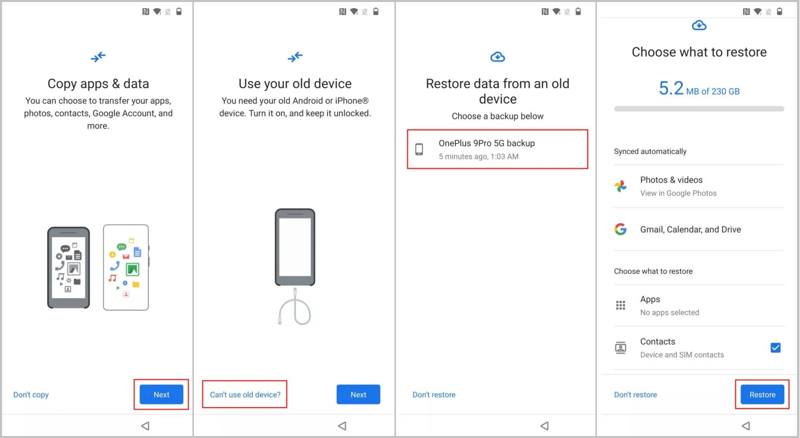
Шаг 6. Нажмите Следующая на Копировать приложения и данные экран.
Шаг 7. Штамповочный пресс Не могу использовать старое устройство и войдите в свою учетную запись Google.
Шаг 8. Выберите последнюю резервную копию, отметьте нужные типы данных и нажмите Восстановить.
Часть 3: Как перенести файлы с Android-устройства на новое устройство Android.
При настройке нового устройства Android вы можете перенести все данные с одного устройства Android на другое. В качестве примера мы используем Pixel 9 Pro под управлением Android 16, чтобы показать вам рабочий процесс. Для более старых версий процесс может немного отличаться.
Требования
1. Стабильная сеть.
2. Совместимые устройства Android.
Шаг 1. Включите новое устройство и нажмите начинать.
Шаг 2. Выбирайте Устройство Pixel или Android.
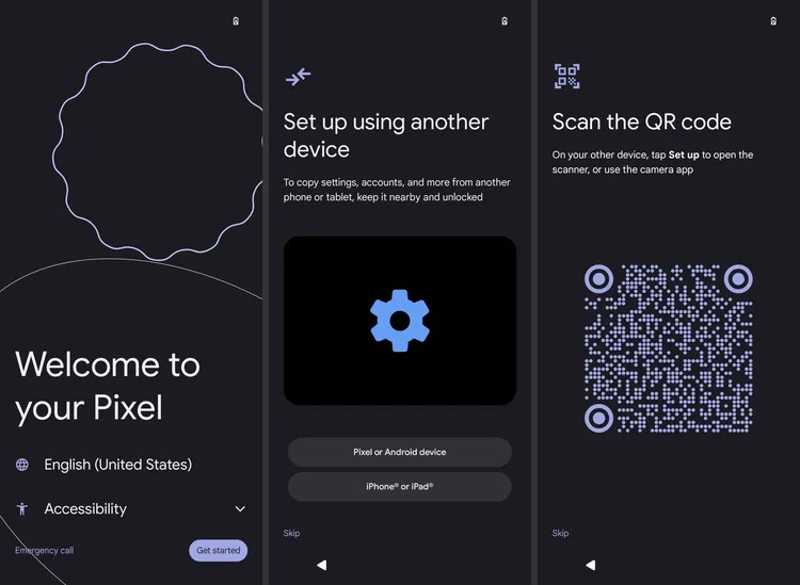
Шаг 3. Возьмите старый телефон и отсканируйте QR-код.
Наконечник: Если автоматическое резервное копирование не запускается, нажмите Резервируйте сейчас чтобы вручную создать резервную копию своего телефона.
Шаг 4. Когда появится соответствующий запрос, введите PIN-код старого телефона в новое устройство.
Шаг 5. Следуйте инструкциям на экране, чтобы настроить SIM-карту, разблокировку по лицу или отпечатку пальца.
Шаг 6. На Копировать приложения и данные коснитесь Следующая .
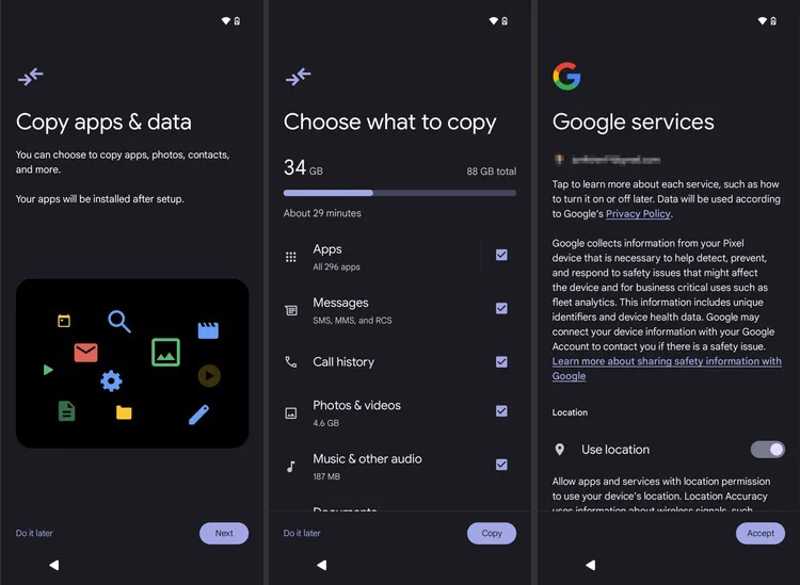
Шаг 7. Выберите нужные типы данных и нажмите Копировать.
Шаг 8. Далее завершите настройку, следуя подсказкам.
Часть 4: Как передавать файлы между устройствами Android по Bluetooth
После настройки вы можете передавать файлы с одного устройства Android на другое через Bluetooth. Беспроводное соединение доступно практически для всех устройств Android. Оно предназначено только для передачи файлов. Кроме того, скорость низкая.
Требования
1. Доступные устройства Android.
2. Соедините два устройства вместе.
Шаг 1. включать Блютуз in Настройки or Быстрые настройки на обоих устройствах.
Шаг 2. Нажмите Сканировать чтобы обнаружить другое устройство.
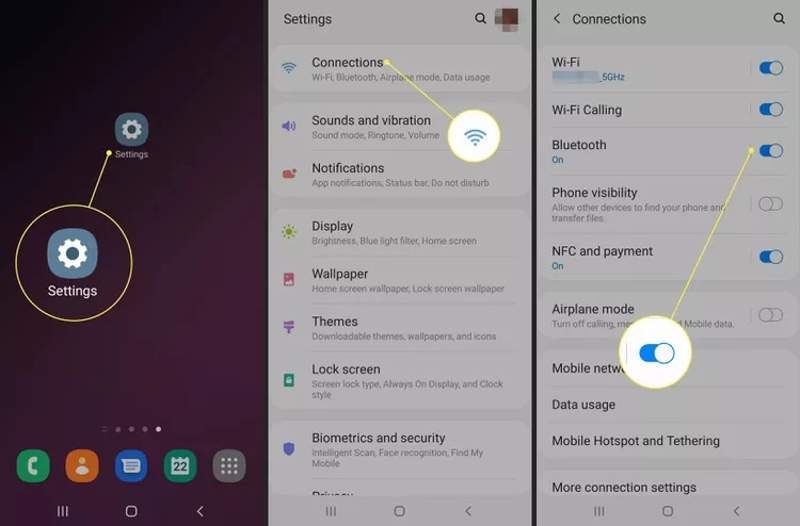
Шаг 3. Выберите другое устройство в разделе Доступные устройства, и нажмите OK в паре с ним.
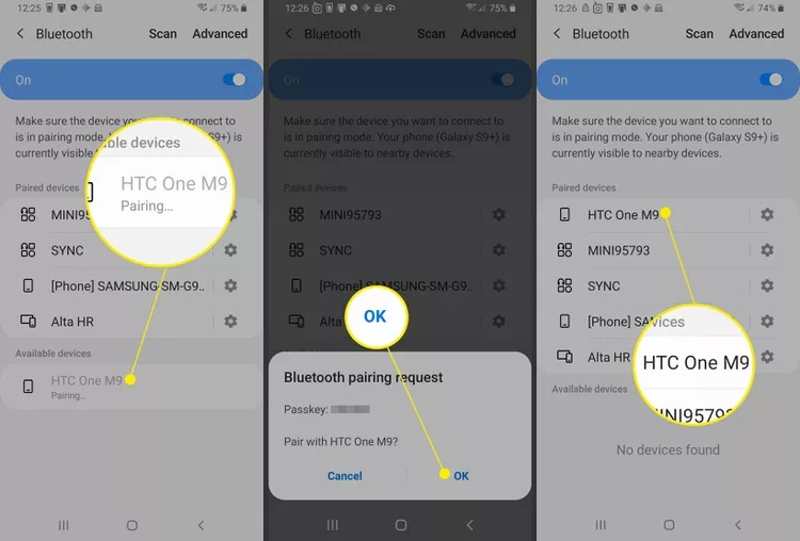
Шаг 4. Откройте приложение Файлы or Галерея приложение на исходном устройстве.
Шаг 5. Выберите файл или фотографию, которую хотите передать.
Шаг 6. Хит Поделиться кнопку, выберите Блютузи выберите целевое устройство.
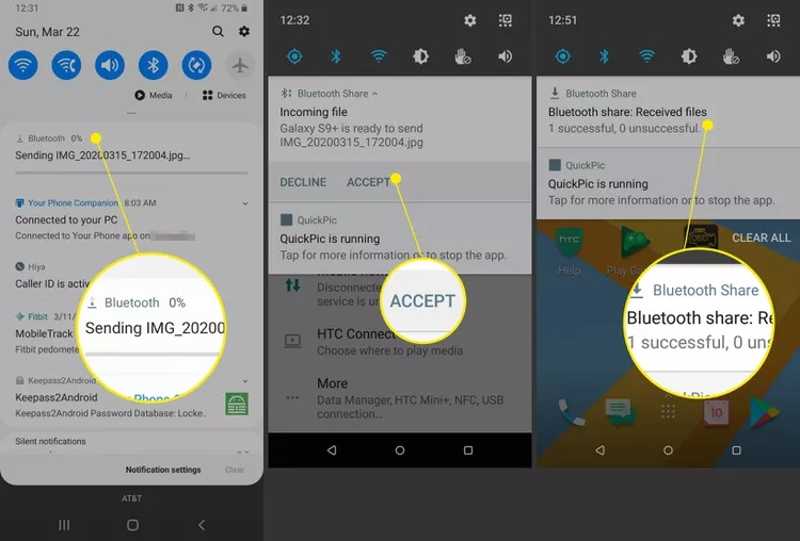
Шаг 7. Повернитесь к целевому устройству и коснитесь его. Принять получить файл.
Часть 5: Приложения для передачи файлов на Android для конкретных марок устройств
Крупные производители выпустили приложения для передачи данных с Android на Android для своих клиентов, например: Samsung Smart Switch и LG Mobile Switch. Эти приложения совершенно бесплатны для скачивания и использования, позволяя быстро настроить телефоны или планшеты Android.
Как перенести данные с Android на Samsung с помощью Smart Switch
Шаг 1. Установите Smart Switch на обоих устройствах Android.
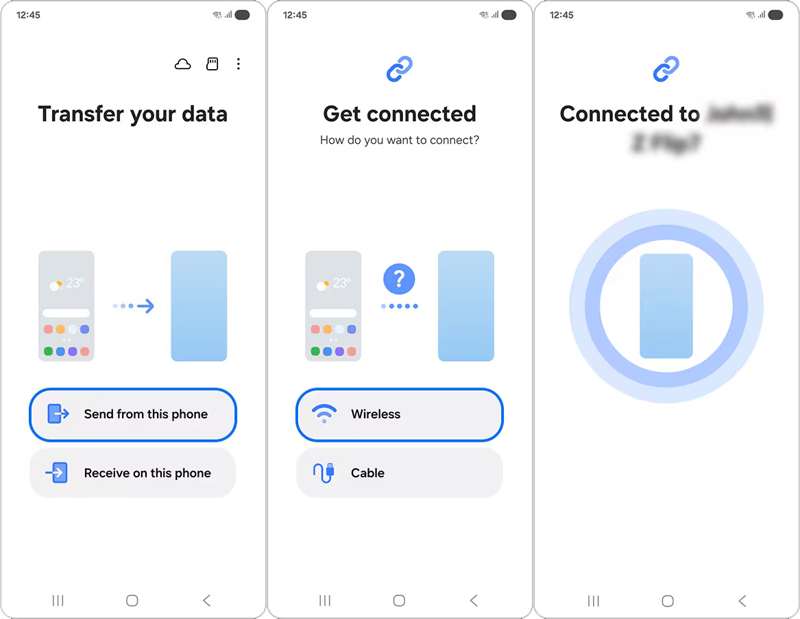
Шаг 2. Откройте его на исходном устройстве, нажмите Отправить с этого телефона, и выберите Беспроводной сети.
Шаг 3. Выбирайте Галактика/Андроид для продолжения.
Шаг 4. Запустите приложение на целевом устройстве, нажмите Получить на этот телефон, и выберите Беспроводной сети.
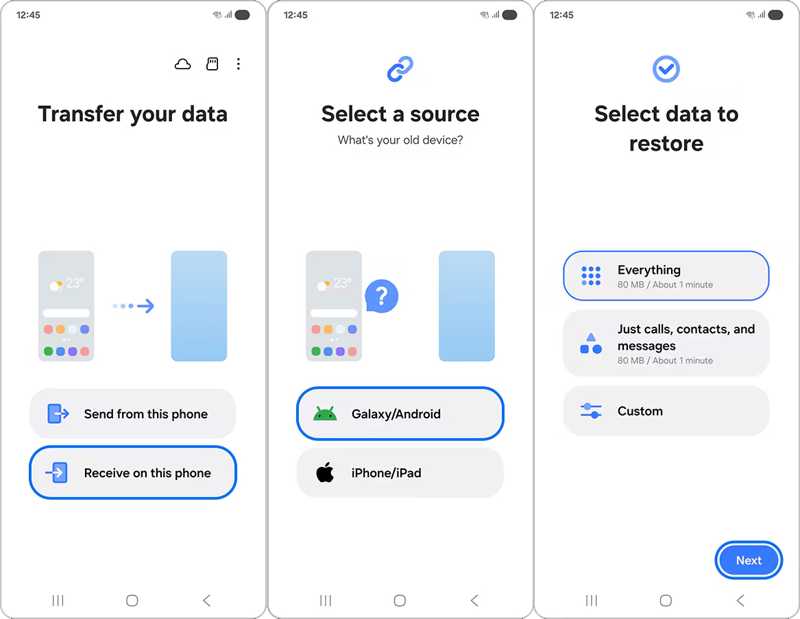
Шаг 5. Откройте приложение «Камера» на исходном устройстве и отсканируйте QR-код на целевом устройстве.
Шаг 6. Затем выберите Всеили коснитесь На заказ и выберите необходимые типы данных.
Шаг 7. Нажмите «Далее», чтобы начать синхронизацию данных с одного устройства Android на другое.
Как перенести данные с Android на Pixel с помощью инструмента Google Data Transfer Tool
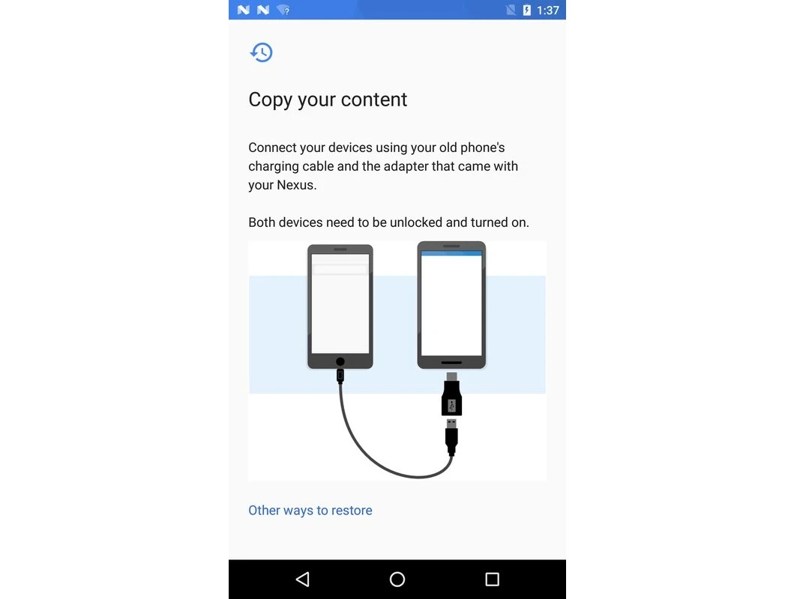
Шаг 1. Соедините два устройства Pixel с помощью кабеля и адаптера.
Шаг 2. Запустите Инструмент передачи данных приложение
Шаг 3. Выбирайте Перенос данных с существующего телефона, и нажмите Следующая.
Шаг 4. Примите запрос и предоставьте разрешение.
Шаг 5. Нажмите Копировать кнопка для начала переноса данных с одного устройства Android на другое.
Как перенести все данные между устройствами Android с помощью LG Mobile Switch
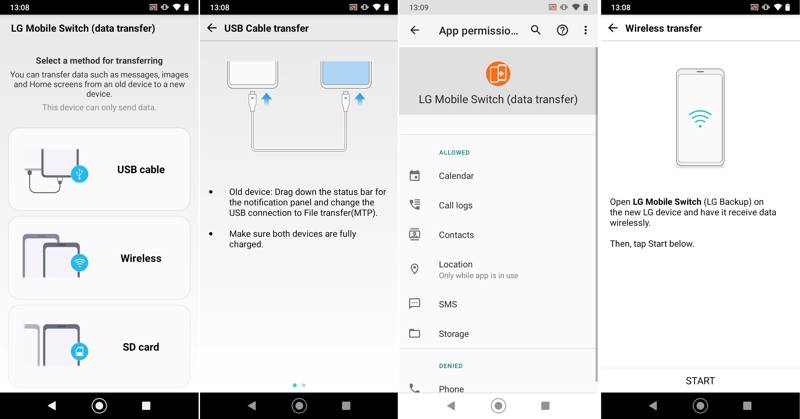
Шаг 1. Установите и запустите приложение LG Mobile Switch как на старых, так и на новых устройствах.
Шаг 2. Выберите подходящий тип подключения в зависимости от вашей ситуации.
Шаг 3. Затем соедините оба устройства соответствующим образом.
Шаг 4. После успешного установления соединения выберите типы данных, которые вы хотите передать.
Шаг 5. Наконец, нажмите Начать кнопка для начала передачи данных с одного устройства Android на другое.
Как перенести данные с одного устройства Android на другое с помощью Mi Mover
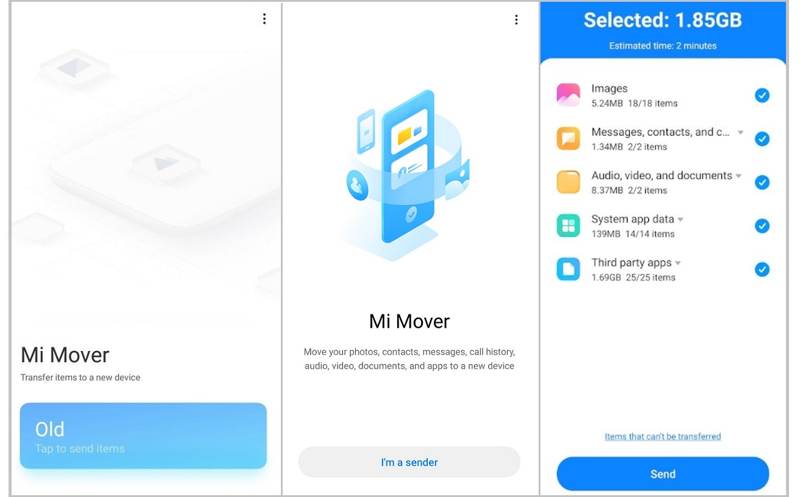
Шаг 1. Установите Mi Mover на свой телефон Xiaomi и другие устройства.
Шаг 2. Подключите два устройства к одной и той же сети Wi-Fi.
Шаг 3. Запустите приложение на целевом устройстве и выберите опцию приемника.
Шаг 4. Откройте приложение на устройстве-источнике и выберите отправителя.
Шаг 5. Выберите целевое устройство из списка для сопряжения.
Шаг 6. Выберите, какие данные отправлять, и держите оба устройства рядом.
Шаг 7. Подтвердите перенос данных с телефона Android на телефон Android и начните.
Заключение
В этом руководстве объясняется, как получить Передача файлов Android Когда вы обновляете свой телефон или хотите получить доступ к своим данным на разных устройствах, вы можете выбрать подходящий способ, используя наш сервис обмена данными, и перенести свои данные с одного устройства Android на другое. Apeaksoft MobieTrans Это быстрый способ выполнить работу.
Статьи по теме




