

Как перенести контакты с iPhone на Android Samsung

При переходе с iPhone на устройство Samsung Android перенос контактов может оказаться непростой задачей. Отчасти это связано с тем, что они работают на разных операционных системах и файловых системах. Другими словами, контакты с iPhone нельзя напрямую расшифровать на Android. Однако этот процесс не так уж сложен, если использовать правильный метод. В этом подробном руководстве описаны проверенные методы переноса контактов. перенос контактов с iPhone на AndroidТаким образом, вы можете сохранить свою телефонную книгу.
СОДЕРЖАНИЕ СТРАНИЦЫ:
- Часть 1: Как перенести контакты с iPhone на Android напрямую
- Часть 2: Как скопировать контакты с iPhone на Android через iCloud
- Часть 3: Как импортировать контакты с iPhone на Android через Google Контакты
- Часть 4: Как перенести контакты с iPhone на Samsung с помощью Smart Switch
- Часть 5: Как перенести контакты с iPhone на Android с помощью резервной копии
Часть 1: Как перенести контакты с iPhone на Android напрямую
Как уже упоминалось ранее, iOS и Android используют разные файловые системы. Другими словами, Android не может расшифровать контакты вашего iPhone. К счастью, Apeaksoft MobieTrans Он может удовлетворить ваши потребности. Он автоматически преобразует ваши данные при переносе контактов. Кроме того, удобный интерфейс упрощает его освоение.
Один из самых простых способов перенести контакты с iPhone на Android.
- Перенесите контакты с iPhone на Android напрямую.
- Предварительный просмотр контактов iPhone для выборочной передачи.
- Расшифровывайте и кодируйте свои контакты во время движения.
- Быстро управляйте своими контактами
- Поддержка последних моделей iPhone и iPad.
Безопасная загрузка

Как перенести контакты с iPhone на Android
Шаг 1. Свяжите свои устройства
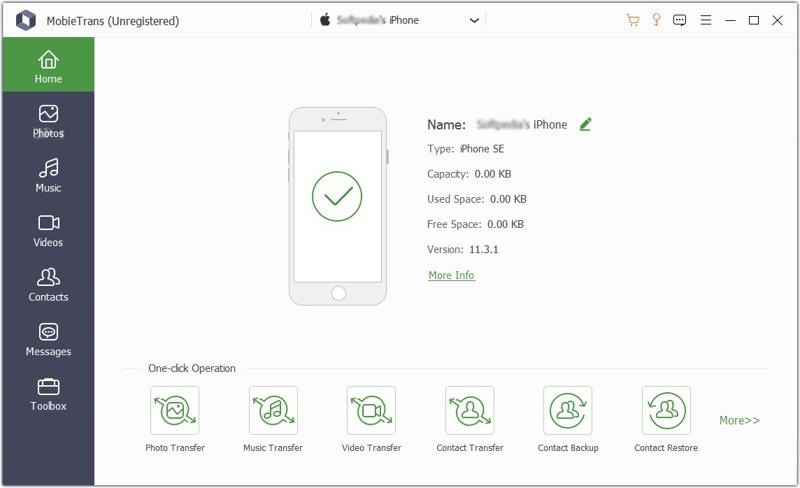
После установки программы для переноса контактов на компьютер, запустите её. Затем подключите свой iPhone или Android-телефон к компьютеру с помощью совместимых кабелей. При появлении соответствующего запроса подтвердите доверие к компьютеру.
Шаг 2. Предварительный просмотр контактов iPhone
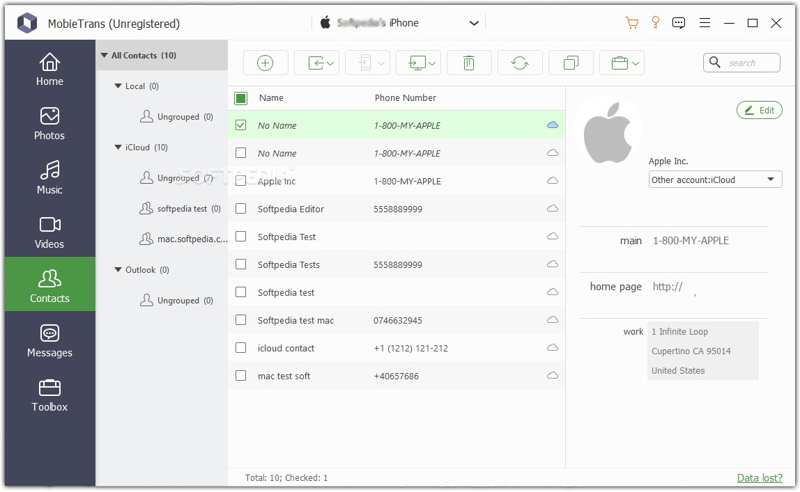
Потяните вниз верхнюю кнопку и выберите свой iPhone. Затем программа просканирует все данные на вашем устройстве. Выберите Контакты на боковой панели и просмотрите все контакты на своем iPhone.
Шаг 3. Перенести контакты с iPhone на Samsung
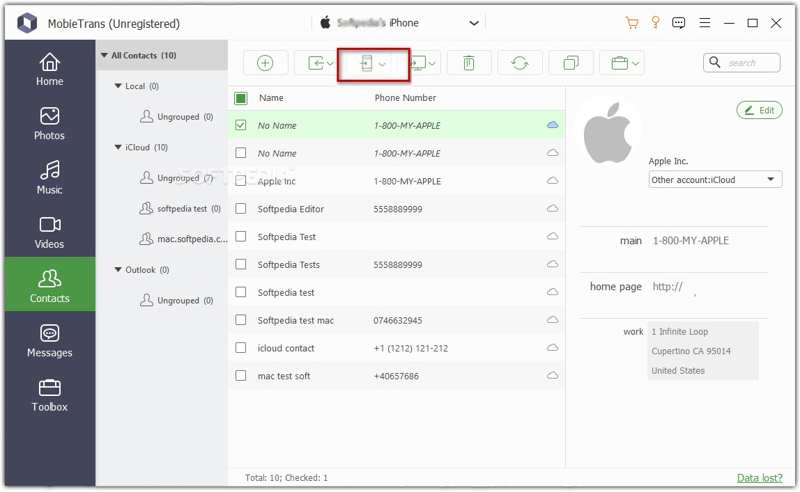
Отметьте все элементы, которые хотите перенести. Затем нажмите кнопку. Телефон Нажмите кнопку в верхней панели меню и выберите свое устройство Android. После этого вы сможете объединить контакты iPhone и перенесите их на свой Android-телефон.
Часть 2: Как скопировать контакты с iPhone на Android через iCloud
Если вы предпочитаете копировать контакты с iPhone на мобильное устройство Android по беспроводной связи, iCloud может удовлетворить ваши потребности. Вы можете синхронизировать контакты с iPhone с iCloud, экспортировать их в файл vCard и импортировать на свой телефон Android. В качестве альтернативы вы можете экспортировать контакты с iPhone в файл VCF в iCloud Drive и импортировать их на устройство Android.
Вариант 1: Синхронизация контактов с iCloud
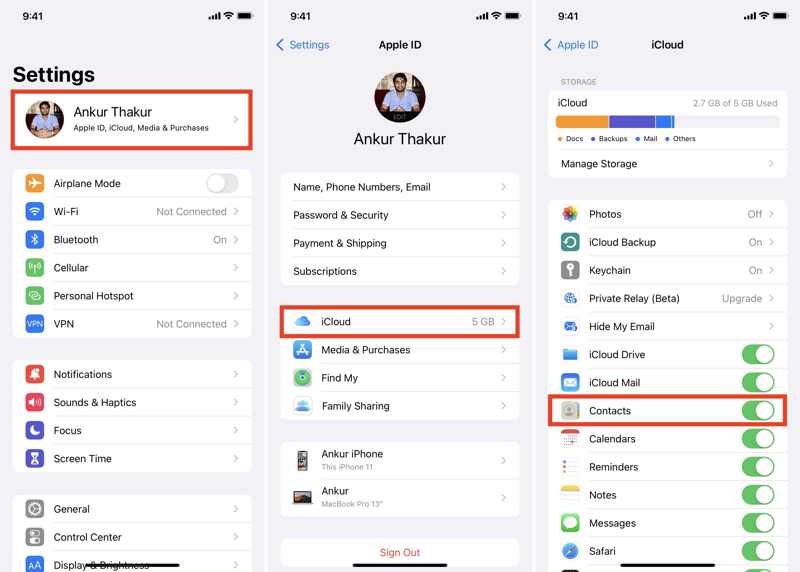
Шаг 1. Откройте приложение Настройки приложение на вашем iPhone.
Шаг 2. Нажмите на свой профиль, выберите ICloud, нажмите показать все, и включите Контакты.
Шаг 3. Откройте в браузере страницу www.icloud.com/contacts и войдите в систему, используя свою учетную запись Apple.
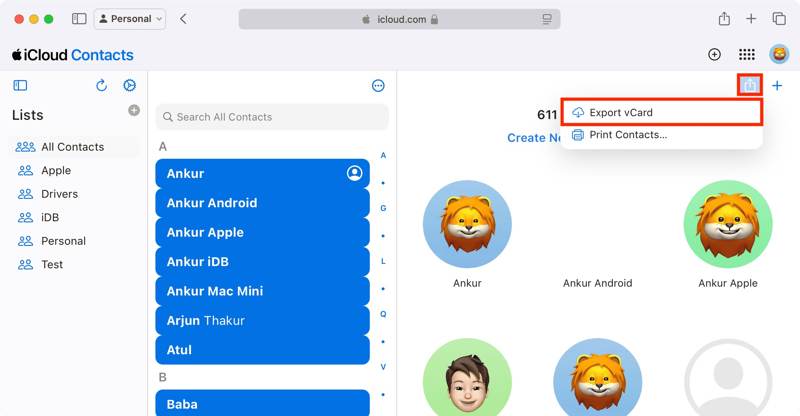
Шаг 4. Выберите нужные контакты, нажмите Скачать и выберите Экспорт vCard.
Шаг 5. Укажите папку для сохранения выходных файлов и задайте ей имя.
Вариант 2: Экспорт контактов в iCloud Drive
Шаг 1. Откройте приложение Телефон приложение и введите Контакты меню.
Шаг 2. Выберите нужные контакты, нажмите и удерживайте их, затем коснитесь значка Экспортировать .
Шаг 3. Выбирайте Сохранить в файлы, и перейдите к ICloud Drive.
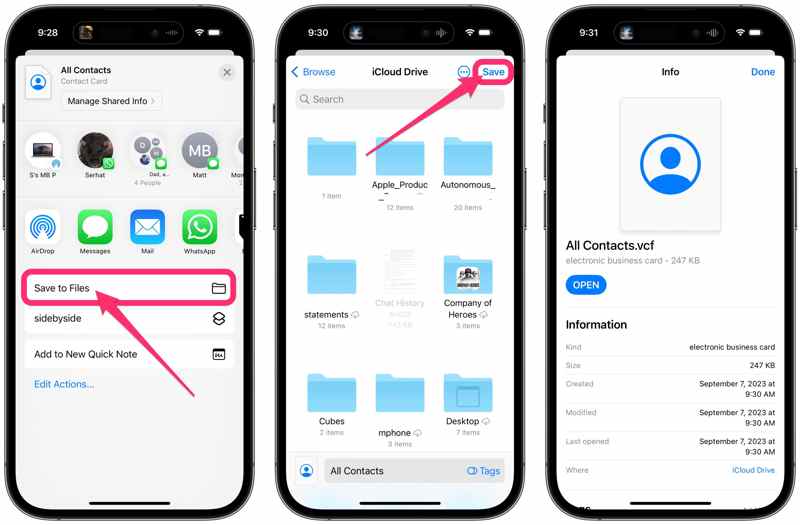
Шаг 4. Нажмите Готово чтобы подтвердить это.
Шаг 5. Обязательно синхронизируйте iCloud Drive.
Импорт контактов с iPhone на Samsung
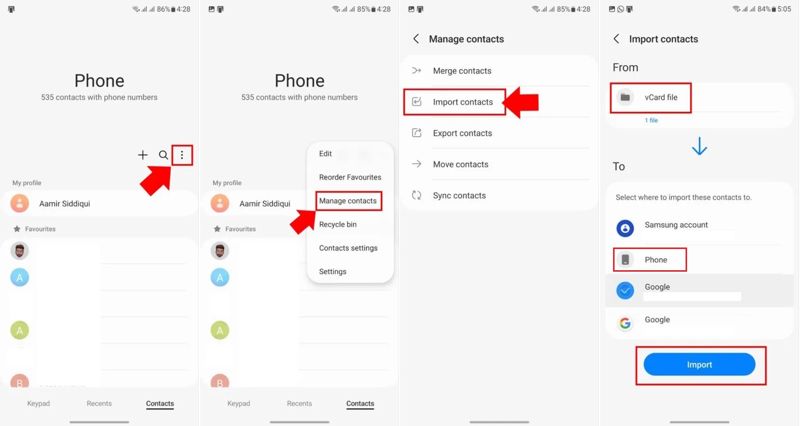
Шаг 1. Перенесите файл с контактами на свой телефон Samsung Android с помощью приложения для обмена сообщениями или через USB-кабель.
Шаг 2. Запустите Телефон приложение
Шаг 3. Нажмите Меню - Menu кнопка с трехточечным значком.
Шаг 4. Выбирайте Управление контактами и выбирите Импортировать контакты.
Шаг 5. Выберите файл контактов в разделе С.
Шаг 6. Выберите Телефон недооценивают ее ки ударил Импортировать.
Часть 3: Как импортировать контакты с iPhone на Android через Google Контакты
С помощью учетной записи Google вы можете импортировать контакты с iPhone на Android по беспроводной сети через приложение Google Контакты. Этот метод не требует дополнительного программного обеспечения или оборудования. Все, что вам нужно, — это стабильное интернет-соединение.
Шаг 1. Запустите свой Настройки приложение
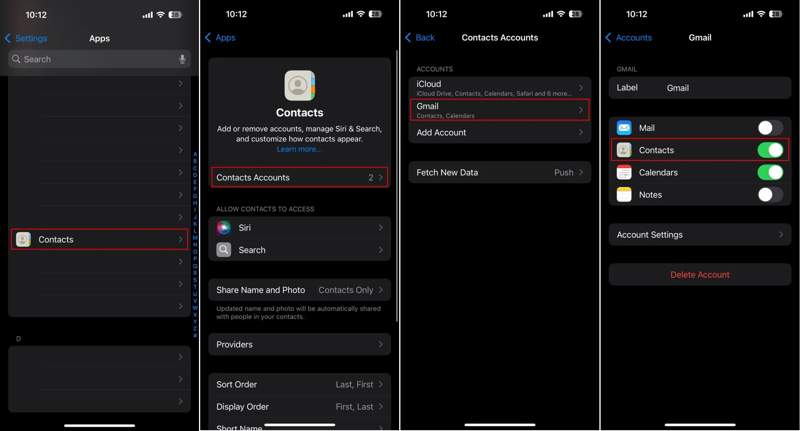
Шаг 2. Перейдите в Мини аппы, Контакты, и нажмите Контакты Аккаунты.
Шаг 3. Выберите свою учетную запись Gmail. Если вы ее еще не добавили, нажмите на нее. Добавить учетную запись, выберите Googleи войдите в свой аккаунт.
Шаг 4. Переключить на Контакты опцию.
Шаг 5. После синхронизации контактов с Google Контакты переключитесь на свое устройство Android.
Шаг 6. Откройте приложение Настройки приложение
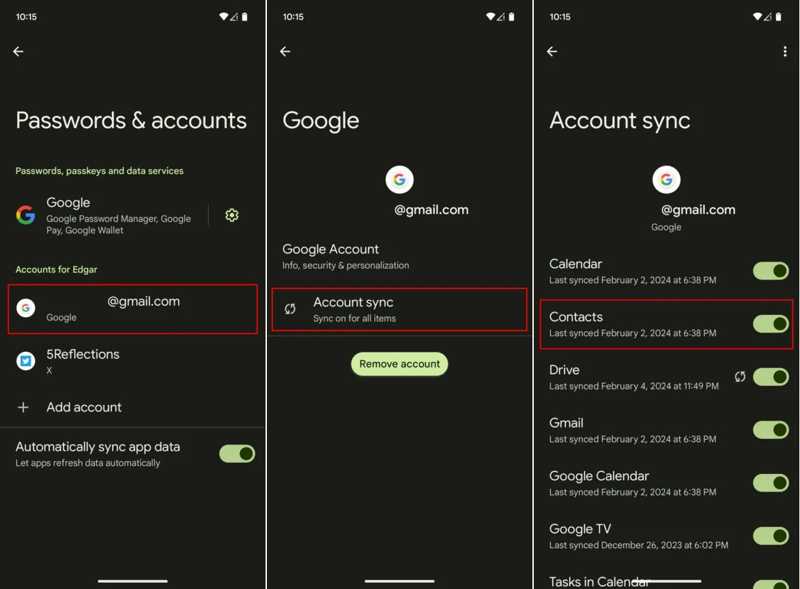
Шаг 7. Перейдите на Пароли и учетные записии выберите свою учетную запись Google.
Шаг 8. Нажмите Синхронизация аккаунтаи включите Контакты.
Шаг 9. Если ваш телефон подключен к интернету, контакты будут импортированы на ваше устройство автоматически. После завершения вы сможете проверить дату и время последней синхронизации.
Часть 4: Как перенести контакты с iPhone на Samsung с помощью Smart Switch
При настройке нового телефона Samsung встроенная функция Smart Switch Эта функция позволяет переносить контакты с iPhone на Samsung с помощью кабеля Lightning-to-USB-C. Это быстрый способ перенести все контакты с iPhone на Samsung.
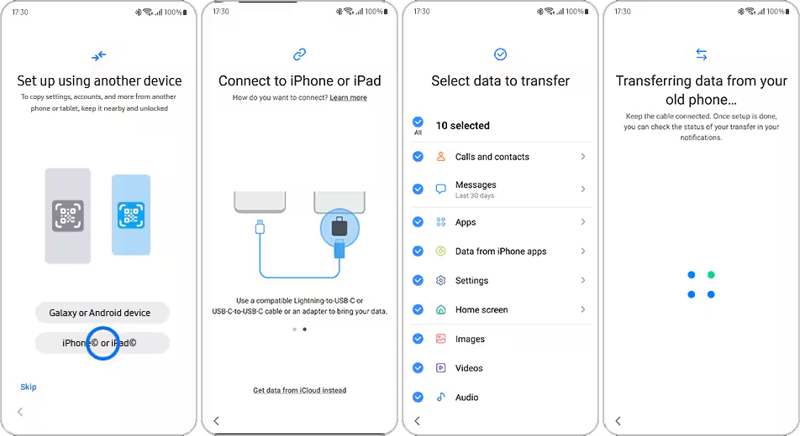
Шаг 1. Нажмите iPhone или IPad на экране приветствия.
Шаг 2. Подключите ваше устройство Samsung к вашему iPhone с помощью кабеля USB-C Lightning.
Шаг 3. При появлении запроса нажмите Доверие на экране вашего iPhone.
Шаг 4. Убедитесь, что выбрали Звонки и контакты а также другие необходимые типы данных.
Шаг 5. Наконец, нажмите Трансфер Нажмите кнопку, чтобы начать отправку контактов с вашего iPhone на ваш Samsung Galaxy.
Часть 5: Как перенести контакты с iPhone на Android с помощью резервной копии
Google One — ещё один способ беспроводной передачи контактов с iPhone на Android. Вы можете создать резервную копию контактов с iPhone в Google One, а затем быстро восстановить её на своё устройство Android.
Шаг 1. Запустите Google One приложение на вашем iPhone.
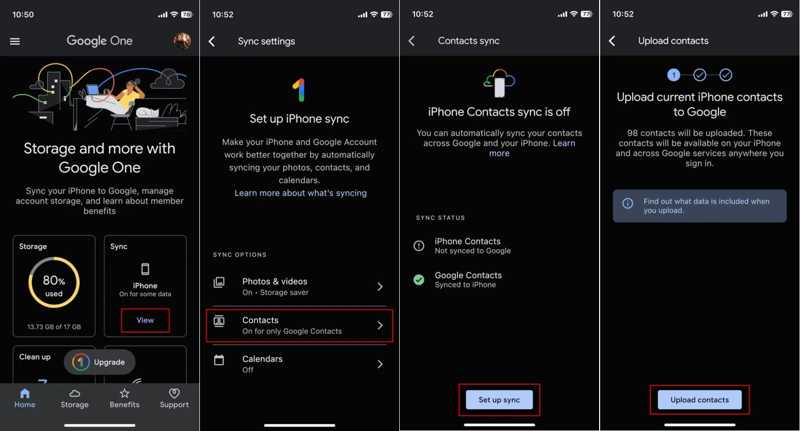
Шаг 2. Войдите в свою учетную запись.
Шаг 3. Нажмите Детали в Синхронизация коробка и выберите Контакты.
Шаг 4. Нажмите Настроить синхронизациюи ударил Загрузить контакты.
Шаг 5. Переключитесь на телефон Android и выполните сброс до заводских настроек.
Шаг 6. После перезагрузки телефона следуйте инструкциям на экране, чтобы выполнить настройку.
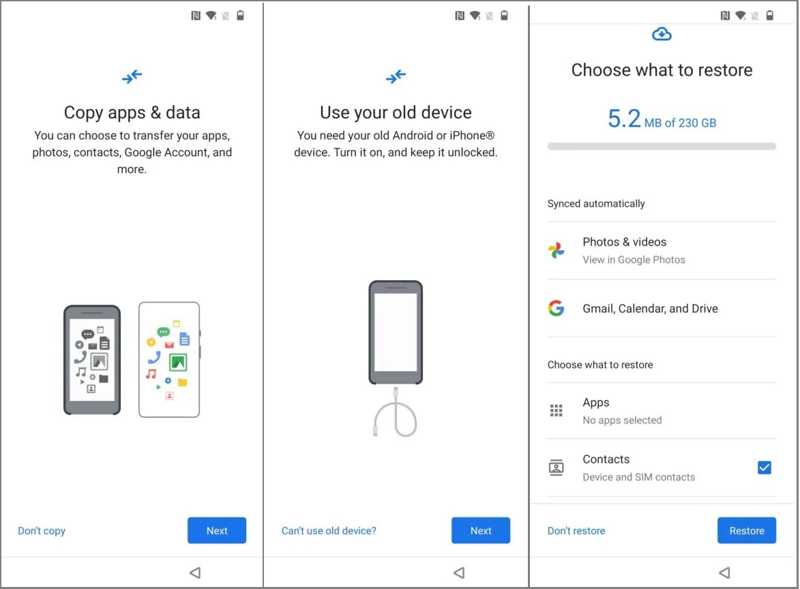
Шаг 7. Когда вас просят Копировать приложения и данные, нажмите Следующаяи выбрать Невозможно использовать старое устройство.
Шаг 8. Войдите в ту же учетную запись Google и выберите резервную копию.
Шаг 9. Наконец, нажмите Восстановить.
Заключение
В этом руководстве объясняется как перенести контакты с iPhone на Android с помощью кабелей или беспроводным способом. Apeaksoft MobieTrans Это прямой метод переноса контактов. iCloud и Google Контакты позволяют синхронизировать контакты через интернет-соединение. При настройке нового устройства Samsung лучшими вариантами являются Smart Switch и резервное копирование Google One.
Статьи по теме




