

Как перенести фотографии с iPhone на Android

Согласно нашим исследованиям, всё больше людей используют несколько устройств. Некоторые имеют и iPhone, и устройство Android, чтобы получить доступ к расширенным функциям. Это делает перенос фотографий необходимым навыком. Кроме того, если вы переходите с iPhone на телефон Android, вам также потребуется... Перенос фотографий с iPhone на AndroidК счастью, вы можете узнать пять проверенных способов доступа к своим фотографиям на устройствах iOS и Android.
СОДЕРЖАНИЕ СТРАНИЦЫ:
- Часть 1: Как напрямую перенести фотографии с iPhone на Android
- Часть 2: Как отправлять фотографии с iPhone на Android с помощью Google Фото
- Часть 3: Как перенести фотографии с iPhone на Android с помощью кабелей
- Часть 4: Как перенести фотографии с iPhone на Android с помощью приложений для обмена мгновенными сообщениями
- Часть 5: Как поделиться фотографиями с iPhone на Android по электронной почте
Часть 1: Как напрямую перенести фотографии с iPhone на Android
Apeaksoft MobieTrans Это мощный способ отправки фотографий с iPhone на Android без потери качества. Он соединяет ваш iPhone и телефон Android с помощью USB-кабелей. Что еще важнее, он автоматически перекодирует ваши фотографии в соответствии с целевым устройством. Он использует передовые технологии для защиты качества ваших фотографий.
Быстрый способ прямой переноса фотографий с iPhone на Android.
- Быстро отправляйте фотографии с iPhone на Android.
- Перед передачей предварительно просмотрите фотографии, сделанные на iPhone.
- В процессе съемки необходимо обеспечить высокое качество фотографий.
- Включите дополнительные функции, например, HEIC конвертер.
- Поддерживается широкий спектр моделей iPhone и Android.
Безопасная загрузка

Как перенести фотографии с iPhone на Android напрямую
Шаг 1. Свяжите свой iPhone и Android
Запустите MobieTrans сразу после установки на компьютер. Подключите свой iPhone или Android-устройство к компьютеру с помощью совместимых кабелей. Программа немедленно обнаружит ваши устройства. Если появится запрос, нажмите «Доверять» на экране, чтобы подтвердить доверие к этому компьютеру.
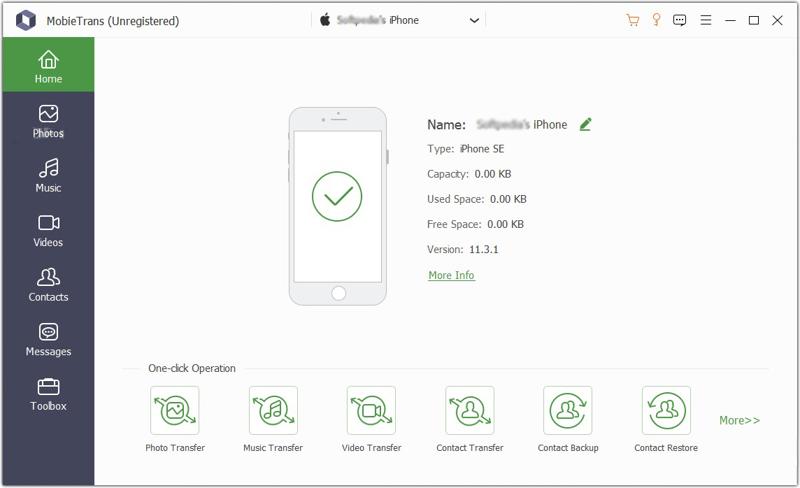
Шаг 2. Предварительный просмотр фотографий iPhone
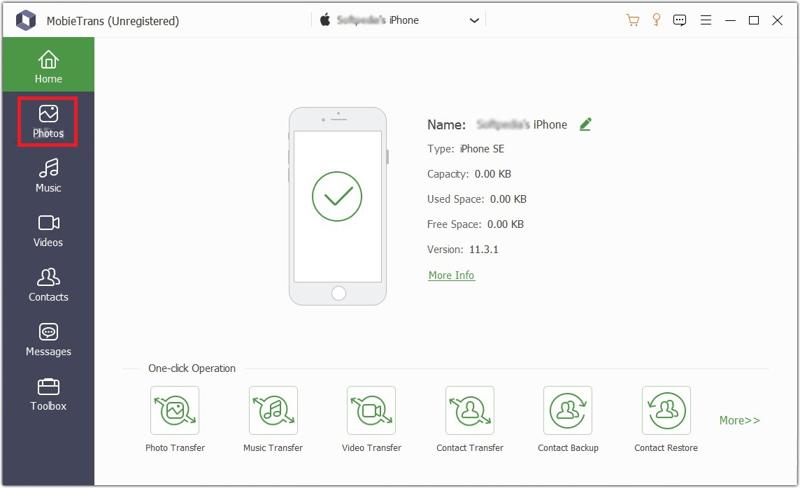
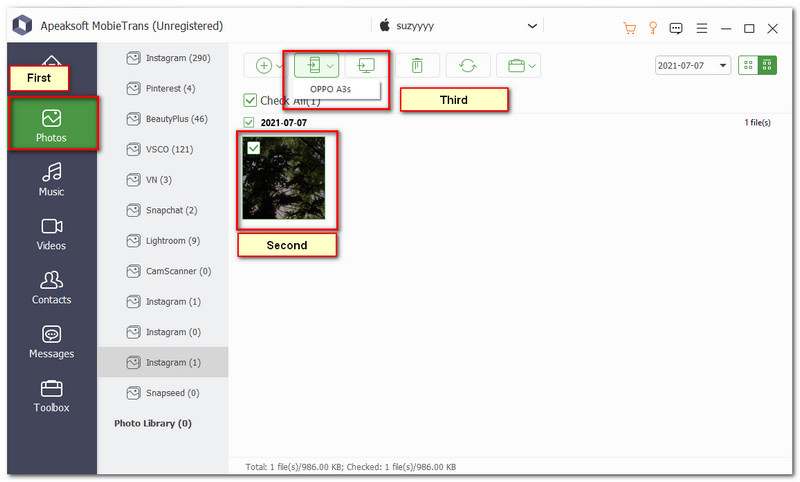
Потяните вниз верхнюю панель и выберите свой iPhone. Затем перейдите в... Фото Вкладка находится на боковой панели. Здесь вы можете просмотреть все фотографии на своем iPhone. Вы можете быстро найти нужные фотографии с помощью фильтра по дате или альбому.
Шаг 3. Отправляйте фотографии с iPhone на Android без потери качества.
Выберите фотографии, которые хотите перенести, и нажмите на кнопку. Номер телефона Нажмите кнопку на верхней панели инструментов и выберите ваше устройство Android. После завершения отключите оба устройства.
Часть 2: Как отправлять фотографии с iPhone на Android с помощью Google Фото
Многие используют Google Photos для резервного копирования фотографий в облако. Это позволяет получать доступ к фотографиям на разных устройствах. Приложение может передавать фотографии с iPhone на устройства Android по беспроводной сети. Следует помнить, что Google предоставляет каждому аккаунту только 15 ГБ бесплатного хранилища.
Шаг 1. Откройте приложение Google Фото на своем iPhone. Если у вас его нет, установите приложение из App Store.
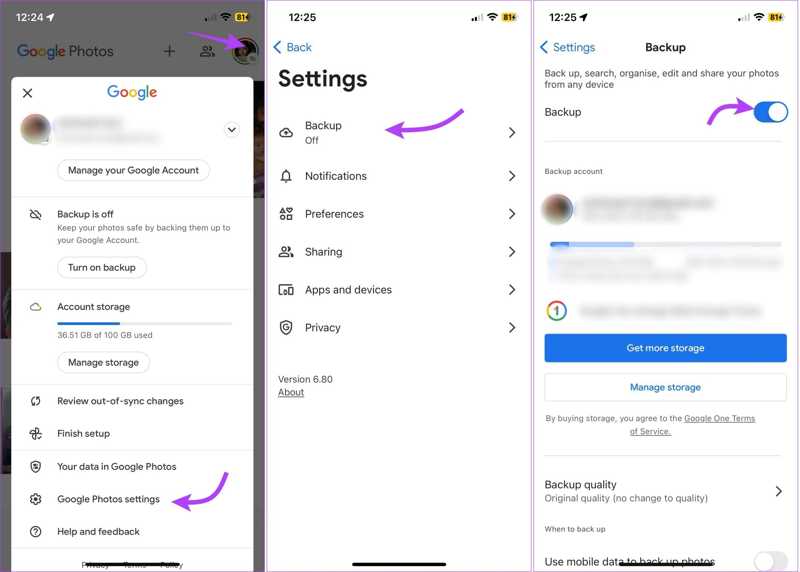
Шаг 2. Подключите iPhone к сети Wi-Fi.
Шаг 3. Войдите в свой аккаунт Google.
Шаг 4. Нажмите на изображение своего профиля.
Шаг 5. Выберите Настройки Google Фотои ударил Восстановление.
Шаг 6. Включить Восстановление.
Шаг 7. Нажмите Качество резервной копии и Оригинальное качество.
Наконечник: Убедитесь, что вы разрешили Google Фото доступ к вашей Фотогалерее.
Шаг 8. Включите свой Android-телефон и откройте приложение Google Фото.
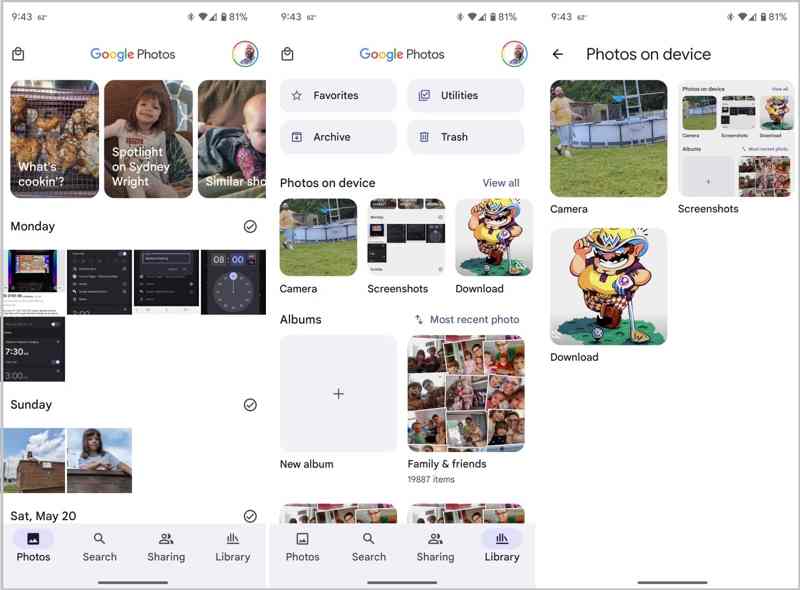
Шаг 9. Войдите в ту же учетную запись Google и просмотрите фотографии со своего iPhone.
Примечание: Если вам нужно использовать фотографии с iPhone в автономном режиме, загрузите их из Google Фото.
Часть 3: Как перенести фотографии с iPhone на Android с помощью кабелей
Как перенести фотографии с iPhone на Samsung? Простой способ — использовать USB-кабель и компьютер. Этот способ подходит для фотографий из вашей фотогалереи. Однако он не может конвертировать формат ваших фотографий. Поэтому фотографии с iPhone могут быть несовместимы с Android. Вы также можете использовать другой способ. отправлять видео с Android на iPhone с этим методом.
Шаг 1. Подключите iPhone к компьютеру с помощью совместимого кабеля.
Шаг 2. Откройте Проводник, выберите свой iPhone и перейдите в... Интернет-хранилище.
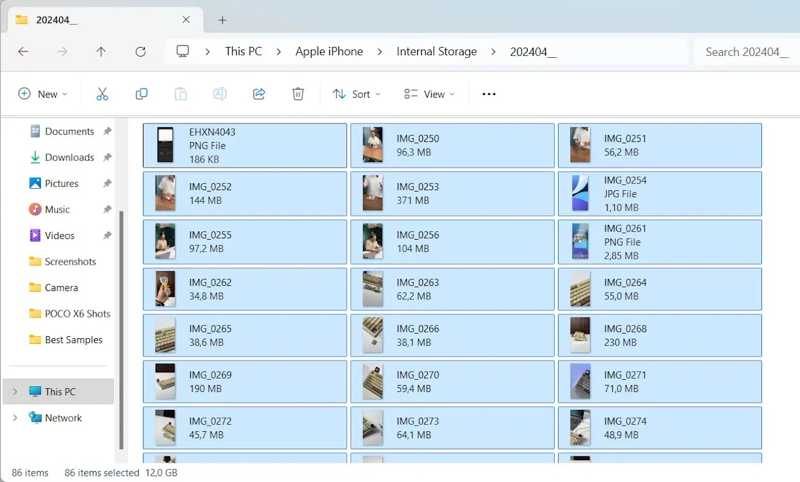
Шаг 3. Фотографии на вашем iPhone отсортированы по дате.
Шаг 4. Найдите и выберите все фотографии, которые хотите перенести, и скопируйте их на рабочий стол.
Шаг 5. Отключите свой iPhone.
Шаг 6. Затем подключите свой Android-телефон к компьютеру с помощью USB-кабеля.
Шаг 7. При появлении запроса выберите передача файлов.
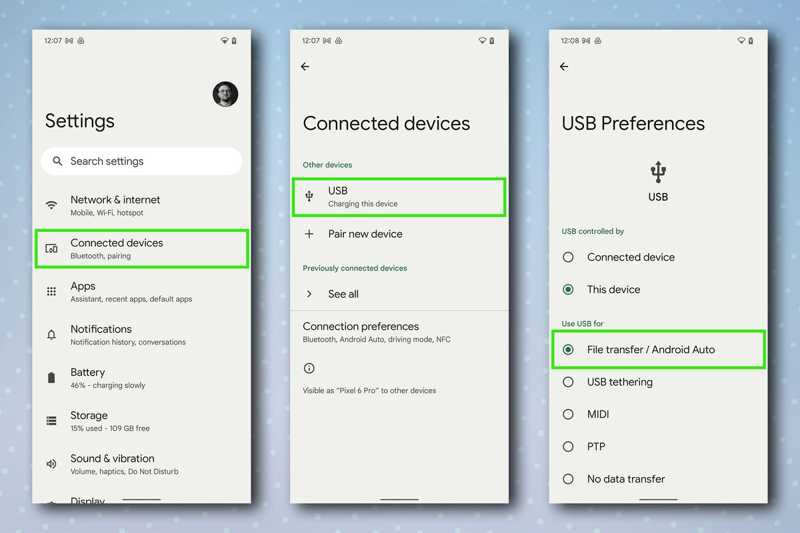
Шаг 8. Откройте проводник файлов на своем телефоне и выберите... DCIM.
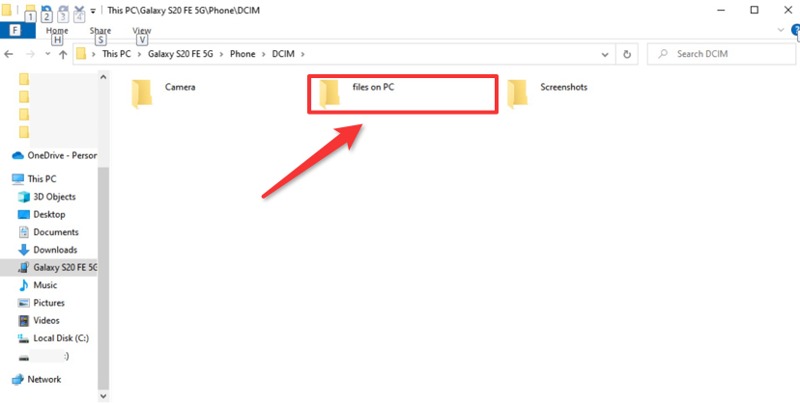
Шаг 9. Найдите нужную папку и перенесите фотографии с iPhone на Android.
Часть 4: Как перенести фотографии с iPhone на Android с помощью приложений для обмена мгновенными сообщениями
Ещё один способ отправить фотографии с iPhone на Android — это использовать мессенджер, например WhatsApp. Он позволяет отправлять до 100 фотографий за раз, но работает медленно. Поэтому это хороший вариант для передачи большого количества фотографий.
Шаг 1. Запустите приложение WhatsApp на своем iPhone.
Шаг 2. Найдите нужный контакт и создайте новую беседу или откройте существующую.
Шаг 3. Нажмите кнопку «+» рядом с текстовым полем и выберите Фото и видео библиотека.
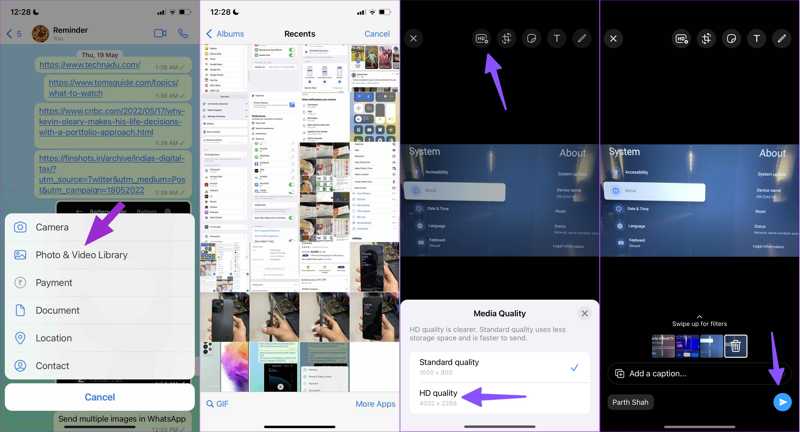
Шаг 4. Выберите фотографии, которыми хотите поделиться из своей фотогалереи, и подтвердите выбор.
Шаг 5. При появлении запроса выберите качество HD и нажмите. Отправить.
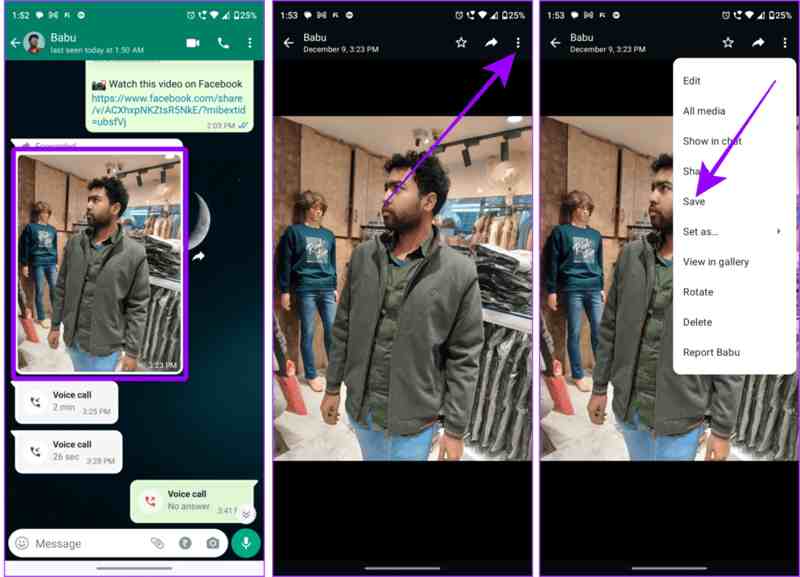
Шаг 6. Теперь откройте WhatsApp на своем телефоне Android и получайте фотографии с iPhone.
Шаг 7. Затем коснитесь фотографии и нажмите кнопку. Ещё и выберите Сохранено чтобы загрузить его.
Часть 5: Как поделиться фотографиями с iPhone на Android по электронной почте
Электронная почта позволяет обмениваться фотографиями с iPhone на Android по беспроводной связи. Вы можете добавлять фотографии в качестве вложений и отправлять их на другую платформу. Однако этот способ не предполагает перекодирования фотографий.
Шаг 1. Откройте Фото приложение на iPhone.
Шаг 2. Перейдите на сайт Библиотека Выберите альбом и нужные фотографии.
Шаг 3. Нажмите Поделиться и выберите Почта.
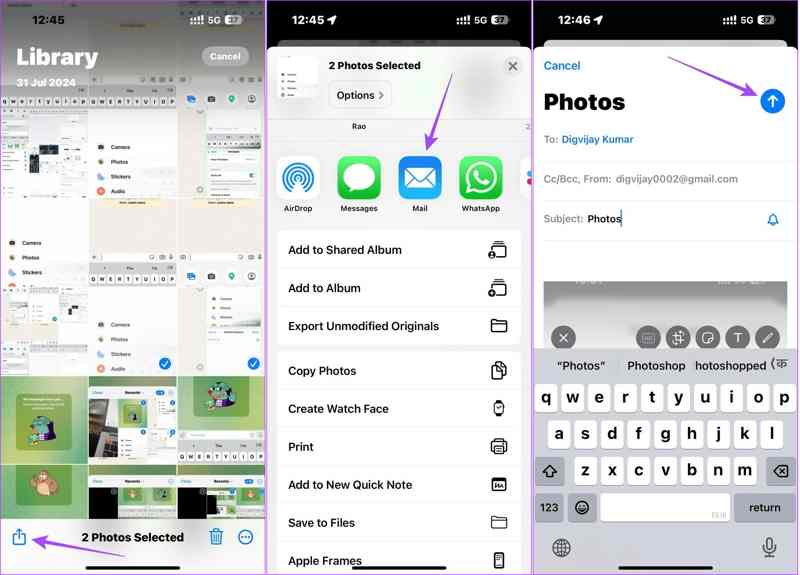
Шаг 4. Затем введите свой адрес электронной почты и оставьте тему письма.
Шаг 5. Нажмите Отправить .
Шаг 6. Далее переключитесь на свое устройство Android и откройте свою электронную почту в почтовом приложении или браузере.
Шаг 7. Откройте последнее письмо и скачайте прикрепленное фото.
Примечание: У всех почтовых сервисов есть ограничение на максимальный размер сообщения. Поэтому этот метод нельзя использовать для отправки слишком большого количества фотографий.
Заключение
В этом руководстве были представлены пять методов для отправлять фотографии с iPhone на AndroidGoogle Photos, мессенджеры и электронная почта — это беспроводные способы переноса фотографий между iOS и Android. USB-кабели позволяют передавать фотографии без подключения к сети. Apeaksoft MobieTrans — это прямой способ отправки фотографий без потери качества. Вы можете выбрать подходящий метод в зависимости от ваших потребностей.
Статьи по теме
Как перенести контакты с Android на iPhone? Это не составит труда, если использовать правильный метод. Прочитайте эту статью и попробуйте четыре проверенных способа.
Прочитайте это руководство, чтобы узнать, как передавать файлы с Android на iPhone и наоборот, используя стабильную сеть Wi-Fi или USB-кабель.
Перенести музыку с Android на iPhone можно с помощью приложения Move to iOS, USB-кабеля, стороннего программного обеспечения или сервиса потоковой передачи музыки.
Вы можете изучить три способа передачи текстовых сообщений с iPhone на телефон Android с помощью USB-кабеля или по беспроводной сети.



