

[4 способа] Как перенести фотографии с Samsung на Macbook

Многим пользователям Samsung часто приходится... Перенос фотографий с Samsung на MacBookбудь то для резервного копирования, организации или упрощения редактирования и обмена информацией в повседневной жизни.
В этой статье будут представлены 5 распространенных способов отправки фотографий с устройств Samsung на Mac, а также проведено сравнение их сильных и слабых сторон с точки зрения скорости, стабильности и удобства, чтобы помочь пользователям выбрать наиболее подходящее решение для эффективной и безопасной передачи фотографий.
СОДЕРЖАНИЕ СТРАНИЦЫ:
- Часть 1: Как перенести фотографии с Samsung Galaxy на Mac через USB.
- Часть 2: Как импортировать фотографии из Samsung Photos на Mac с помощью Samsung Smart Switch
- Часть 3: Как загрузить фотографии с Samsung Galaxy на Mac с помощью Google Фото
- Часть 4: Как перенести фотографии с телефона Samsung на Mac через Bluetooth
- Бонус: Лучший способ перенести фотографии с Samsung на Mac [Предварительный просмотр и выбор]
- Часть 5: Распространенные проблемы при переносе данных с Samsung на Mac
Краткий обзор
| Способ доставки | Для каких задач | Плюсы | Минусы |
| USB-кабель | Большое количество фотографий, стремление к скорости и стабильности. | 1. Быстро 2. Отсутствие потери изображения. 3. Работа в автономном режиме | Иногда устройство не распознается, передача данных возможна только по папкам. |
| Samsung Smart Switch | Официальное резервное копирование, базовая передача | 1. Надежный 2. Простые шаги | Ограниченные возможности для детального управления или выборочной передачи. |
| Google Фото | Беспроводная синхронизация, доступ между устройствами. | 1. Кабель не требуется. 2. Удаленный доступ | Зависит от скорости интернета и облачного хранилища. |
| Блютуз | Небольшое количество фотографий, передача без USB-кабеля. | 1. Беспроводной 2. Дополнительное программное обеспечение не требуется. | Замедлять |
Часть 1: Как перенести фотографии с Samsung Galaxy на Mac через USB.
Шаг 1. Подключите свой телефон Samsung к компьютеру Mac. Убедитесь в стабильном соединении.
Шаг 2. Выберите Передача файлов (MTP) включив соответствующий режим на вашем устройстве, чтобы ваш Mac мог получить доступ к памяти устройства.
Шаг 3. Откройте приложение Передача файлов Android приложение на вашем Mac.
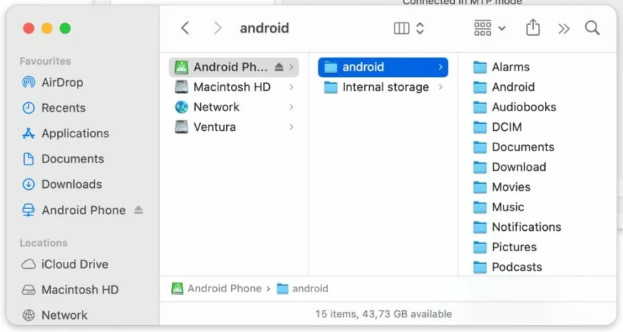
Шаг 4. Перейдите в DCIM / Камера папку.
Шаг 5. Скопируйте фотографии на свой Mac.
Часть 2: Как импортировать фотографии из Samsung Photos на Mac с помощью Samsung Smart Switch
Шаг 1. Установите Samsung Smart Switch на свой Mac.
Шаг 2. Подключите ваш Samsung к компьютеру Mac с помощью USB-кабеля.
Шаг 3. Выбрать Передача файлов (MTP) режим на вашем устройстве.
Шаг 4. Запустите приложение на своем Mac и выберите Восстановление опцию.
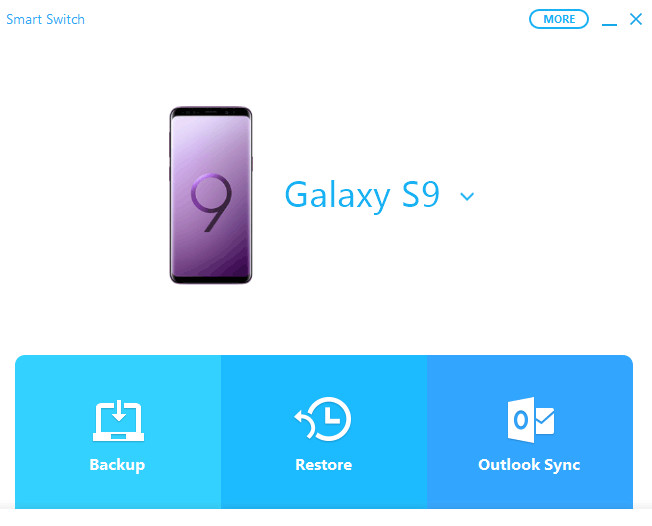
Шаг 5. Нажмите Разрешить на разрешить доступ Диалог.
Шаг 6. Выберите тип фотографии и нажмите Восстановление.
Шаг 7. Ваша фотография будет скопирована на ваш Mac. Это может занять несколько минут.
Советы:
Этот способ применим и к перенос фотографий с Samsung на Samsung.
Часть 3: Как загрузить фотографии с Samsung Galaxy на Mac с помощью Google Фото
Шаг 1. Откройте Google Фото на своем телефоне Samsung. Если оно у вас не установлено, сначала зайдите в Play Store.
Шаг 2. Нажмите на значок профиля в правом верхнем углу и выберите Настройки.
Шаг 3. Перейдите на сайт Резервное копирование и синхронизация Убедитесь, что эта опция включена.
Шаг 4. Фотографии с вашего телефона Samsung будут отправляться в облачное хранилище Google Фото. Вы увидите значок синхронизации с облаком или Архивация сообщение под фотографиями.
Шаг 5. Перейдите по ссылке https://photos.google.com/ на своем Mac и войдите в ту же учетную запись, что и на Samsung.
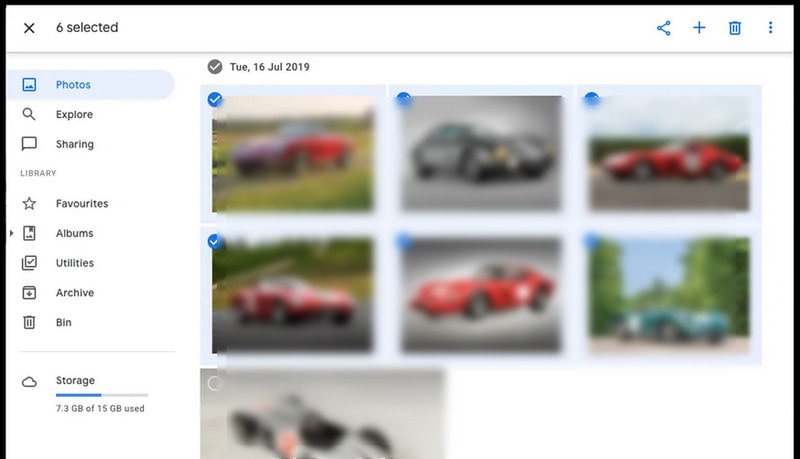
Шаг 6. Загрузите соответствующие фотографии Samsung на свой Mac. Google Фото упакует выбранные фотографии в ZIP-файл.
Шаг 7. Распакуйте ZIP-файл, и вы сможете просматривать и управлять фотографиями Samsung на своем Mac.
Часть 4: Как перенести фотографии с телефона Samsung на Mac через Bluetooth
Шаг 1. Включите функцию Bluetooth на своем телефоне Samsung и на компьютере Mac.
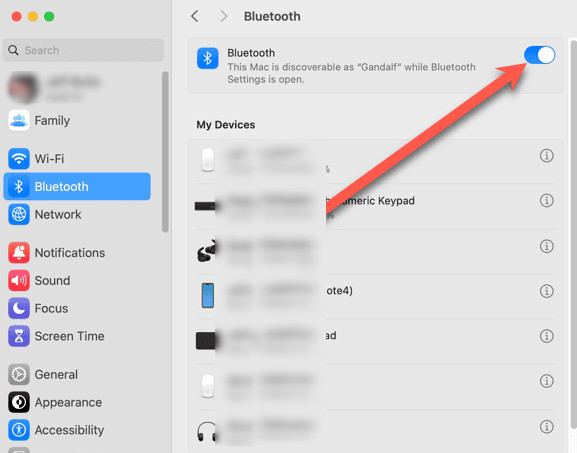
Советы:
Во время передачи данных держите телефон Samsung близко к компьютеру Mac, чтобы обеспечить стабильное Bluetooth-соединение.
Шаг 2. Выполните сопряжение двух устройств.
Шаг 3. Выберите фотографии на Samsung и отправьте их на Mac через Bluetooth.
Бонус: Лучший способ перенести фотографии с Samsung на ПК [Предварительный просмотр и выбор]
Когда речь идёт об эффективной и безопасной передаче фотографий с устройств Samsung на ПК, Apeaksoft MobieTrans Это всегда может быть вашим лучшим выбором. В отличие от традиционных методов, которые полагаются на ручной фильтр папок с файлами или медленную беспроводную передачу, он позволяет пользователям предварительно просматривать и выбирать фотографии перед передачей, обеспечивая быстрый и качественный процесс передачи. Более того, он позволяет свободно управлять фотографиями Samsung на компьютере.
Эффективная передача фотографий с Samsung на ПК.
- Быстро переносите фотографии с Samsung на ПК сразу в большом количестве.
- Перед передачей просмотрите детали изображения.
- Переносите фотографии с Samsung на ПК без потери качества.
- Эффективно управляйте своими фотографиями на Samsung, включая организацию, переименование и создание альбомов непосредственно на ПК.
Безопасная загрузка

Часть 5: Распространенные проблемы при переносе данных с Samsung на Mac
Почему мой Mac не распознает мой телефон Samsung?
Вы можете попробовать заменить USB-кабель и перезапустить программу Android File Transfer.
Почему передача фотографий происходит так медленно?
Не рекомендуется использовать Bluetooth для передачи фотографий с Samsung на Mac. Предпочтительным способом является использование USB.
Почему я не могу найти фотографии с Samsung на Mac?
Проверьте папку DCIM/Camera и убедитесь, что фотографии хранятся не только в облаке.
Заключение
До сих пор вы узнали Как перенести фотографии с Samsung на Mac Множество способов: через USB, Smart Switch, Google Photos и Bluetooth, а также мощный бонусный метод — Apeaksoft MobieTrans с функцией предварительного просмотра. Попробуйте свой любимый метод прямо сейчас! Загрузите фотографии с Samsung на свой компьютер.!
Статьи по теме




