

Как быстро перенести фотографии с компьютера на iPad

Перенос фотографий с экрана высокого разрешения вашего ПК на портативный, яркий дисплей iPad крайне важен для фотографов, дизайнеров и обычных пользователей. Независимо от того, хотите ли вы редактировать фотографии на ходу или поделиться цифровым альбомом с друзьями, следует стараться сохранить исходное качество изображения. В этой статье вы найдете ответы на эти вопросы. как перенести фотографии с компьютера на iPad точно, без потери качества.
Также ключевым фактором является совместимость форматов изображений. Ваш компьютер может открывать множество типов изображений, а ваш iPad — нет. Поэтому эта статья поможет вам решить эту проблему при переносе фотографий с компьютера на iPad.
СОДЕРЖАНИЕ СТРАНИЦЫ:
- Часть 1: Как быстро перенести фотографии с компьютера на iPad
- Часть 2: Как перенести фотографии с компьютера на iPad через iTunes
- Часть 3: Как перенести фотографии с компьютера на iPad с помощью iCloud
- Полезный совет: перед передачей конвертируйте фотографии в форматы, поддерживаемые iPad.
- Часть 4: Часто задаваемые вопросы о переносе фотографий с компьютера на iPad
Часть 1: Как быстро перенести фотографии с компьютера на iPad
Перенос фотографий с компьютера под управлением Windows на iPad неудобен. Не существует быстрого и надежного моста между Windows и iOS, позволяющего быстро передавать фотографии непосредственно в приложение «Фотографии» на iPad. Но не волнуйтесь; Apeaksoft iPhone Transfer Эта программа поможет вам выполнить эту задачу немедленно. Она позволяет выбрать нужные фотографии на вашем компьютере и отправить их на iPad Photos без подключения к интернету и длительного ожидания. Попробуйте эту программу для передачи файлов, если вам срочно нужно отправить фотографии.
Беспрепятственная передача фотографий с ПК на iPad.
- Подключите iPad к компьютеру через USB для беспроблемной передачи данных.
- Поддерживается перетаскивание фотографий.
- Сохраните исходное качество фотографии и метаданные.
- Поддерживается пакетная и выборочная передача данных.

Шаг 1. Подключите iPad к компьютеру
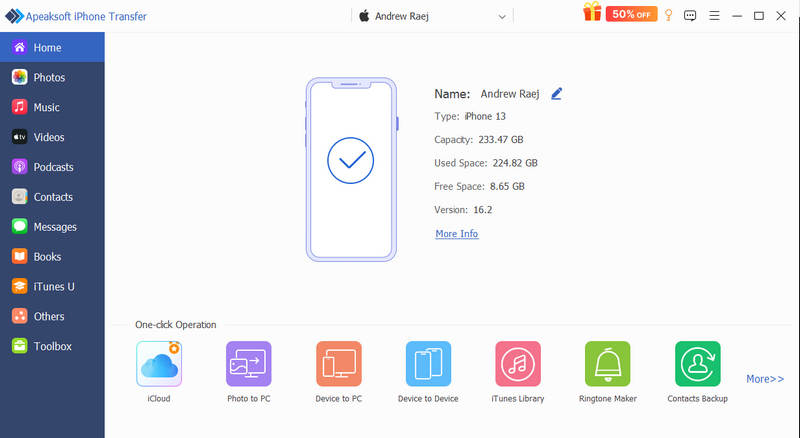
Скачайте, установите и запустите Apeaksoft iPhone Transfer На вашем ПК. В интерфейсе программы вы увидите информацию о вашем iPad.
Шаг 2. Перенос фотографий с ПК на iPad через приложение «Фотографии»
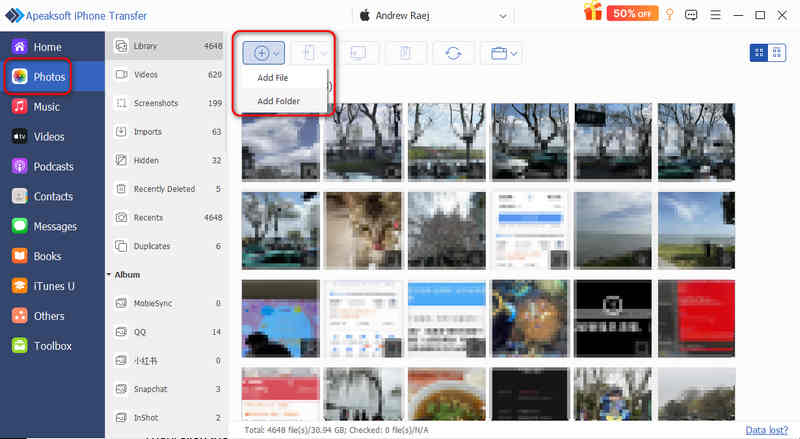
Нажмите Фото кнопка в левой боковой панели. Она автоматически найдет Библиотека, которое также является вашим приложением «Фотографии».
Затем нажмите Добавить нажмите кнопку вверху и выберите Добавить файл or Add Folder Для переноса фотографий с компьютера на iPad. Фотографии будут напрямую добавлены в приложение «Фотографии».
Дальнейшее чтение
Часть 2: Как перенести фотографии с компьютера на iPad через iTunes
Если вы предпочитаете проводное соединение для стабильности и скорости, использование официального программного обеспечения Apple для настольных компьютеров также является стандартным способом синхронизации фотографий с компьютера на iPad. iTunes позволяет напрямую отправлять папку с фотографиями в приложение «Фотографии» на вашем iPad. Этот процесс не требует подключения к интернету и очень быстр.
Шаг 1. Подключите iPad к компьютеру с помощью USB-кабеля. Запустите iTunes на компьютере с Windows.
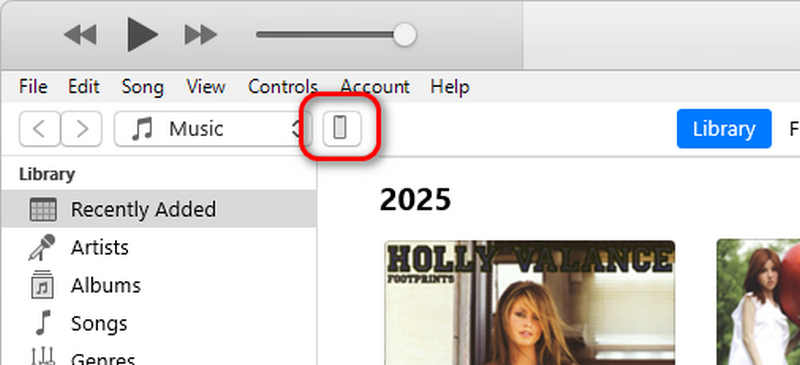
Шаг 2. Нажмите Устройство кнопку в верхнем левом углу окна.
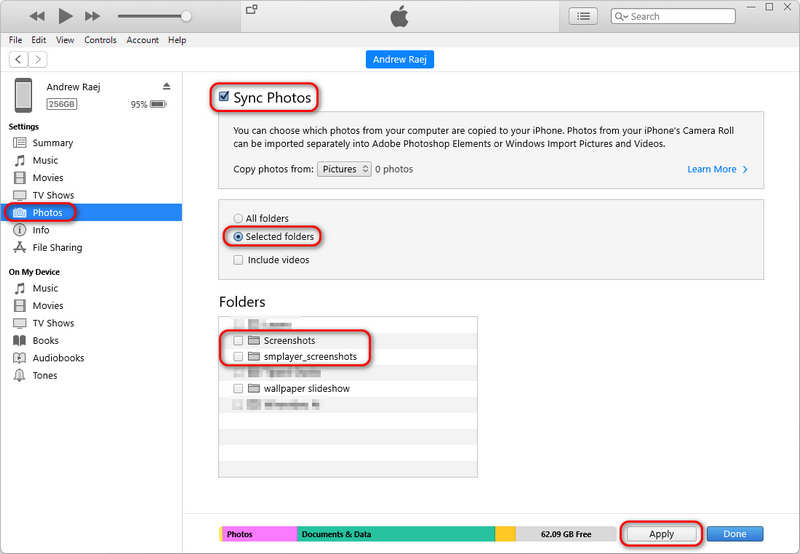
Шаг 3. Нажмите на Фото вкладка в боковой панели. Затем выберите Синхронизация фотографий и выберите конкретную папку на вашем компьютере, где хранятся ваши изображения.
Шаг 4. Нажмите «Применить» или «Синхронизировать» в правом нижнем углу, чтобы перенести фотографии с компьютера на iPad.
Советы: При синхронизации фотографий с iPad через iTunes удалить их непосредственно на iPad невозможно; управлять ими необходимо через компьютер. Поэтому, если вы хотите выбрать фотографии для переноса, Apeaksoft iPhone Transfer Это ваш лучший вариант.
Часть 3: Как перенести фотографии с компьютера на iPad с помощью iCloud
Для тех, кто задается вопросом: «Как синхронизировать фотографии с компьютера на iPad без проводов?», iCloud — это наиболее удобное решение. Он автоматически обновляет вашу библиотеку на всех устройствах. Он также может синхронизировать ваши файлы и папки на ПК с Windows, поэтому он может отправлять фотографии с ПК на iPad.
Шаг 1. Включить iCloud на iPad
Перейдите на Настройки > Ваш профиль > ICloud > Фото и включите Фото iCloud.
Шаг 2. Загрузка фотографий с компьютера в iCloud
- Через Интернет: Перейдите на сайт iCloud.com, войдите в систему и выберите Фото, Нажмите Загрузите кнопка для выбора изображений с вашего компьютера.
- Через приложение iCloud: Скачайте iCloud для Windows. Проверьте. Фото, нажмите Параметры, и включить Фото iCloudПереместите фотографии в указанную папку для загрузки на вашем компьютере.

Полезный совет: перед передачей конвертируйте фотографии в форматы, поддерживаемые iPad.
Хотя вы уже научились переносить фотографии с компьютера на iPad, убедитесь, что форматы ваших фотографий поддерживаются iPad, иначе вы не сможете их просмотреть. iPad поддерживает форматы HEIC/HEIF, JPEG, PNG, GIF и TIFF. Убедитесь, что ваши фотографии находятся в этих форматах.
HEIC/HEIF — наиболее совместимый формат фотографий для устройств Apple, поэтому вы можете преобразовать свои фотографии в этот формат перед передачей.
Часть 4: Часто задаваемые вопросы о переносе фотографий с компьютера на iPad
Можно ли перенести фотографии с компьютера на iPad без iTunes?
Да, это возможно. Вы можете использовать Phone Link (в Windows 11) и iCloud для передачи или синхронизации фотографий с компьютера на iPad или iPhone.
Как перенести файлы с ноутбука на iPad через USB?
Подключив iPad к ноутбуку, вы можете открыть хранилище iPad на ноутбуке и затем напрямую поместить свои фотографии в папку.
Снижает ли перенос фотографий с компьютера на iPad качество?
Это зависит от ситуации. Если вы переносите фотографии через iTunes или Appear iPhone Transfer, потери качества фотографий не будет. Но если вы синхронизируете фотографии через iCloud, качество может ухудшиться из-за процесса загрузки.
Заключение
В этой статье рассказывается как перенести фотографии с ПК на iPad Существует три способа передачи данных. iTunes позволяет сохранить исходное качество изображения, но передавать можно только папки с фотографиями. Если вы хотите сделать передачу более гибкой, Apeaksoft iPhone Transfer Это ваш лучший выбор. Он позволяет быстро подключать, выбирать и передавать нужные фотографии с компьютера на iPad или iPhone.
Статьи по теме




