

Как быстро и точно скопировать видео с iPhone на iPad

Предположим, вы сняли видео в формате 4K на свой iPhone и хотите просмотреть и улучшить его на большом экране iPad. Как сделать передачу быстрой и точной без потери качества? Это очень практичное и высокотехнологичное требование, поскольку вы не хотите, чтобы ваше ценное видео было испорчено на современных дисплеях высокого разрешения. Не волнуйтесь; эта статья вам поможет. как перенести видео с iPhone на iPad без потери качества. Вы можете быстро передавать несколько видеофайлов в разрешении 1080p и 4K партиями.
СОДЕРЖАНИЕ СТРАНИЦЫ:
Часть 1: Как перенести видео с iPhone на iPad без потери качества.
Потеря качества изображения — вот что нам не нравится при переносе видео с iPhone на iPad. Вы используете два устройства Apple одновременно — iPhone и iPad, поэтому потеря качества действительно досадна. Вот что... Apeaksoft iPhone Transfer Это может вам помочь. Программа быстро передает видеофайлы форматов MP4, MOV, ProRes и других больших файлов между устройствами iOS, включая новейший iPhone 17 и все модели iPad. Даже видео в формате 4K передаются быстро. Более того, для обработки таких больших видеофайлов не потребуется использование вашего мобильного трафика. В процессе передачи не будет задействовано много ресурсов процессора, и вы сможете редактировать видео, пока передается другой файл.
Самый быстрый способ передачи больших 4K-видеофайлов между устройствами Apple.
- Подключите свой iPhone и iPad для быстрой передачи видео.
- Перенос одним щелчком мыши или выбор нужных видеофайлов для перемещения.
- Сохраните исходное качество видео и метаданные.
- Также можно передавать изображения, контакты, сообщения и другие важные и распространенные типы файлов.

Шаг 1. Подключите свой iPhone и iPad
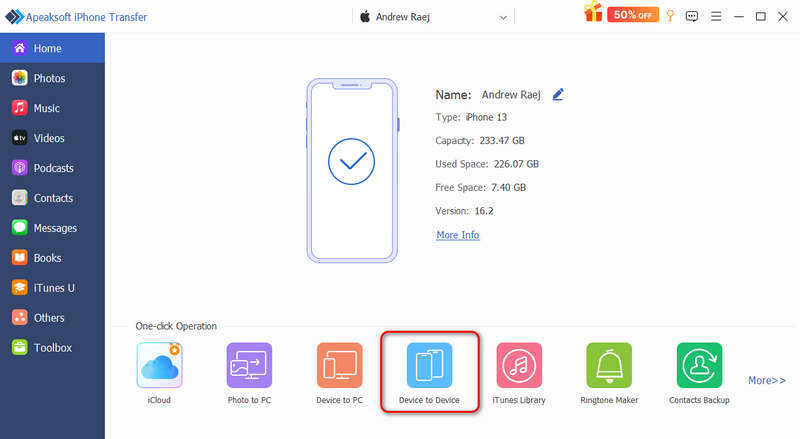
Скачайте, установите и запустите Apeaksoft iPhone Transfer На вашем компьютере. Подключите iPhone и iPad к компьютеру с помощью двух USB-кабелей. Затем нажмите Устройство к устройству в нижней части.
Шаг 2. Передача видео с iPhone на iPad одним нажатием кнопки.
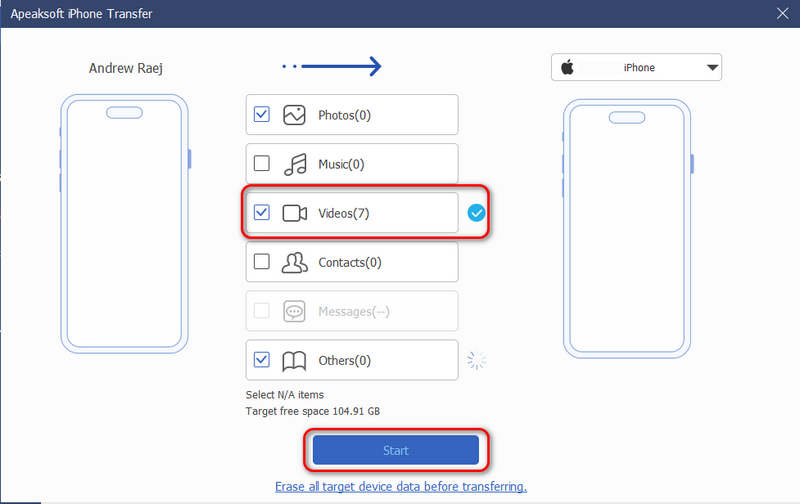
Убедитесь, что Видео выбрано. Затем просто нажмите Начать кнопка для копирования всех фотографий с вашего iPhone на ваш iPad.
Шаг 3. Выберите видео для переноса на iPad
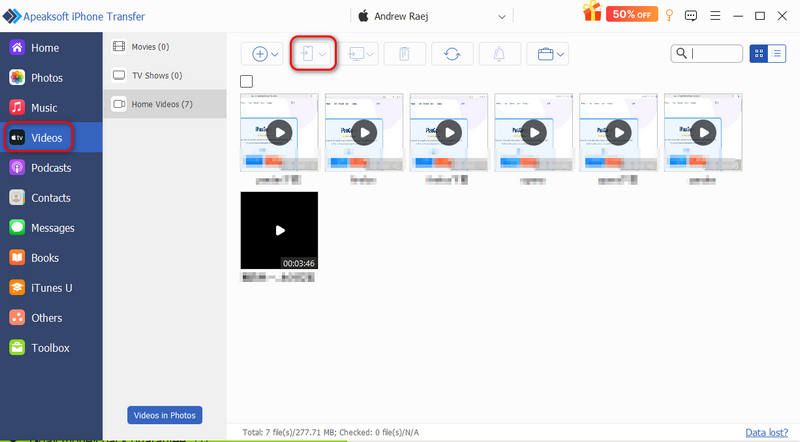
Если вы не хотите переносить все видео, вы можете вернуться к основному интерфейсу. Нажмите Видео в левой боковой панели. Затем система обнаружит все видео на вашем iPhone. Выберите нужные и нажмите кнопку. Экспорт на устройство Кнопка для переноса видео с iPhone на iPad без потери качества.
Часть 2: Как перенести видео с iPhone на iPad с помощью AirDrop
AirDrop — это очень надёжный и мощный сервис для передачи файлов для пользователей Apple. Он позволяет легко копировать видео с iPhone на iPad с сохранением исходного качества видео и метаданных. Если ваш iPhone не слишком устарел, эта функция доступна между различными устройствами Apple и версиями ОС. Она обеспечивает передачу файлов любого типа без потерь качества. Однако скорость передачи невысока, особенно при передаче больших и длинных видео с высокой частотой кадров. Но это всё ещё оптимальное решение, если вам нужно сохранить качество без потерь.
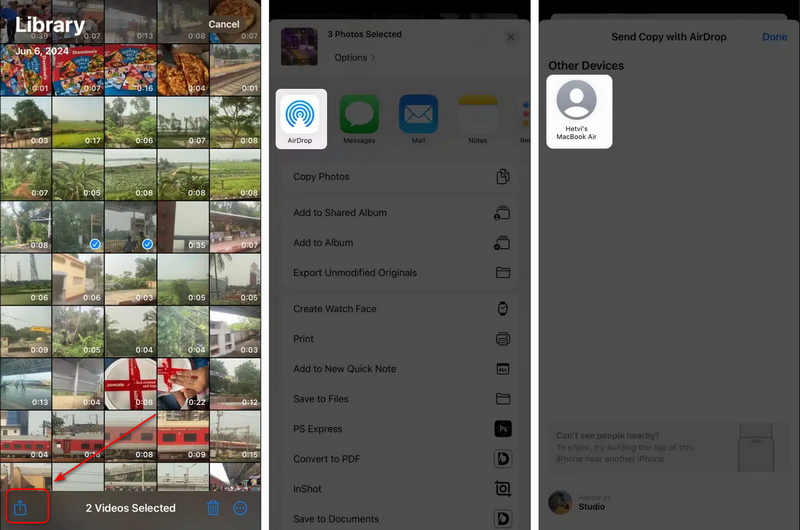
Шаг 1. Убедитесь, что AirDrop активен на вашем iPhone и iPad. Откройте приложение «Фотографии» на iPhone и выберите одно видео.
Шаг 2. Нажмите Поделиться нажмите кнопку в левом нижнем углу и выберите AirDrop во всплывающем окне.
Шаг 3. Теперь система обнаружит ваш iPad. Вам нужно всего лишь коснуться iPad, чтобы передать видео с iPhone на iPad.
Советы: AirDrop позволяет передавать несколько видеофайлов одновременно. Вам нужно будет подождать на обоих устройствах — iPhone и iPad. Этот процесс может занять очень много времени, но вы получите видео без потери качества на своем iPad.
Дальнейшее чтение
Часть 3: Как перенести видео с iPhone на iPad через iMessages
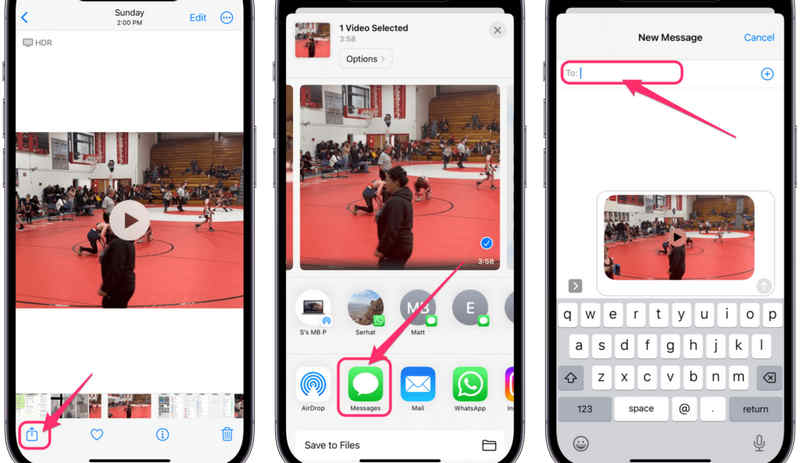
Если AirDrop кажется вам слишком медленным, попробуйте iMessages. При наличии учетных записей Apple, подключенных к двум устройствам iOS, вы можете передавать видео и фотографии непосредственно из приложения «Сообщения». Этот процесс немного быстрее, чем AirDrop, и при этом сохраняет исходное качество.
Шаг 1. Убедитесь, что iMessages включены в настройках вашего iPhone и iPad.
Шаг 2. Откройте приложение Фото Установите приложение на свой iPhone и найдите нужное видео.
Шаг 3. Нажмите Поделиться кнопка в левом нижнем углу.
Шаг 4. Затем выберите Сообщения во всплывающем окне.
Шаг 5. Выберите контакт с вашего iPad в верхнем поле, а затем отправьте видео с iPhone на iPad.
Часть 4: Как перенести видео с iPhone на iPad через iCloud
Быстрые способы, такие как AirDrop или iMessages, займут много времени, что не идеально, если вам нужно передать много больших видеофайлов. Поэтому iCloud может быть вполне подходящим вариантом. Если вам нужно работать с большими видео, то вам подойдет платный тарифный план iCloud. Он предоставит вам больше места в хранилище iCloud, что позволит легко передавать большие видеофайлы с iPhone на iPad.
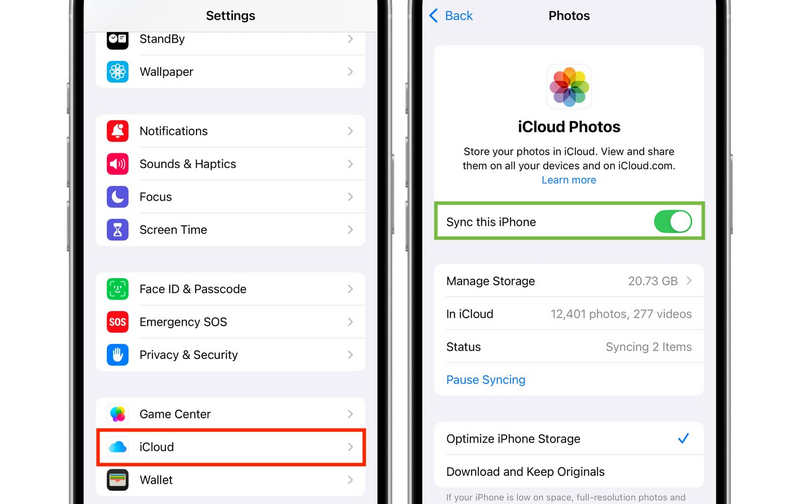
Шаг 1. Включите iCloud Photos на iPhone и iPad.
- 1.Открыто Настройки На своем iPhone/iPad нажмите на свой профиль вверху.
- 2.Выбрать ICloud, затем нажмите ФотоВключите iCloud Photos или Синхронизировать этот iPhone/iPad.
- 3.Вы также можете выбрать Оптимизируйте iPhone Хранение если вы хотите сэкономить место.
Шаг 2. Доступ к видео и их передача на iPad
- 1.Откройте приложение Фото приложение на вашем iPad.
- 2.Перейдите на сайт Библиотека or Альбомы (в частности, папка с видеофайлами).
- 3.Теперь вам просто нужно дождаться синхронизации видео из iCloud.
Советы: Этот процесс происходит автоматически, но вам следует убедиться, что у вас достаточно места в iCloud и свободного времени в течение дня, чтобы перенести видео с iPhone на iPad.
Заключение
В этой статье рассказывается как скопировать видео с iPhone на iPad без потери качества. Они могут обрабатывать разные видеофайлы между вашими устройствами iOS и сохранять исходные метаданные. Однако ключевым фактором является скорость передачи. AirDrop и iMessages могут осуществлять прямую передачу, но скорость действительно неудовлетворительная. Для передачи больших видеофайлов 4K с iPhone на iPad, Apeaksoft iPhone Transfer Это хороший выбор. Он может быстро передавать несколько больших видео и фотографий одновременно.
Статьи по теме




