

[Последние новости] Как отправлять видео с iPhone на iPhone 5 проверенными способами

Вас всё ещё беспокоит... как перенести видео с iPhone на iPhoneВ этой статье будут перечислены 5 практических методов, а также сравнены их применимость в различных сценариях, преимущества и недостатки, чтобы помочь вам сделать выбор за 3 секунды. Читайте дальше!
СОДЕРЖАНИЕ СТРАНИЦЫ:
- Часть 1: Как перенести видео с iPhone с помощью настольного программного обеспечения [быстро и без потери качества]
- Часть 2: Как отправлять длинные видеоролики с помощью AirDrop
- Часть 3: Как передавать видео между iPhone с помощью iCloud
- Часть 4: Как отправлять видео с iPhone на iPhone через iMessage
- Часть 5: Как перенести видео с iPhone на iPhone с помощью чат-приложений
| Способ доставки | Инструмент | Лучше всего | Плюсы | Минусы |
| Профессиональное программное обеспечение для настольных компьютеров | Apeaksoft iPhone Transfer | Большие или многочисленные видеофайлы | Быстрое, стабильное, сохраняет исходное качество, поддерживает массовую передачу. | Требуется компьютер и установка. |
| Беспроводная локальная передача | AirDrop | Находящиеся рядом iPhone, несжатое видео | Компьютер не требуется, быстро, сохраняет исходное качество, просто. | Устройства должны находиться рядом, они могут выйти из строя в случае блокировки экрана или помех. |
| Облако синхронизация | ICloud | Автоматическая синхронизация между устройствами Apple, резервное копирование видео. | Беспроводное управление, доступно на всех устройствах, работает на расстоянии. | Требуется хранилище iCloud, зависит от скорости сети, воспроизведение больших видео может занять много времени. |
| Отправка мгновенных сообщений | Шеззаде | Короткие видеоролики между айфонами | Встроенное приложение, не требует установки, простое в использовании. | Видео сжато, размер файла ограничен, требуется подключение к сети. |
| Кроссплатформенные чат-приложения | Чат-приложения | Отправка видео друзьям | Работает на разных устройствах, удобен, широко используется. | Возможно сжатие видео, ограничения по размеру файла могут различаться, требуется подключение к интернету. |
Часть 1: Как перенести видео с iPhone с помощью настольного программного обеспечения [быстро и без потери качества]
Если вам необходимо управлять большим количеством видеофайлов или перемещать их на высокой скорости и без потери качества, профессиональные инструменты, такие как [название инструмента], вам пригодятся. Apeaksoft iPhone Transfer должен быть вашим лучшим выбором.
Быстрая передача больших видеофайлов в пакетном режиме.
- Передача без потерь и сжатия.
- Выборочная передача видео между iPhone.
- Оснащен встроенной функцией преобразования формата.
- Управляйте переданными видеофайлами так же, как и папками на компьютере.
- Помимо переноса видео с одного iPhone на другой, вы также можете переносить видео с iPhone на Windows/Cac.

Как отправить длинные видеоролики с iPhone на iPhone
Шаг 1. Запустите программу и подключите оба своих iPhone к компьютеру с помощью USB-кабелей.
Шаг 2. Проверьте информацию об устройстве на экране. Убедитесь, что это ваш iPhone. Если нет, нажмите стрелку вниз вверху, чтобы изменить устройство.

Шаг 3. Выберите Видео Выберите опцию в левой панели. Затем вы увидите все видео на вашем iPhone-источнике. Просмотрите и отметьте те, которые хотите перенести.
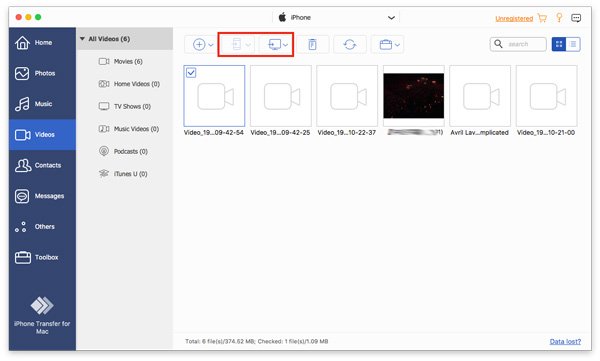
Шаг 4. После завершения выбора нажмите на значок графического ключа iPhone вверху. Убедитесь, что в поле "Название устройства" указано имя целевого iPhone.
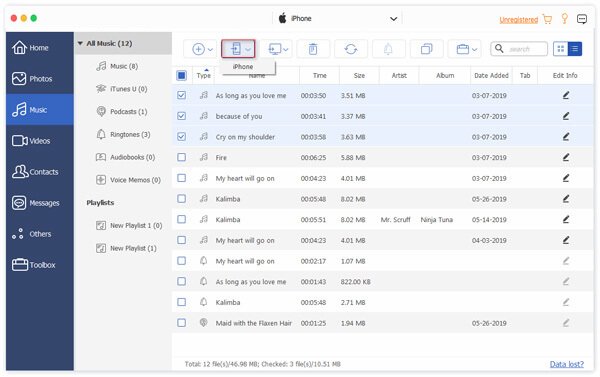
Советы: Вы также можете использовать это программное обеспечение для перенести видео с iPhone на Mac.
Часть 2: Как отправлять длинные видеоролики с помощью AirDrop
Если вы хотите быстро передавать длинные видеоролики без ущерба для качества, AirDrop — лучшее решение для локальной беспроводной передачи видео между находящимися рядом устройствами Apple без сжатия. Обратите внимание, что во время передачи оба устройства должны находиться близко друг к другу (на расстоянии 9-10 метров) и быть разблокированы.
Как отправлять видео с iPhone на iPhone без потери качества с помощью AirDrop
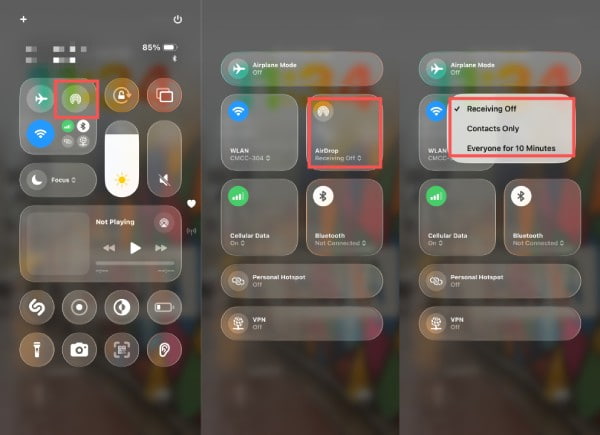
Шаг 1. Убедитесь, что на обоих iPhone включены Wi-Fi, Bluetooth и AirDrop.
Шаг 2. Перейдите на Фото Чтобы выбрать видео, нажмите на значок Поделиться .
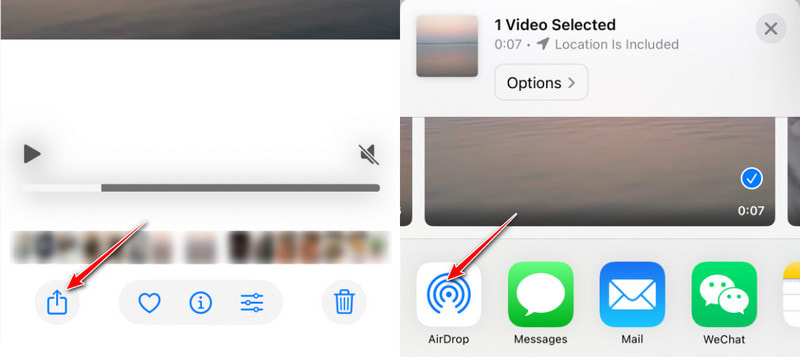
Шаг 3. В разделе AirDrop коснитесь аватара устройства получателя.
Шаг 4. Нажмите Принять на другом iPhone. После этого видео будут успешно передаваться между двумя устройствами.
Советы: Также можно приложить верхние части двух iPhone друг к другу для быстрой идентификации и передачи.
Часть 3: Как передавать видео между iPhone с помощью iCloud
iCloud упрощает передачу видео между iPhone, синхронизируя медиатеку через облако. Если оба устройства подключены к одному и тому же Apple ID и у них включена функция iCloud Photos, видеотеки будут автоматически обновляться на всех устройствах. Этот способ не подходит для обмена видео с друзьями.
Как переместить видео с iPhone, синхронизировав их с iCloud.
Шаг 1. Войдите в систему под одной и той же учетной записью Apple ID на обоих iPhone.
Шаг 2. Перейдите на Настройки > [Ваше Имя] > ICloud > Фото.
Шаг 3. Включите Синхронизировать этот iPhone и Фото iCloud.
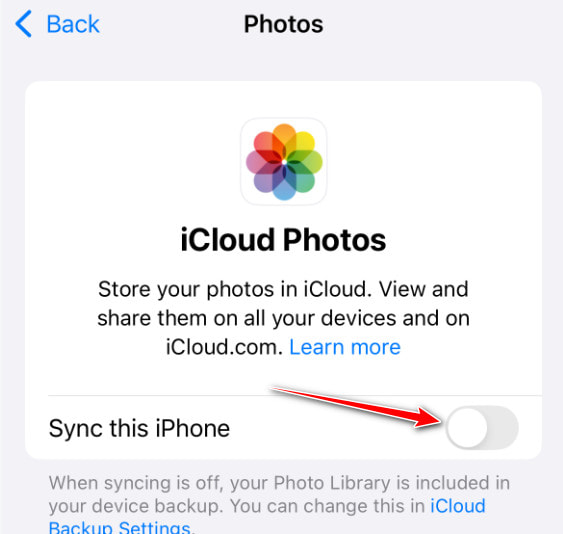
Шаг 4. Видео будут автоматически загружаться/скачиваться между устройствами.
Советы: Убедитесь, что в вашем хранилище iCloud достаточно места.
Часть 4: Как отправлять видео с iPhone на iPhone через iMessage
iMessage — это также встроенное решение для обмена сообщениями, позволяющее напрямую отправлять видео между iPhone. Но имейте в виду, что видео может быть сжато во время передачи.
Как быстро делиться короткими видеороликами с помощью iMessage
Шаг 1. Выберите видео в Фото приложение
Шаг 2. Нажмите Поделиться кнопку, выберите Сообщения опцию.
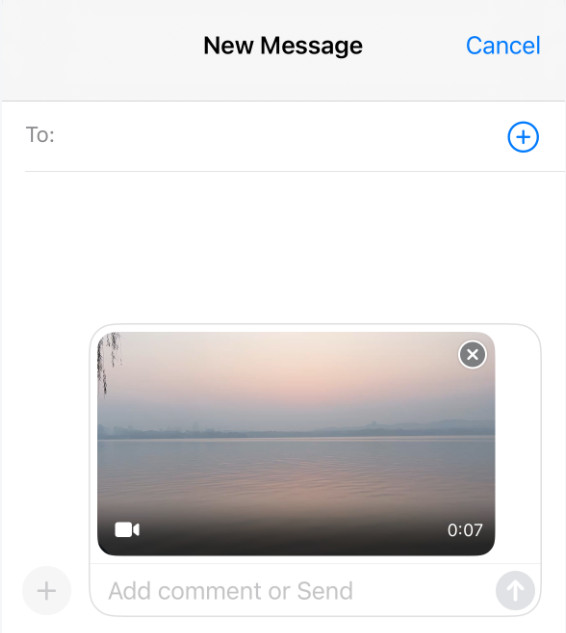
Шаг 3. Выберите получателя из списка контактов или недавних переписок.
Шаг 4. Нажмите Отправить.
Часть 5: Как перенести видео с iPhone на iPhone с помощью чат-приложений
Кроссплатформенные мессенджеры, такие как WhatsApp, Telegram и WeChat, широко используются по всему миру для быстрой передачи больших видеофайлов. Вы можете использовать любой из них для отправки видео с iPhone своим друзьям на разных устройствах и операционных системах с меньшим сжатием.
Как отправлять видео с iPhone через чат-приложения
Шаг 1. Откройте любое приложение для обмена сообщениями (например, WhatsApp, Telegram или Signal) и начните переписку.
Шаг 2. Нажмите кнопку "Вложение" или "Медиафайл".
Шаг 3. Выберите видео из приложения «Файлы» или «Фотографии» на вашем iPhone и отправьте его.
Советы:
Телеграмма: Он поддерживает загрузку файлов размером до 2 ГБ и сохраняет их в облаке, не занимая таким образом место в памяти телефона.
WhatsApp: Это позволяет передавать видео больших размеров (обычно до 100 МБ), но опция "Исходное видео" сильно сжимает видео.
сигнал: Он поддерживает отправку файлов больших размеров, но ограничение по размеру обычно строже, чем в Telegram.
Вы также можете отправлять большие видеофайлы по электронной почте используя тот же принцип.
Заключение
До настоящего момента мы предоставляли подробный обзор различных методов для передача видео между iPhone в различных сценариях, включая официальные инструменты, стороннее программное обеспечение и кроссплатформенные облачные сервисы.
Среди них мы настоятельно рекомендуем Apeaksoft iPhone TransferЭто не только обеспечивает быструю и без потерь передачу больших файлов, но и предлагает гибкие возможности управления на разных устройствах и системах.
Надеюсь, эта статья поможет вам найти наиболее подходящий способ передачи видео!
Статьи по теме
Вы можете изучить три способа передачи текстовых сообщений с iPhone на телефон Android с помощью USB-кабеля или по беспроводной сети.
Хотите синхронизировать iCloud? Вот подробное руководство по эффективной синхронизации данных с помощью iCloud на iPhone, MacBook и ПК.
Вы все еще синхронизируете заметки iPhone с другими устройствами iOS с помощью iCloud? Приходите и узнайте больше простых и практичных методов!
Эта статья — завершение вашего поиска способов резервного копирования фотографий iPhone на внешний жесткий диск, независимо от версии вашего компьютера или хранилища iCloud.



