

Как перенести WhatsApp с Android/iOS на Android

Передающий WhatsApp на Android Это стало крайне важным при обновлении телефонов, поскольку в переписке теперь содержится личная и финансовая информация. Если вы не разбираетесь в технике, процесс может показаться сложным. Любые неправильные действия могут привести к потере информации. Если вы активно пользуетесь WhatsApp и не хотите потерять данные, лучше прочтите наше руководство, выберите подходящий метод и следуйте инструкциям, чтобы завершить процесс.
СОДЕРЖАНИЕ СТРАНИЦЫ:
Часть 1: Как перенести WhatsApp с Android на Android
Один из простых способов перенести WhatsApp с одного Android-устройства на другое — использовать встроенную функцию резервного копирования. Она позволяет перенести все чаты и медиафайлы на новое Android-устройство одновременно.
Требования
1. Аккаунт Google.
2. Достаточно места в Google Диске.
3. Сеть Wi-Fi.
4. Тот же номер телефона.
5. Физическая SIM-карта или eSIM.
Шаг 1. Запустите WhatsApp на своем старом телефоне.
Шаг 2. Перейдите на сайт Настройки вкладку внизу.
Шаг 3. Выберите Чаты, и нажмите Резервная копия.
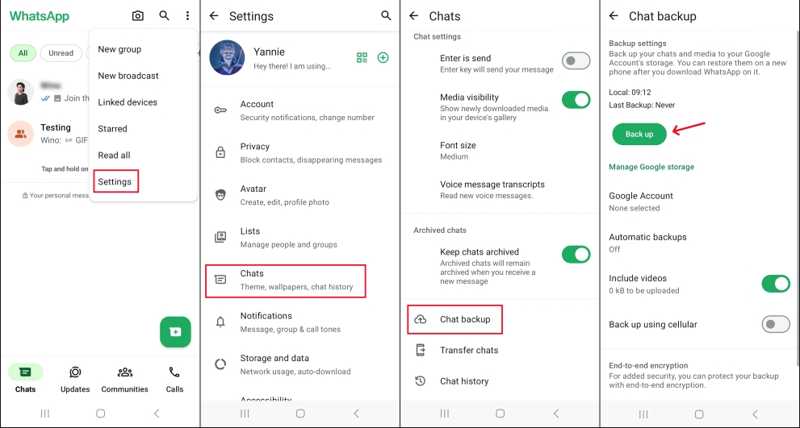
Шаг 4. Если вы еще не добавили свою учетную запись Google, свяжите ее, чтобы включить облачное хранилище для резервного копирования.
Шаг 5. Затем нажмите Резервное копирование Нажмите кнопку, чтобы немедленно начать резервное копирование WhatsApp.
Шаг 6. После завершения переключитесь на свой новый телефон Android.
Шаг 7. Выполните настройку, следуя инструкциям на экране. Извлеките SIM-карту из старого устройства и вставьте ее в новый телефон.
Шаг 8. Добавьте ту же учетную запись Google на новое устройство.
Шаг 9. Затем установите WhatsApp из магазина Google Play.
Шаг 10. Откройте его и нажмите. Согласитесь и продолжайте.
Шаг 11. Введите тот же номер телефона и нажмите Следующая.
Шаг 12. Нажмите Восстановить Перенести WhatsApp с Android на Android после обнаружения резервной копии.
Часть 2: Как экспортировать WhatsApp с iPhone на Android
Раньше экспорт сообщений WhatsApp с iPhone на Android был сложной задачей. Тем не менее, в 2025 году WhatsApp выпустил новую функцию — «Перемещение чатов на Android». Эта функция позволяет перенести все чаты и медиафайлы на ваш новый телефон Android, чтобы вам не пришлось этого делать. резервное копирование вашего iPhone.
Требования
1. iOS 12.5 или более поздняя версия.
2. Android 12 или новее.
3. Кабель USB-C — Lightning.
4. Тот же номер телефона.
5. Последняя версия WhatsApp.
Шаг 1. Включите телефон и следуйте инструкциям на экране, чтобы выполнить настройку.
Шаг 2. Обязательно подключитесь к Wi-Fi.
Шаг 3. Как только появится строка Копировать приложения и данные На экране появится сообщение, подключите свой iPhone и Android с помощью кабеля USB-C — Lightning.
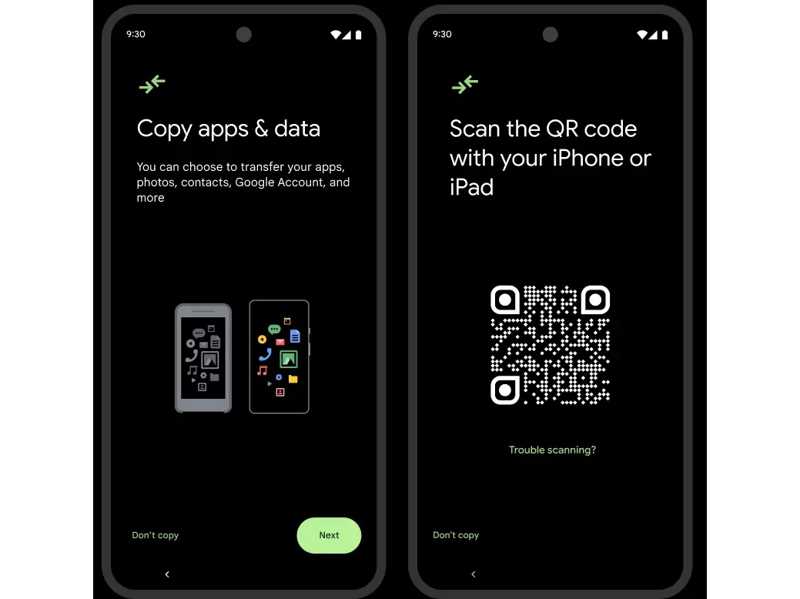
Шаг 4. Проверка Мини аппы и убедитесь, что WhatsApp включен.
Шаг 5. Переключитесь на свой iPhone и откройте WhatsApp.
Шаг 6. Перейдите на сайт Настройки , выберите Чаты, и нажмите Перенести чаты на Android.
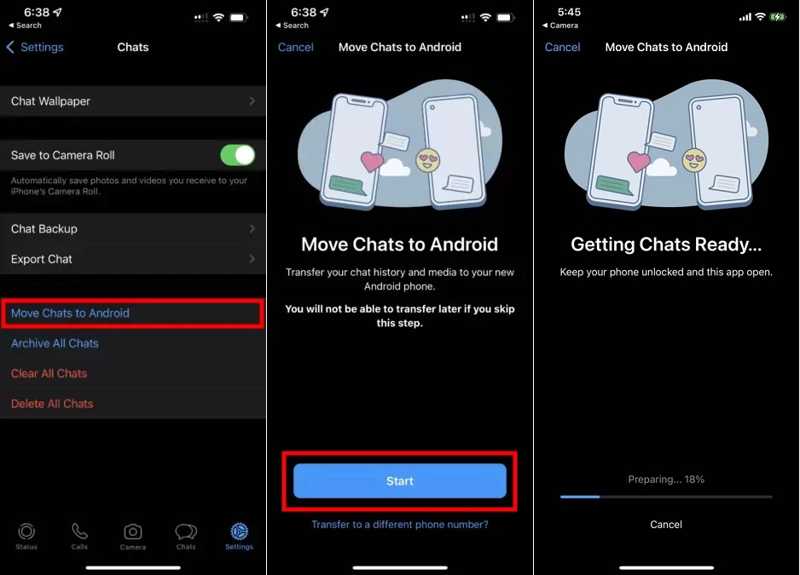
Шаг 7. Нажмите Начать Чтобы начать импортировать сообщения WhatsApp с iPhone на Android, включая чаты, фотографии, видео, смайлики и голосовые сообщения.
Шаг 8. После завершения процесса продолжите настройку нового телефона.
Шаг 9. Затем откройте WhatsApp и войдите в систему, используя тот же номер телефона.
Примечание: Если вы используете старую версию iOS, вам придётся переносить сообщения WhatsApp на Android по электронной почте.
Дальнейшее чтение
Часть 3: Лучший способ перенести изображения из WhatsApp на новый Android-смартфон
Apeaksoft MobieTrans Это простой способ перенести изображения из WhatsApp на новый Android-смартфон с iPhone или другого Android-устройства. Благодаря удобному дизайну он упрощает процесс миграции данных между Android и iOS.
Быстрый способ переноса изображений из WhatsApp на новое устройство Android.
- Перенесите изображения из WhatsApp на новый Android одним щелчком мыши.
- предварительный просмотр
- Синхронизация изображений WhatsApp через физическое соединение.
- Транскодирование изображений в зависимости от целевой платформы.
- Поддерживаются практически все устройства iPhone и Android.
Безопасная загрузка

Как перенести изображения из WhatsApp на новое устройство Android
Шаг 1. Подключите свои телефоны
После установки программы для передачи изображений WhatsApp на компьютер запустите её. Подключите свой iPhone и Android-телефон к компьютеру с помощью совместимых USB-кабелей. При появлении запроса подтвердите доверие к компьютеру. После этого программа обнаружит ваши устройства.
Советы: Перед продолжением настройте свой новый телефон и установите WhatsApp из Play Store.
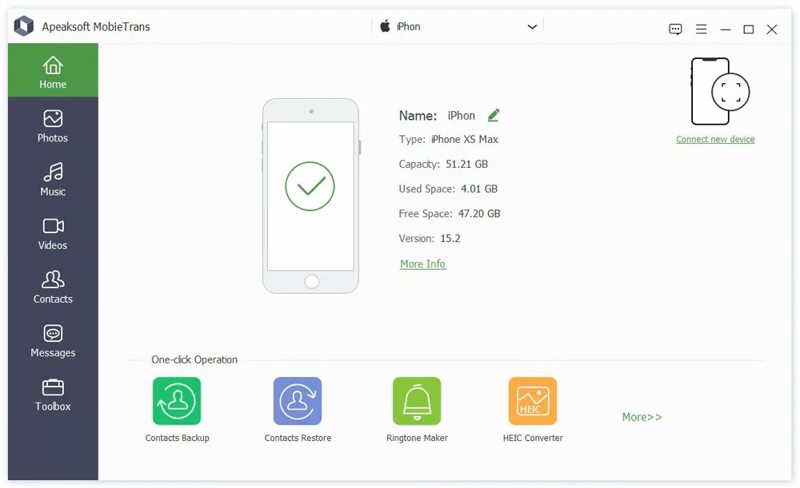
Шаг 2. Предварительный просмотр изображений WhatsApp
Выберите старое устройство из верхнего списка. Перейдите в... Фото Чтобы перенести видео из WhatsApp, просмотрите их во вкладке. Видео меню.
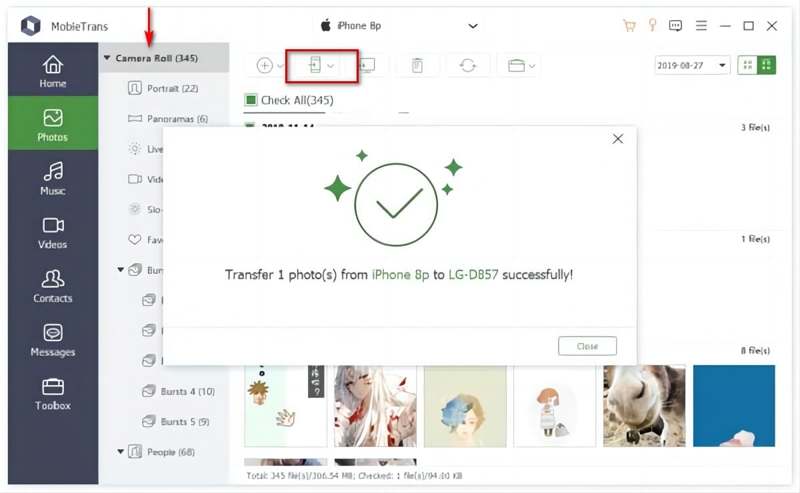
Шаг 3. Перенесите медиафайлы WhatsApp на Android.
Выберите все фотографии и видео, которые хотите переместить, и нажмите кнопку. Номер телефона Нажмите кнопку в верхней панели меню и выберите ваше новое устройство Android.
Заключение
В этом руководстве описано, как это сделать. Перенести WhatsApp с Android на Android или с iPhone на Android. Хотя существует несколько способов миграции WhatsApp, мы продемонстрировали лучший вариант. Вы можете следовать нашим инструкциям, чтобы перенести ваши чаты и медиафайлы WhatsApp на новое устройство. Apeaksoft MobieTrans — это быстрый способ экспортировать изображения WhatsApp на Android с iPhone или другого устройства Android.
Статьи по теме
Вот четыре способа перенести сообщения WhatsApp с вашего iPhone на телефон Android беспроводным способом или с помощью USB-кабеля.
Если вы только что обновили своё старое устройство до нового телефона Android, следуйте нашим инструкциям, чтобы быстро перенести WhatsApp на новый Android-смартфон.
Если вы только что обновили своё старое устройство до нового телефона Android, следуйте нашим инструкциям, чтобы быстро перенести WhatsApp на новый Android-смартфон.
Потеряли сообщения, фотографии и видео в WhatsApp и хотите их восстановить? В этой статье мы расскажем о трёх программах для восстановления WhatsApp для Android.



