

Как перенести видео с Android на компьютер

Запись видео стала проще, чем когда-либо. В настоящее время почти все устройства Android оснащены отличными объективами. Чтобы запечатлеть памятные моменты, достаточно достать телефон, открыть приложение камеры и нажать кнопку «Снять». Новая проблема заключается в том, что память быстро заканчивается. Хорошая новость в том, что вы можете... Перенос видео с вашего устройства Android на компьютер а затем освободить место.
СОДЕРЖАНИЕ СТРАНИЦЫ:
Часть 1: Быстрый способ переноса видео с Android на компьютер
Если вам важно качество видео, Apeaksoft MobieTrans Это хороший вариант для переноса видео с Android на ПК и Mac. Он использует технологию искусственного интеллекта для защиты качества видео во время управления и передачи.
Быстрый способ переноса видео с Android на компьютер.
- Быстрая синхронизация видео между Android и компьютером.
- Сохраняйте качество видео во время передачи.
- Поддержка широкого спектра видео форматов.
- Управление видеофайлами Android на компьютере.
- Совместимо практически со всеми марками Android.
Безопасная загрузка

Как перенести видео с Android на ПК
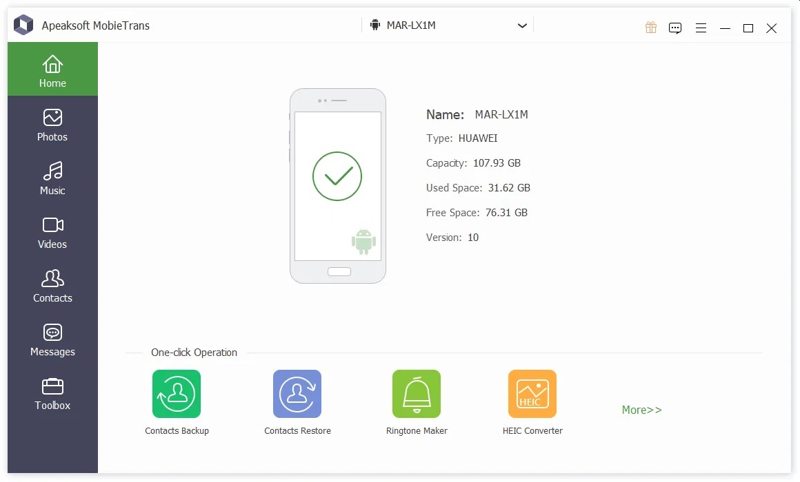
Шаг 1. Определите свой телефон
Запустите программу для передачи видео после установки на ваш компьютер. Существует также версия для Mac. Подключите телефон к компьютеру с помощью USB-кабеля. Убедитесь, что включена соответствующая функция. USB Debugging режим на вашем телефоне.
Шаг 2. Предварительный просмотр видео
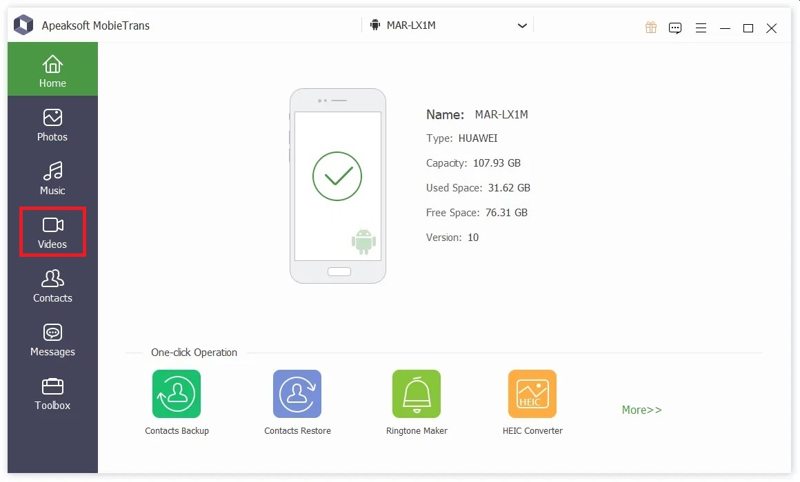
После того, как ваш телефон будет обнаружен, перейдите в... Видео Вкладка находится в левой боковой панели. Теперь вы можете просматривать все видео на своем устройстве Android.
Шаг 3. Перенос видео с Android на ПК
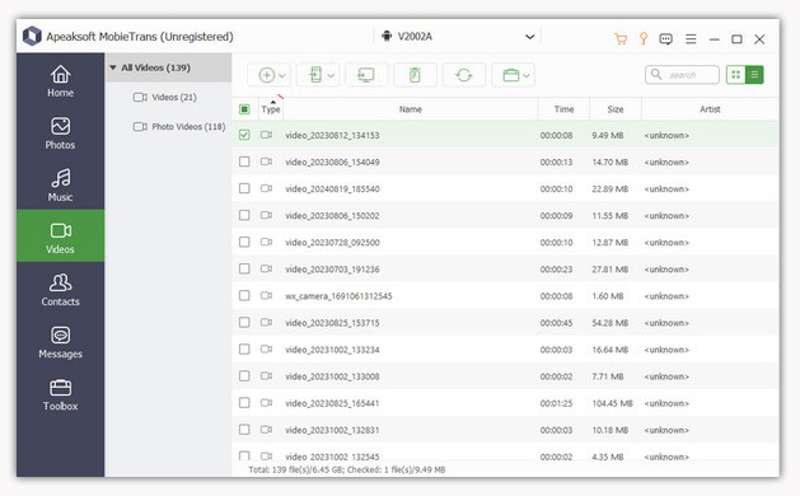
Выберите все видеофайлы, которые хотите перенести, и нажмите кнопку. PC кнопку на верхней ленте и выберите Экспорт на ПКПерейдите в папку с выходными файлами и подтвердите это. Вы также можете... перенести фотографии с Android на компьютер.
Часть 2: Как перенести видео с Android на компьютер через облачное хранилище
С помощью облачного хранилища, такого как Google Drive, вы можете передавать видео с Android на компьютер по беспроводной связи. Этот способ работает как для ПК, так и для компьютеров Mac. Вот шаги для резервного копирования ваших видео с Android:
Шаг 1. Запустите Google Фото Приложение на вашем телефоне.
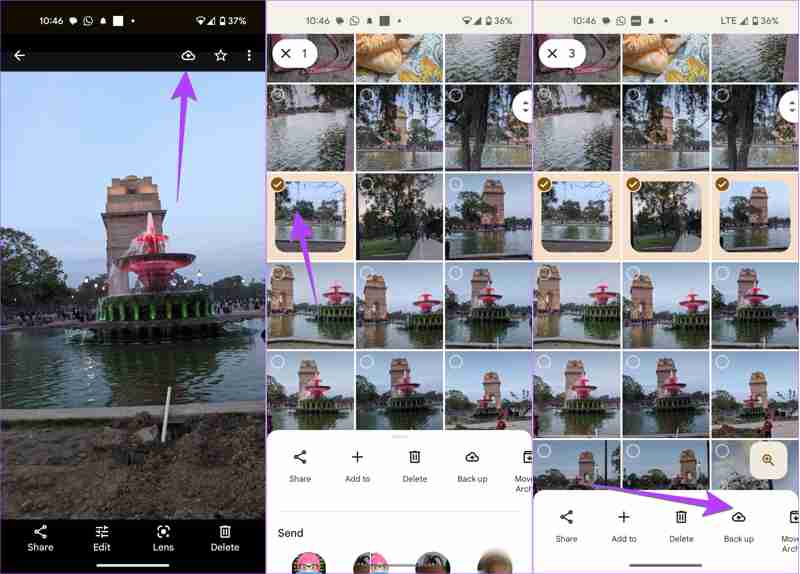
Шаг 2. Нажмите Загрузите Нажмите кнопку и выберите нужные видео.
Советы: Разрешите Google Фото доступ к вашей галерее.
Шаг 3. Затем нажмите Резервное копирование в нижней части.
Шаг 4. Откройте свой компьютер и войдите в систему. photos.google.com в браузере.
Шаг 5. Войдите под той же учетной записью.
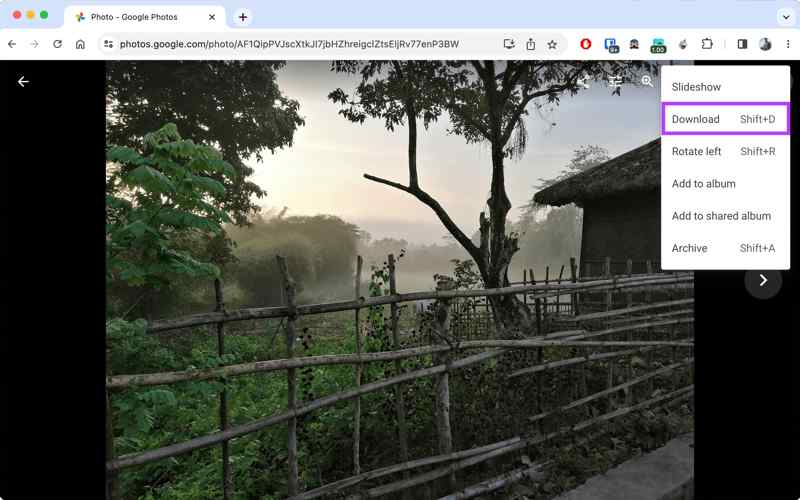
Шаг 6. Найдите и выберите видеоролики.
Шаг 7. Нажмите Ещё кнопку с трехточечным значком и выберите Скачать.
Советы: Видео можно найти в папке «Загрузки».
Часть 3: Как перенести видео с Android на ПК с помощью кабеля
Android — это операционная система с открытым исходным кодом. Она позволяет получать доступ к памяти. Другими словами, вы можете подключить свой телефон к компьютеру с помощью совместимого кабеля для прямой передачи видео с вашего Android-устройства на компьютер.
Шаг 1. Запустите Настройки Приложение на вашем телефоне.
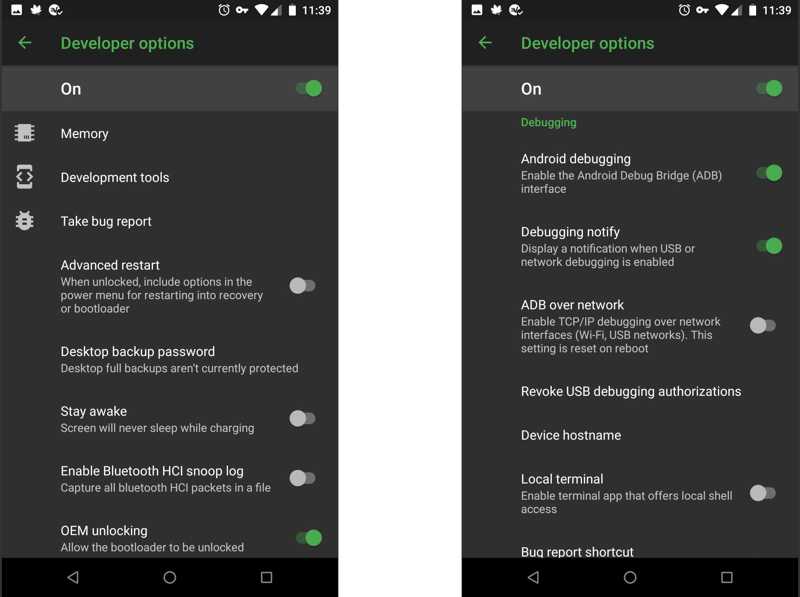
Шаг 2. Перейдите на Возможности разработчикаи переключаться на USB Debugging Режим.
Шаг 3. Подключите телефон к компьютеру с помощью кабеля USB.
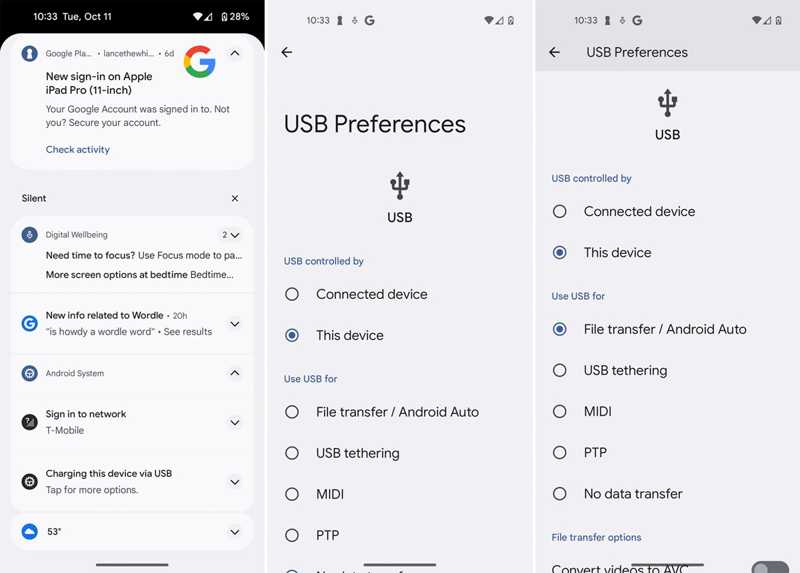
Шаг 4. При появлении запроса выберите передача файлов.
В Windows 11 / 10
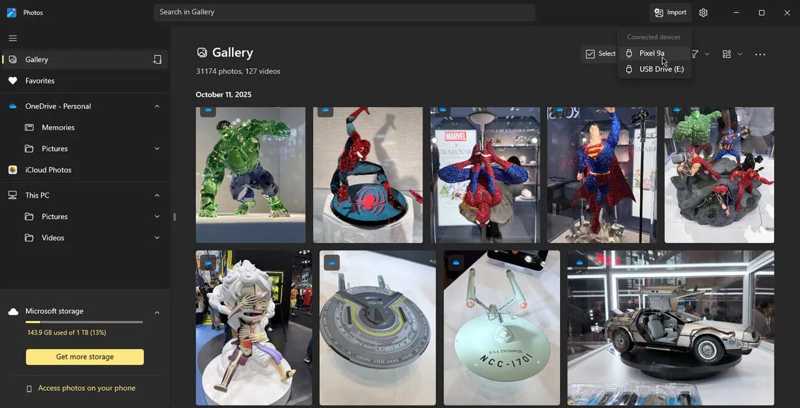
Шаг 5. Запустите Фото приложение, нажмите Импортироватьи возьмите свой телефон.
Шаг 6. Выберите нужные видео и нажмите Добавить N товаров.
На Windows 8/7/XP/Vista
Шаг 7. Откройте свой телефон в проводнике файлов.
Шаг 8. Найдите видеофайлы, скопируйте их и вставьте на свой жесткий диск.
Часть 4: Как загрузить видео с Android на компьютер по электронной почте
Вы также можете переносить видео с Android на Mac или ПК, используя свою электронную почту. Этот способ подходит для переноса одного или нескольких видеофайлов, поскольку у всех почтовых сервисов есть ограничение по размеру. Например, Gmail позволяет отправлять сообщения размером до 25 МБ за раз. Вы также можете перенести контакты с Android на iPhone с этим методом.
Шаг 1. Откройте приложение электронной почты на своем телефоне.
Шаг 2. Перейдите на сайт Входящие и нажмите кнопку «Новый», чтобы перейти к экрану создания нового электронного письма.
Шаг 3. Введите свой адрес электронной почты в к Заполните поле и запишите тему.
Шаг 4. Нажмите прикрепление Нажмите кнопку и выберите видео.
Шаг 5. Хит Отправить .
Шаг 6. Возьмите свой компьютер и откройте электронную почту в браузере или другом программном обеспечении.
Шаг 7. Прочитайте новое электронное письмо и загрузите видео на свой жесткий диск.
Советы: Если ваши видеофайлы большие, вам может понадобиться облачный сервис, например, Google Drive.
Заключение
В этом руководстве были описаны четыре метода для перенести видео с Android на ПК Беспроводным способом или с помощью кабеля. Облачный сервис позволяет отправлять видео с вашего телефона Android на другое цифровое устройство, например, Mac или ПК. Электронная почта — еще один способ переноса видео между Android и компьютером. Если вы используете ПК, вы можете загрузить видео с Android на жесткий диск с помощью USB-кабеля. Apeaksoft MobieTrans Это простой способ синхронизации видео на Android.
Статьи по теме




