

Как перенести сообщения WhatsApp с iPhone на Android

Переход с iPhone на устройство Android — это целое приключение, но вы можете потерять годы переписки в WhatsApp, включая фотографии и видео. Однако это возможно. Перенос сообщений WhatsApp с iPhone на Android Телефон. Благодаря крупным обновлениям в 2025 году вы можете использовать официальную функцию переноса чатов, чтобы сохранить свои сообщения на новом устройстве Android. В этом руководстве представлены проверенные методы и описано, как это сделать.
СОДЕРЖАНИЕ СТРАНИЦЫ:
- Часть 1: Как экспортировать сообщения WhatsApp с iPhone на Android с помощью функции «Переместить чаты на Android».
- Часть 2: Как перенести сообщения WhatsApp с iPhone на Android с помощью QR-кода
- Часть 3: Как скопировать сообщения WhatsApp с iPhone на Android с помощью электронной почты
- Дополнительный совет: Быстрый способ переноса изображений из WhatsApp с iPhone на Android.
Часть 1: Как экспортировать сообщения WhatsApp с iPhone на Android с помощью функции «Переместить чаты на Android».
Требования
1. Android 12 или новее.
2. Последняя версия WhatsApp.
3. Новые модели iPhone.
4. Кабель USB-C — Lightning.
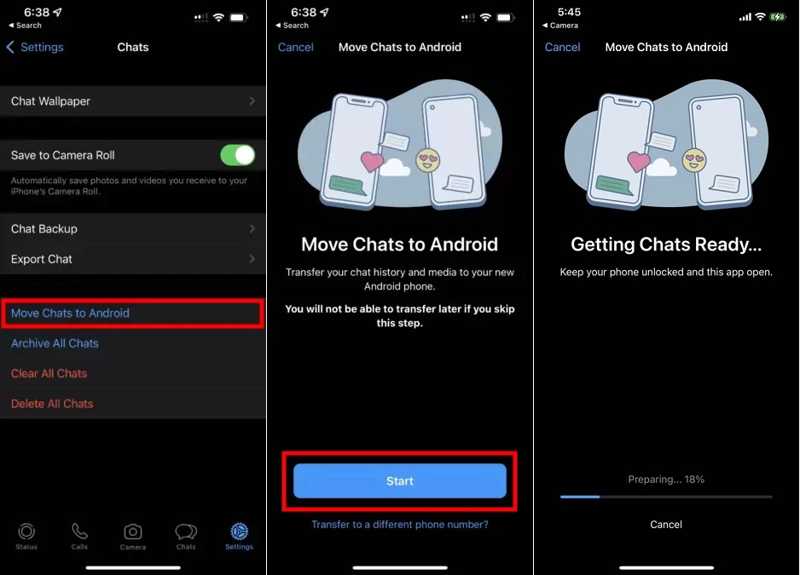
Шаг 1. Настройте свой Android-телефон и установите приложение WhatsApp.
Шаг 2. Войдите в систему, используя тот же номер телефона.
Шаг 3. Подключите свой iPhone или Android-телефон с помощью кабеля USB-C — Lightning.
Шаг 4. Откройте приложение WhatsApp на своем iPhone.
Шаг 5. Перейдите на сайт Настройки вкладку внизу.
Шаг 6. Выбирайте Перенести чаты на Android, и нажмите Начать Начать экспорт сообщений WhatsApp с iPhone на Android.
Примечание: Если вы не используете один и тот же номер телефона для входа в WhatsApp на iPhone и Android, нажмите Перевести на другой номер телефона под Начать Нажмите кнопку. Затем следуйте инструкциям на экране, чтобы перенести сообщения.
Часть 2: Как перенести сообщения WhatsApp с iPhone на Android с помощью QR-кода
Требования
1. Сеть Wi-Fi.
2. Удобное приложение «Камера» для вашего iPhone.
3. Оба устройства должны быть заряжены как минимум на 80%.
Шаг 1. Установите WhatsApp из Play Store на свой телефон. Если у вас уже установлен WhatsApp, удалите его и установите заново.
Шаг 2. Запустите приложение из панели приложений, выберите язык и нажмите зеленую стрелку, чтобы продолжить.
Шаг 3. Нажмите Согласитесь и продолжайте.
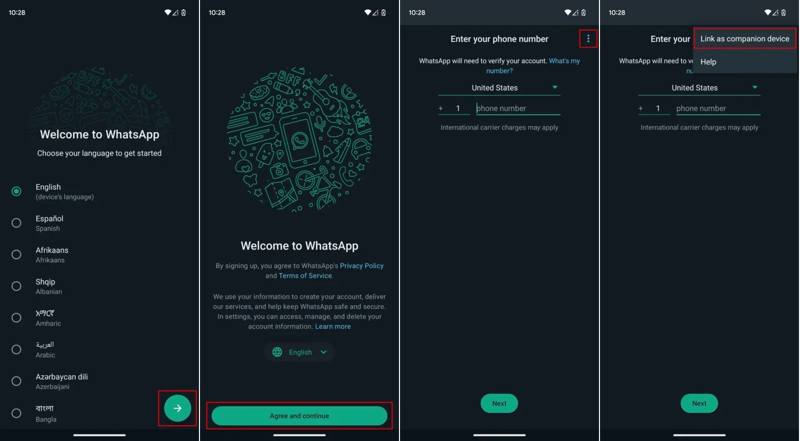
Шаг 4. Если появится запрос, не вводите свой номер телефона, а нажмите на кнопку. Меню - Menu кнопка с трехточечным значком.
Шаг 5. Выбирайте Link как вспомогательное устройство для создания QR-кода.
Шаг 6. Возьмите свой iPhone и запустите WhatsApp.
Шаг 7. Перейдите на сайт Настройки Вкладка внизу, и выберите Связанные устройства.
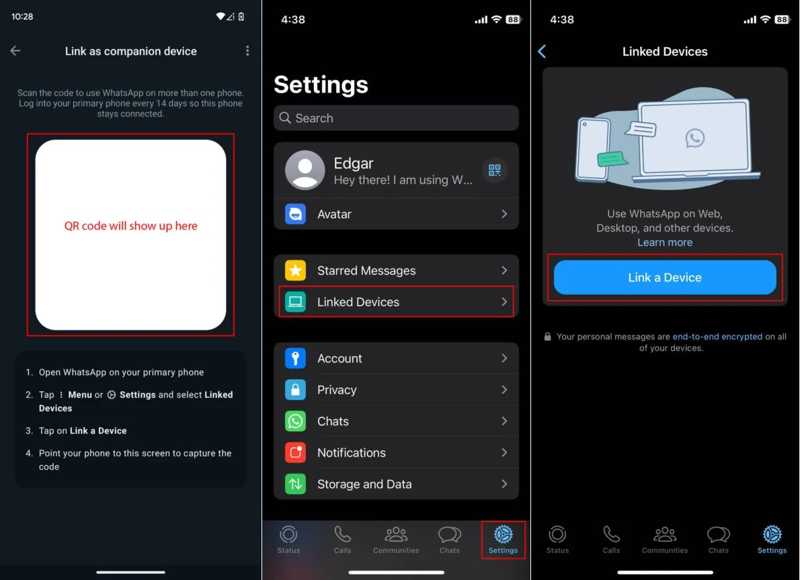
Шаг 8. Нажмите Связать устройствои отсканируйте QR-код на своем телефоне Android.
Шаг 9. После успешного установления соединения начинается перенос сообщений WhatsApp с iPhone на Android.
Дальнейшее чтение
Часть 3: Как скопировать сообщения WhatsApp с iPhone на Android с помощью электронной почты
Требования
1. Доступный адрес электронной почты.
2. Сеть Wi-Fi.
3. Достаточно места на вашем iPhone и Android-смартфоне.
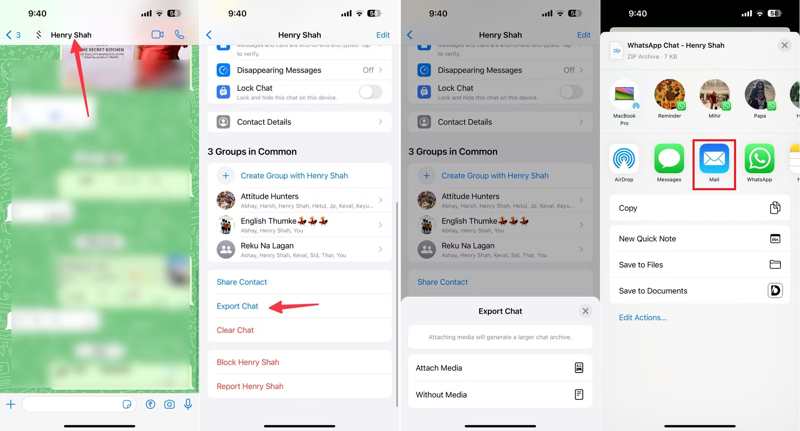
Шаг 1. Запустите WhatsApp на своем iPhone и найдите нужный чат.
Шаг 2. Нажмите на контакт в верхней части экрана и выберите Экспорт чата.
Шаг 3. Выбрать Приложить СМИ or Без СМИ.
Шаг 4. Далее выберите Почта Чтобы открыть окно создания нового электронного письма, воспользуйтесь панелью инструментов.
Шаг 5. Затем введите свой адрес электронной почты в поле «Кому» и укажите тему письма.
Шаг 6. Нажмите Отправить Кнопка для копирования сообщений WhatsApp с iPhone на Android.
Шаг 7. Возьмите свой Android-телефон, откройте почтовое приложение и откройте новое сообщение.
Примечание: Этот способ позволяет просматривать сообщения WhatsApp только на телефоне. Объединить их с приложением WhatsApp невозможно.
Дополнительный совет: Быстрый способ переноса изображений из WhatsApp с iPhone на Android.
Если вы хотите перенести вложения из сообщений WhatsApp с iPhone на Android, Apeaksoft MobieTrans Это хороший вариант. Он позволяет напрямую связать iPhone и Android для переноса данных. Более того, он способен перекодировать файлы в соответствии с целевым устройством.
Быстрый способ перенести изображения из WhatsApp с iPhone на Android.
- Импортируйте изображения из WhatsApp с iPhone на Android напрямую.
- Предварительный просмотр изображений в WhatsApp для выборочной передачи.
- В процессе съемки необходимо обеспечить высокое качество фотографий.
- Поддерживается широкий спектр моделей iPhone и устройств Android.
Безопасная загрузка

Как экспортировать изображения из WhatsApp с iPhone на Android
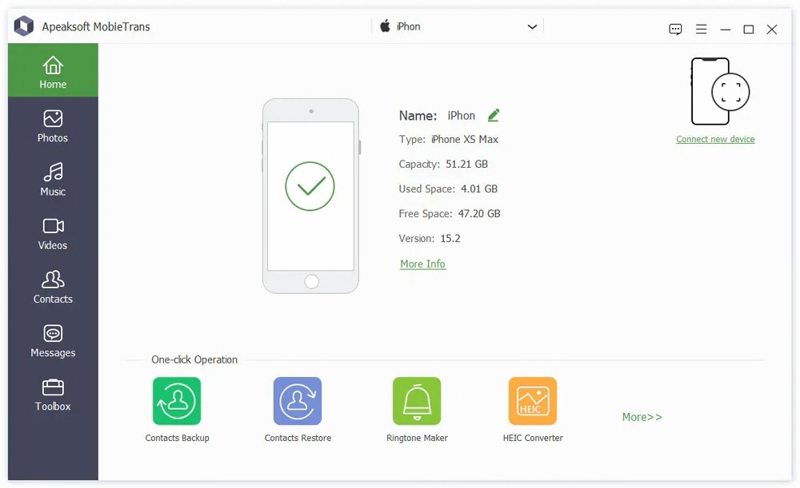
Шаг 1. Связать iPhone и Android
Запустите программу для переноса данных с iPhone на Android после её установки на компьютер. Затем подключите свой iPhone и телефон Android к компьютеру с помощью совместимых USB-кабелей. Если появится запрос, подтвердите доверие к этому компьютеру.
Шаг 2. Предварительный просмотр WhatsApp
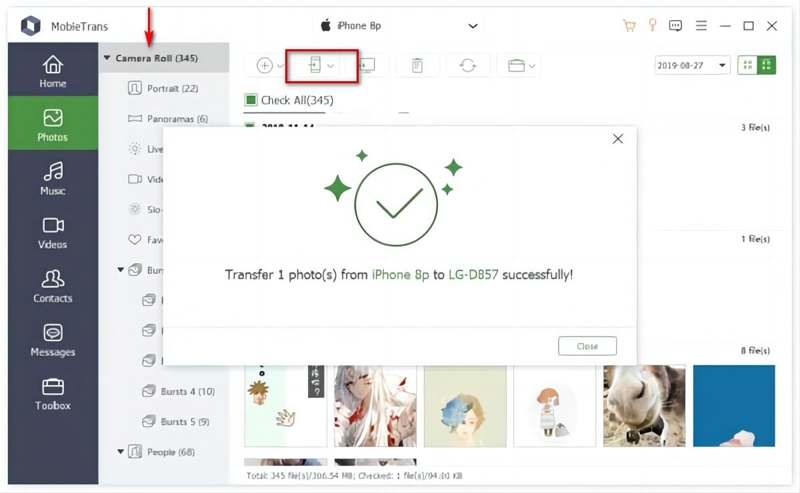
Выберите свой iPhone из верхней части меню и перейдите в... Фото Вкладка на боковой панели. Теперь вы можете просмотреть все изображения WhatsApp.
Шаг 3. Экспорт изображений из WhatsApp с iPhone на Android
Далее выберите все изображения, которые хотите экспортировать. Нажмите кнопку Телефон Нажмите кнопку на верхней панели инструментов и выберите свой телефон Android.
Заключение
В этом руководстве было показано, как это сделать. копирование сообщений WhatsApp с iPhone на Android устройство быстро. Что еще важнее, мы объяснили новые функции: Перенос чатов на Android. Это позволяет переносить чаты WhatsApp между iOS и Android. Кроме того, вы можете попробовать использовать связанное устройство и электронную почту для переноса сообщений WhatsApp. Apeaksoft MobieTrans Это хороший вариант для переноса изображений из WhatsApp.
Статьи по теме




