


6 способов легко перенести контакты с одного Android-устройства на другое.

Вы купили новый телефон и хотите перенести контакты со старого Android-смартфона на новый? Не хотите тратить время на перенос данных? В этом руководстве мы покажем вам 6 простых способов это сделать. обмен контактами между устройствами Android Сразу же. Независимо от того, какой марки Android вы используете, вы найдете решение, которое подойдет вам лучше всего!
СОДЕРЖАНИЕ СТРАНИЦЫ:
- Часть 1: Краткое сравнение методов переноса контактов в Android.
- Часть 2: Как перенести контакты с Android на Android с помощью MobieTrans (самый простой способ)
- Часть 3: Как пересылать контакты с одного устройства Android на другое через Nearby Share
- Часть 4: Как синхронизировать контакты Android с Android через учетную запись Google.
- Часть 5: Как поделиться контактами между устройствами Android с помощью Smart Switch (Samsung)
- Часть 6: Как скопировать контакты с Android на Android с помощью SIM-карты
- Часть 7: Как перенести контакты с Android на Android с помощью VCF-файла
Часть 1: Краткое сравнение методов переноса контактов в Android.
Прежде чем перейти к пошаговым инструкциям, вот сравнительная таблица, которая поможет вам быстро ознакомиться с наиболее популярными способами переноса контактов на Android!
| Способ доставки | Требуется ПК? | Требуется подключение к интернету? | Простота в использовании | Ограничения |
| MobieTrans | Да | Да | Очень просто | Требуется компьютер и сеть. |
| Рядом Поделиться | Нет | Нет | Легко | Устройства должны располагаться близко друг к другу; не подходит для больших списков контактов. |
| Синхронизация аккаунта Google | Нет | Да | Очень просто | Требуется учетная запись Google. |
| Samsung Smart Switch | Нет | Да | Легко | Может быть несовместимо с телефонами, не относящимися к Samsung. |
| SIM-карты | Нет | Нет | Средняя | Ограниченный объем памяти; возможно, не все контактные данные будут сохранены. |
| MobieTrans | Нет | Нет | Средняя | Экспорт и импорт контактов необходимо производить вручную. |
Часть 2: Как перенести контакты с Android на Android с помощью MobieTrans (самый простой способ)
Apeaksoft MobieTrans MobieTrans — это универсальное решение для переноса данных с Android на Android, с iOS на iOS или между iOS и Android. Более того, оно также может экспортировать данные с мобильных устройств на ваш ПК. MobieTrans — это ваш надежный менеджер данных, с помощью которого вы можете удобно добавлять, удалять, переносить, редактировать информацию в телефонных файлах и удалять дубликаты телефонных контактов.

Загружено более 1,000,000 пользователей
- Передавайте данные без проблем между вашим устройством iOS, Android и компьютером под управлением Windows.
- Синхронизируйте все важные данные с вашим новым телефоном всего за несколько кликов.
- Перемещайте различные типы данных, такие как контакты, фотографии, видео, сообщения и многое другое.
- Поддерживаются все версии iOS и Android, а также Windows 11/10/8.1/8/7/Vista/XP.
Безопасная загрузка

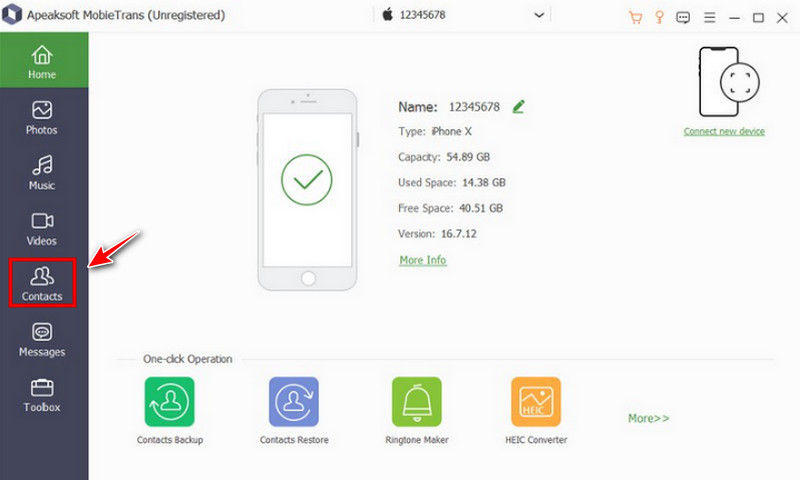
Шаг 1. Откройте программу и подключите ваши устройства Android к компьютеру. Затем нажмите Контакты опция в левой боковой панели.
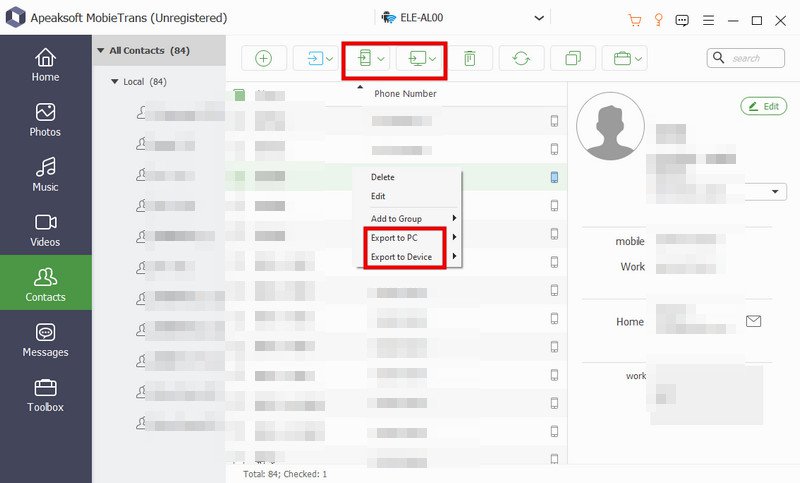
Шаг 2. На вашем устройстве отображаются все ваши контакты. Выберите контакты, которые хотите перенести.
Шаг 3. Нажмите Телефон кнопка на верхней панели, выберите Экспорт на устройствоВыберите другое устройство для импорта контактов с Android на Android. Подождите несколько секунд, и ваши контакты будут успешно перенесены.
Часть 3: Как пересылать контакты с одного устройства Android на другое через Nearby Share
Если вам нужен быстрый и автономный способ передачи контактов, вы можете использовать встроенную функцию Nearby Share. Перед началом необходимо включить Bluetooth и активировать службу определения местоположения на обоих телефонах Android.
Шаг 1. Откройте приложение «Контакты» на своем Android-устройстве и нажмите на значок «Контакты». меню в виде трех точек для доступа к настройкам контактов.
Шаг 2. Нажмите Импорт/Экспорт > Поделиться контактамиЗатем выберите контакты, которые хотите скопировать, или нажмите «Выбрать все».
Шаг 3. Нажмите Поделиться, а затем выберите Рядом Поделиться (На Samsung отображается функция Quick Share).
Шаг 4. Выберите целевое устройство Android из списка. Вам потребуется нажать «Принять» на целевом устройстве, чтобы получить контакты.
Часть 4: Как синхронизировать контакты Android с Android через учетную запись Google.
У многих пользователей Android уже есть учетная запись Google. В этом случае синхронизация контактов через вашу учетную запись Google — один из самых простых способов перенести контакты с одного устройства Android на другое.
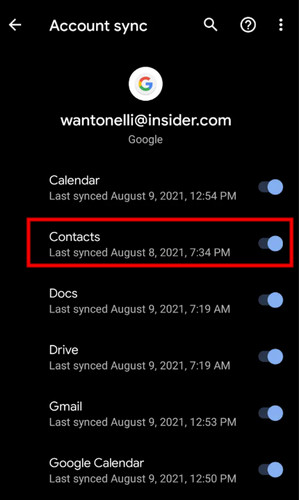
Шаг 1. Открыто Настройки, прокрутите вниз и коснитесь Аккаунт or Учетные записи и резервное копирование, Нажмите Google и выберите свою учетную запись Google.
Шаг 2. Установите Контакты Синхронизация включена. Затем выберите «Синхронизировать сейчас» в правом верхнем углу.
Шаг 3. На целевом телефоне войдите в ту же учетную запись Google, затем перейдите по адресу... Настройки > Аккаунт > Google и выберите свою учетную запись. Включите Контакты После синхронизации ваши контакты автоматически появятся на новом устройстве.
Часть 5: Как поделиться контактами между устройствами Android с помощью Smart Switch (Samsung)
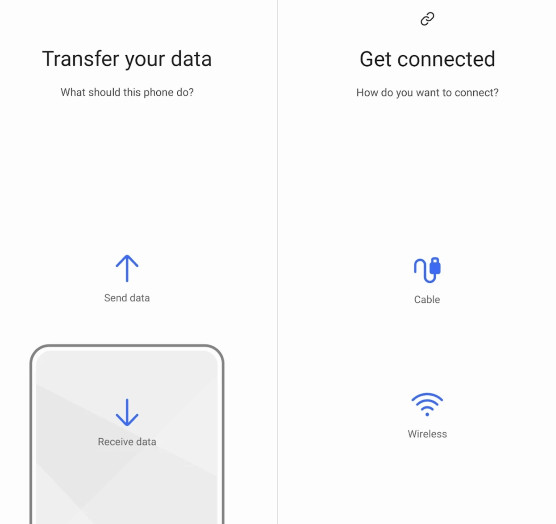
Пользователям телефонов Samsung можно использовать Smart Switch Для бесперебойной передачи контактов между устройствами Android. Эта функция предназначена только для телефонов Samsung. Она может быть несовместима с телефонами других марок.
Шаг 1. Откройте приложение Контакты в приложении на исходном устройстве Android нажмите на меню в виде трех точек и найдите Управление контактами.
Шаг 2. Нажмите Экспорт контактов и выберите SIM-карту. Ваши контакты будут скопированы на SIM-карту.
Шаг 3. Выключите телефон и извлеките SIM-карту. Вставьте её в целевой Android-устройство.
Шаг 4. Откройте приложение Контакты в приложении на целевом устройстве Android перейдите по адресу: Меню - Menu > Управление контактами > Импортировать контакты, А затем выберите Импорт с SIM-карты.
Часть 6: Как скопировать контакты с Android на Android с помощью SIM-карты
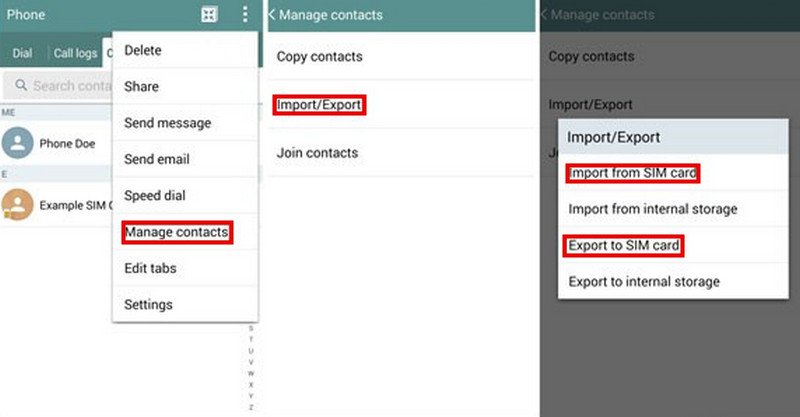
Если ваш Android-телефон использует съёмную SIM-карту, вы можете скопировать на неё контакты, затем вставить SIM-карту в другой телефон и импортировать контакты. Однако SIM-карты имеют ограниченный объём памяти и могут вместить только 250-500 контактов. Если у вас больше контактов, рассмотрите возможность использования VCF-файла для переноса контактов с одного Android-устройства на другое.
Шаг 1. Откройте приложение Контакты в приложении на исходном устройстве Android нажмите на меню в виде трех точек, и найти Управление контактами.
Шаг 2. Нажмите Экспорт контактов и выберите SIM-карту. Ваши контакты будут скопированы на SIM-карту.
Шаг 3. Выключите телефон и извлеките SIM-карту. Вставьте её в целевой Android-устройство.
Шаг 4. Откройте приложение «Контакты» на целевом устройстве Android, перейдите в... Меню - Menu > Управление контактами > Импортировать контакты, А затем выберите Импорт с SIM-карты.
Часть 7: Как перенести контакты с Android на Android с помощью VCF-файла
В файле VCF можно хранить контакты, имена, номера телефонов, адреса электронной почты и другую информацию. Вы можете экспортировать свои контакты в файл VCF, отправить его по электронной почте, а затем вручную импортировать на свой новый телефон Android.
Шаг 1. Откройте приложение Контакты приложение, коснитесь меню в виде трех точек, и найти Управление контактами.
Шаг 2. Нажмите Экспорт контактов и выберите папку для сохранения. Ваши контакты будут сохранены в виде файла VCF.
Шаг 3. Перейдите в папку, найдите экспортированный VCF-файл, затем нажмите на него. ПоделитьсяВы можете выбрать приложение Gmail, чтобы отправить свои контракты в виде вложений.
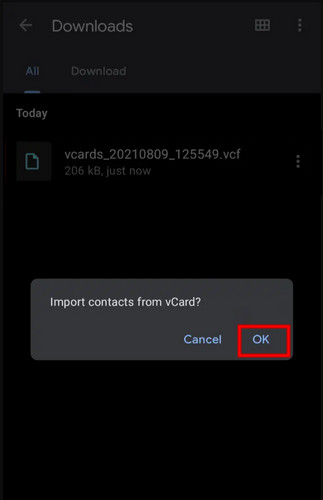
Шаг 4. Войдите в свою учетную запись Gmail на другом телефоне Android и скачайте файл VCF.
Шаг 5. Откройте приложение «Контакты» и перейдите в... Меню - Menu > Управление контактами > Импортировать контактыЗатем выберите файл VCF для импорта ваших контактов.
Заключение
Вы изучили 6 различных способов Перенесите свои контакты с Android на Android.В следующий раз, когда вы перейдете на новый телефон, вам не придется добавлять контакты по одному вручную! С помощью этих эффективных методов вы также сможете... переместить сообщения WhatsAppФотографии, музыка и все остальное, что вам нужно, без лишних хлопот перенесите на свой новый Android!

Статьи по теме




