

Как исправить ошибку «Введите пароль для разблокировки» (осталось 30/30 попыток)

«Я вижу сообщение, в котором говорится...» введите пароль, чтобы разблокировать, осталось 30/30 попыток «На экране моего телефона появляется ошибка. Что это значит и как я могу это исправить?» Когда вы не можете войти в свой телефон, вы можете потерять доступ к своим данным. Эта ошибка обычно появляется на экране, когда вы неоднократно вводите неверный пароль. В этой статье представлены эффективные решения для восстановления доступа к вашему телефону Android.
СОДЕРЖАНИЕ СТРАНИЦЫ:
Часть 1: Что означает фраза «Введите пароль для разблокировки. Осталось 30/30 попыток»?
Сообщение об ошибке «Введите пароль для разблокировки. Осталось 30/30 попыток» означает, что у вас осталось 30 попыток ввести правильный пароль, прежде чем ваш телефон будет заблокирован. Это сообщение может появиться на заблокированном телефоне или планшете Android.
Часть 2: Почему возникает эта ошибка
Прежде чем перейти к решениям, давайте обсудим причины появления сообщения «Введите пароль для разблокировки. Осталось 30/30 попыток». Одна из возможных причин — вы забыли свой пароль. Другая возможная причина — кто-то пытается получить доступ к вашему устройству и слишком часто вводит неверные пароли.
Часть 3: Что делать, если вы видите сообщение об ошибке
Как уже упоминалось ранее, если вы видите сообщение «Введите пароль для разблокировки. Осталось 30/30 попыток», значит, ваш телефон заблокирован. Вы можете попробовать следующие решения, чтобы получить доступ к своему устройству.
Решение 1: Разблокируйте телефон через учетную запись Google.
Разблокировка телефона с помощью привязанной учетной записи Google может быть простым решением. По умолчанию для разблокировки телефона требуется PIN-код, цифровой пароль, графический ключ или биометрическая идентификация. При активации телефона необходимо добавить учетную запись Google. Если появляется ошибка «Осталось 30/30 попыток разблокировки», вы можете разблокировать устройство с помощью этой учетной записи.
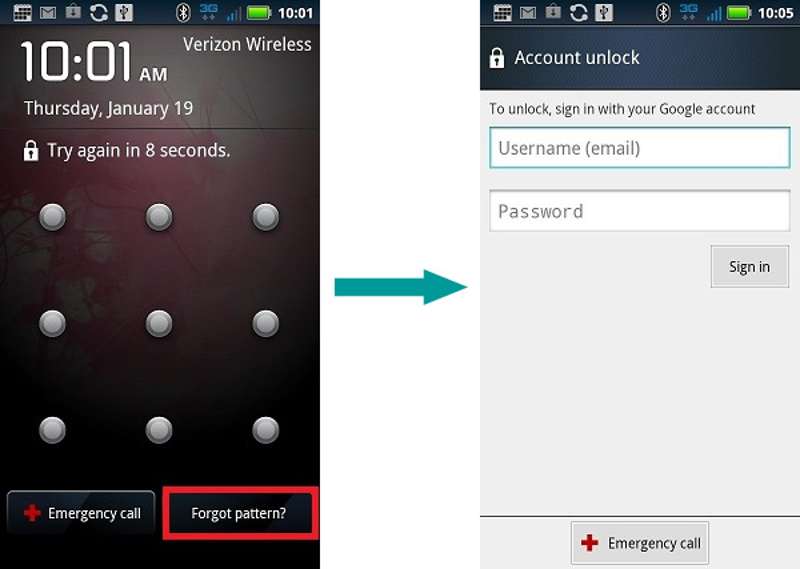
Шаг 1. Нажмите Забыл шаблон в нижней части экрана.
Шаг 2. Введите свой аккаунт Google и пароль.
Шаг 3. Нажмите Личный кабинет кнопка для разблокировки телефона.
Шаг 4. Теперь вы можете отключить эту функцию или установить новый пароль.
Примечание: Этот метод недоступен для всех моделей Android.
Решение 2: Отключите безопасный запуск.
В Android 8 и более ранних версиях у пользователей есть возможность установить отдельный PIN-код для безопасного запуска. Для дополнительной защиты необходимо ввести PIN-код перед загрузкой телефона. Однако использование PIN-кода для безопасного запуска может привести к ошибке «LG, введите пароль для разблокировки, осталось 30 попыток».
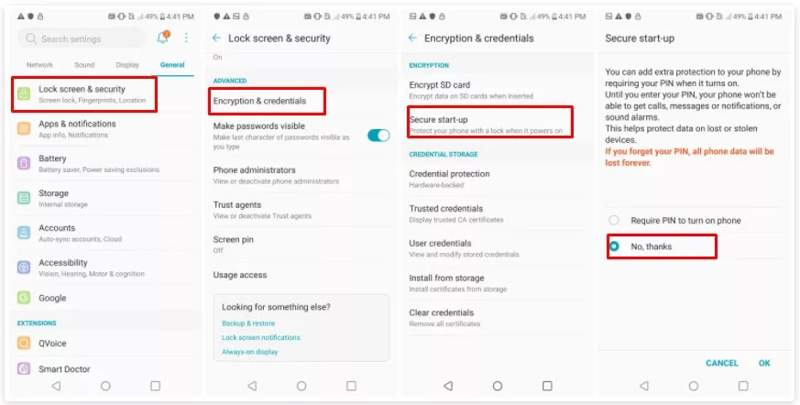
Шаг 1. Откройте приложение Настройки Приложение на вашем телефоне.
Шаг 2. Выбирайте Общие и нажмите Блокировка экрана и безопасность.
Шаг 3. Перейдите на Шифрование и учетные данные и выбирите Безопасный стартап.
Шаг 4. Выбрать Нет, спасибо.
Решение 3: Сброс к заводским настройкам в режиме восстановления.
Если при вводе пароля для разблокировки появляется сообщение «Осталось 30 попыток», ваш телефон может быть заблокирован. Для доступа к устройству можно выполнить сброс до заводских настроек. Это может удалить все данные и настройки телефона, включая блокировку экрана.
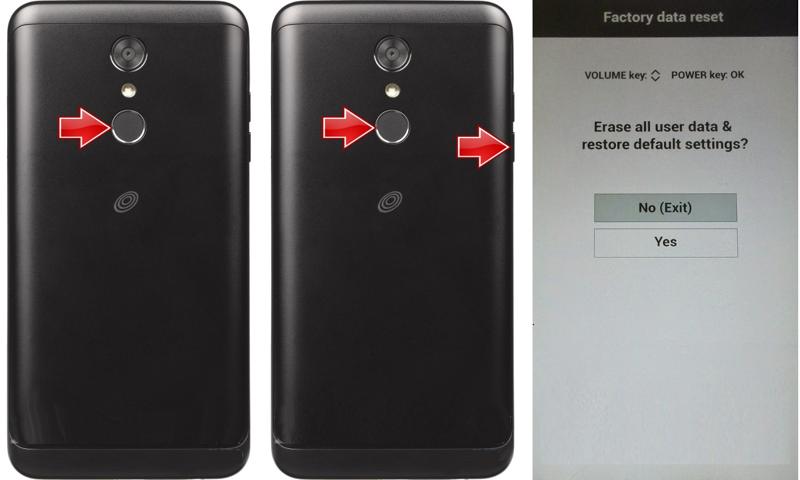
Шаг 1. Нажмите и удерживайте Мощность Нажимайте кнопку, пока телефон не выключится.
Шаг 2. Затем нажмите и удерживайте Мощность + Уменьшение громкости вместе.
Советы: Комбинация кнопок может отличаться в зависимости от марки и модели вашего телефона. Вы можете узнать её на веб-сайте производителя или в службе поддержки.
Шаг 3. После входа в режим восстановления отпустите кнопки.
Шаг 4. Перейдите в стирания данных / сброс с помощью кнопок регулировки громкости и нажмите Мощность кнопка для выполнения.
Шаг 5. При появлении запроса выберите Да с помощью кнопок регулировки громкости выполните это действие.
Шаг 6. После завершения выберите Перезагрузить систему сейчас войти в нормальную систему.
Решение 4: Стереть данные с телефона с помощью функции «Найти устройство».
Еще одно решение для исправления ошибки ввода пароля разблокировки (осталось 30 попыток) — это функция Google «Найти устройство». Она позволяет удаленно стереть данные с телефона, используя связанную учетную запись Google. Необходимое условие — функция «Найти устройство» должна быть включена на вашем телефоне. Кроме того, ваш телефон должен быть подключен к интернету. И, наконец, это сработает. сброс к заводским настройкам ваш телефон Android.
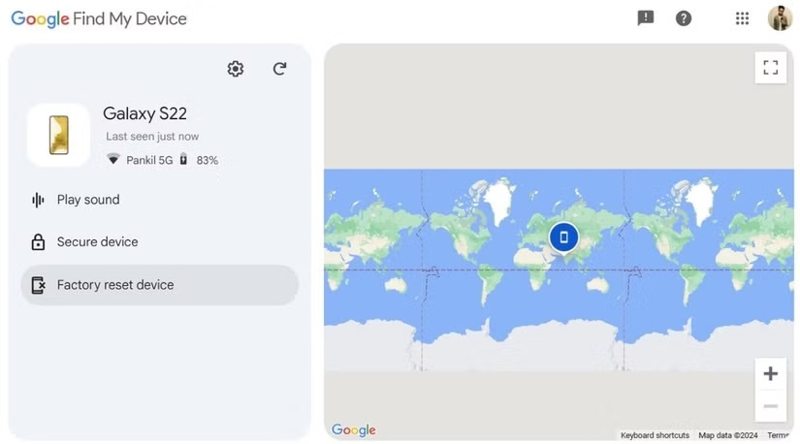
Шаг 1. Откройте приложение «Найти устройство» на другом телефоне или перейдите на Google Find Hub в браузере.
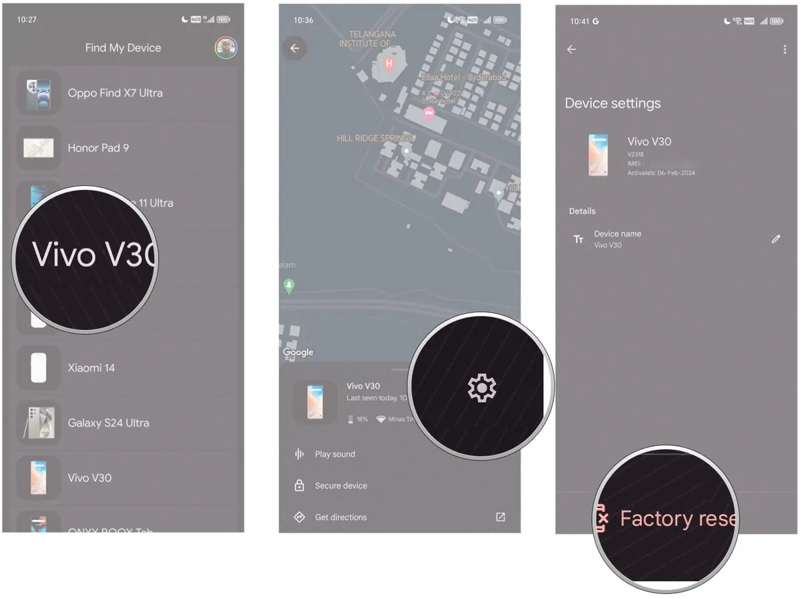
Шаг 2. Войдите в систему, используя учетную запись Google, привязанную к вашему телефону.
Шаг 3. Выберите свой телефон из списка.
Шаг 4. Хит Устройство сброса до заводских настроек .
Шаг 5. Если появится запрос, нажмите Сброс для подтверждения действия.
Шаг 6. После завершения включите телефон и получите к нему прямой доступ.
Примечание: Чтобы не потерять данные, перед сбросом настроек телефона до заводских необходимо сделать резервную копию.
Решение 5: Разблокировка Samsung удаленно
Если на вашем телефоне Samsung возникает ошибка «Введите пароль для разблокировки: осталось 30 попыток», функция Samsung Find My Mobile позволяет удаленно разблокировать устройство и обойти пароль на экране.
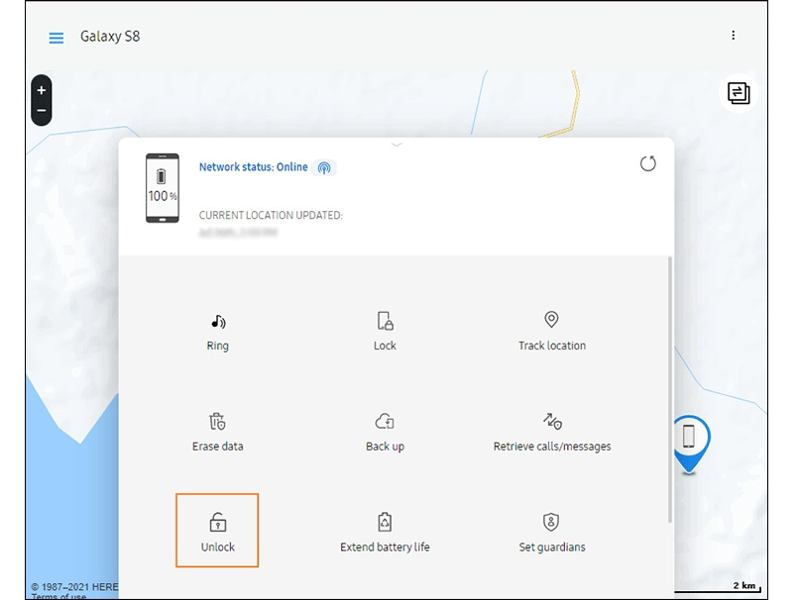
Шаг 1. Откройте веб-браузер и перейдите на сайт SmartThings Find.
Шаг 2. Войдите в свою учетную запись Samsung.
Шаг 3. Если у вас несколько устройств Samsung, выберите заблокированное.
Шаг 4. Нажмите Отпереть опцию.
Шаг 5. При появлении запроса введите пароль от вашей учетной записи Samsung.
Шаг 6. Нажмите Следующая чтобы двигаться дальше.
Шаг 7. Если появится сообщение о разблокировке, откройте телефон и установите новый PIN-код.
Дальнейшее чтение
Часть 4: Окончательное решение проблемы "Введите пароль для разблокировки, осталось 30/30 попыток"
Если стандартные решения недоступны, вам понадобится мощный инструмент для разблокировки вашего Android-устройства. Apeaksoft DroidAideНапример, эта программа способна удалить пароль с экрана Android-телефона в различных ситуациях. Интуитивно понятный интерфейс делает её хорошим вариантом для начинающих.
Окончательное решение проблемы "Вводите пароль для разблокировки, осталось 30/30 попыток"
- Удалите все пароли с экрана на устройствах Android.
- Работа с цифровыми паролями, графическими ключами, Face ID и многим другим.
- Безопасно и быстро во время процесса разблокировки.
- Быстрый обход блокировки Google FRP.
- Поддерживается широкий спектр марок и моделей Android.
Безопасная загрузка

Как исправить ошибку «Введите пароль для разблокировки» (осталось 30/30 попыток)
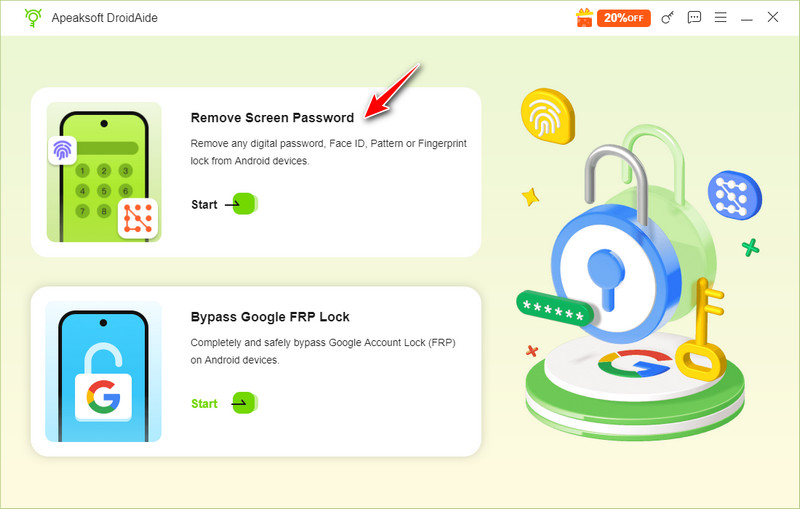
Шаг 1. Установите DroidAide
После установки программы для разблокировки Android на компьютер, запустите её. Выберите подходящую программу. Удалить пароль экрана выберите соответствующий пункт в главном интерфейсе, чтобы продолжить.
Шаг 2. Подключи свой телефон
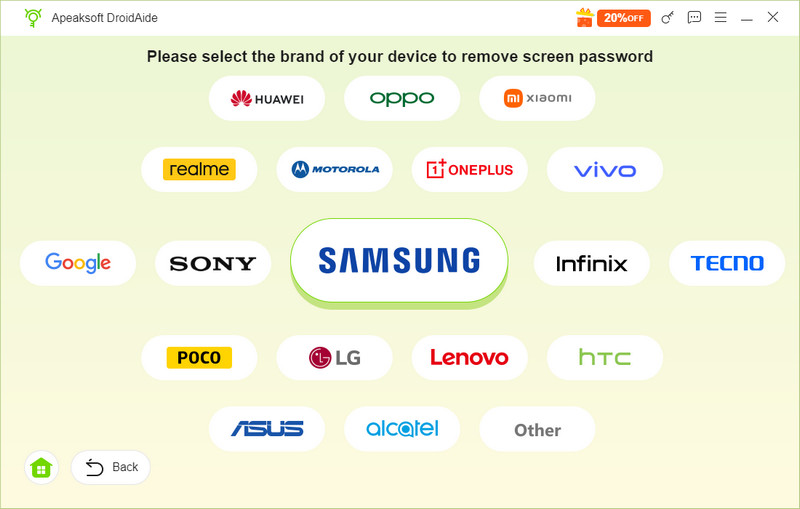
Далее выберите марку своего телефона из списка. Подключите телефон к компьютеру с помощью совместимого USB-кабеля. Если вы подключаете два устройства впервые, нажмите Доверие На экране телефона отобразится сообщение, подтверждающее доверие к этому компьютеру. Если программа не обнаружит ваш телефон, удалите его и подключите устройство снова.
Шаг 3. Разблокировать андроид
Когда вы будете готовы, нажмите Удалить сейчас Нажмите кнопку, чтобы начать разблокировку вашего Android-телефона без каких-либо ограничений. Дождитесь завершения процесса и отключите телефон. Теперь вы можете разблокировать его напрямую и настроить как новое устройство.
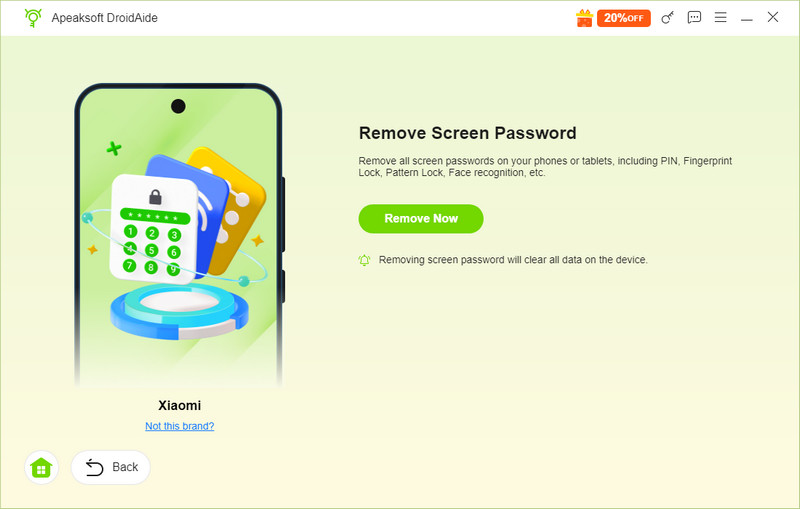
Примечание: В результате этой процедуры будут удалены все данные с вашего Android-телефона, включая пользовательские настройки.
Заключение
После прочтения нашей статьи вы должны понять, как это сделать. Введите пароль для разблокировки. Осталось 30/30 попыток. На вашем Android-смартфоне или планшете вы можете узнать основные причины проблемы. Что еще важнее, вы можете решить эту проблему самостоятельно, используя наши решения одно за другим. Apeaksoft DroidAide — это идеальное решение для исправления ошибки и восстановления доступа к вашему Android-устройству без каких-либо ограничений. Удобный интерфейс делает его простым в использовании.
Статьи по теме




