

Что такое блокировка отпечатков пальцев на Android и как ею пользоваться

Экран блокировки сканера отпечатков пальцев для Android — один из самых популярных способов защиты Android-смартфонов. Он быстрый, удобный и обеспечивает более надёжную защиту, чем традиционные пароли или графические ключи. Если вы хотите узнать больше о блокировке отпечатков пальцев на Android, это руководство содержит всю необходимую информацию.
На устройствах Android, таких как Samsung, Google Pixel, Xiaomi, OPPO, OnePlus и других, используются (или использовались ранее) разные технологии отпечатков пальцев, но процедура настройки очень похожа. Ниже вы узнаете, как работает функция блокировки отпечатков пальцев на Android, как её включить и как устранить проблемы с отпечатками пальцев.
СОДЕРЖАНИЕ СТРАНИЦЫ:
Часть 1: Что такое блокировка отпечатками пальцев на Android?
Функция блокировки по отпечатку пальца Android позволяет разблокировать телефон Android, используя уникальный отпечаток пальца вместо ввода пароля, PIN-кода или графического ключа. Многие устройства Android используют один из двух типов сканеров отпечатков пальцев:
1. Емкостные сканеры отпечатков пальцев
Этот тип блокировки отпечатков пальцев Android обычно располагается на задней панели, боковой кнопке или передней панели. Он распознаёт отпечатки пальцев с помощью электрических сигналов.
2. Оптические или ультразвуковые сканеры отпечатков пальцев, встроенные в дисплей
Этот тип блокировки отпечатков пальцев для Android находится под экраном. Он использует световые или ультразвуковые волны для считывания отпечатков пальцев. Предположим, вы хотите использовать программное обеспечение для блокировки отпечатков пальцев для Android, и оно может использовать эту технологию для защиты вашей информации, файлов или приложений.

Часть 2: Как настроить блокировку отпечатков пальцев на Android
Точный интерфейс и шаги по настройке блокировки по отпечатку пальца на Android могут различаться в зависимости от марки вашего телефона, но приведенные ниже инструкции применимы ко всем устройствам Android. Ознакомьтесь с ними, чтобы узнать, как настроить экран блокировки по отпечатку пальца на Android.
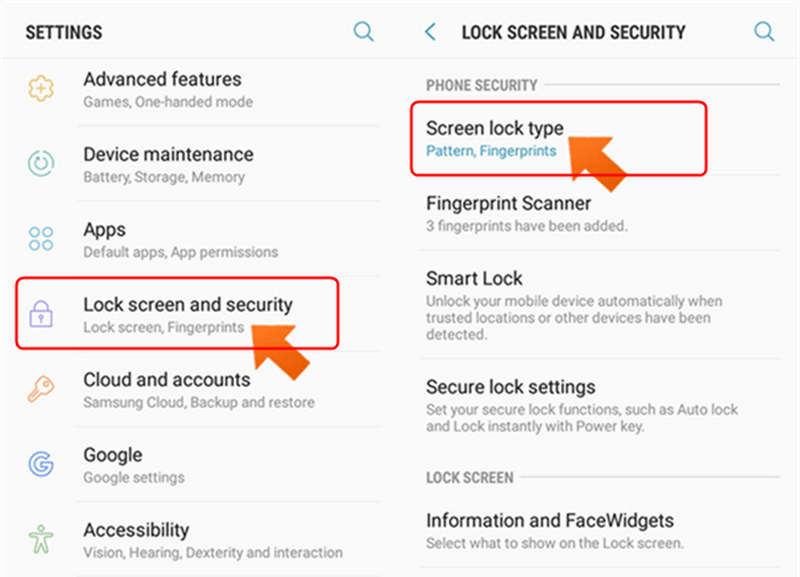
Шаг 1. Перейдите на главный экран и нажмите НастройкиЗатем найдите такие опции, как «Безопасность», «Отпечатки пальцев» или «Биометрия и безопасность», и выберите их. Затем вам может потребоваться выбрать Тип блокировки экрана чтобы добавить отпечаток пальца.
Шаг 2. Перед добавлением блокировки по отпечатку пальца для Android необходимо настроить резервный метод, например Экран блокировки PIN, пароль или графический ключ. Это гарантирует, что вы сможете разблокировать телефон, если отпечаток пальца не распознаётся.
Шаг 3. Теперь вы можете приступить к настройке блокировки Android по отпечатку пальца. Приложите палец к сканеру. Следуйте инструкциям на экране, чтобы настроить отпечатки пальцев. Вы также можете добавить дополнительные отпечатки пальцев для своего телефона Android.
Часть 3: Распространенные проблемы с блокировкой отпечатков пальцев на Android
Несмотря на надёжность разблокировки Android с помощью отпечатков пальцев, иногда могут возникать проблемы, такие как неработающие датчики или ошибки распознавания. Вот наиболее распространённые проблемы и способы их решения.
1. Пыль, пот или влага могут помешать правильному распознаванию. Поэтому для корректной работы функции разблокировки Android по отпечатку пальца может потребоваться регулярная очистка сканера отпечатков пальцев на телефоне.
2. Со временем данные отпечатков пальцев могут стать менее точными. Это также происходит при наличии сбоев и ошибок в работе телефона. Вы можете удалить существующие записи отпечатков пальцев, а затем заново зарегистрировать блокировку отпечатков пальцев на Android, используя разные углы обзора. Вы также можете добавить дополнительные отпечатки пальцев.
3. Иногда проблемы с отпечатками пальцев вызваны системными ошибками, поэтому для устранения этой проблемы вам необходимо обновить ОС Android:
Шаг 1. Перейдите на сайт Настройки приложение. Затем выберите В Обновлении Программного Обеспечения.
Шаг 2. Здесь выберите Скачайте и установите, и он проверит наличие доступных обновлений. Затем вы можете обновить версию ОС Android, чтобы исправить блокировку отпечатков пальцев на Android.

Часть 4: Как отключить блокировку отпечатков пальцев на Android, если она не работает
Что делать, если сканер отпечатков пальцев на экране блокировки Android бесполезен, а вы забыли пароль? Apeaksoft Android Unlocker Чтобы решить проблему всего за несколько кликов! С его помощью можно удалить PIN-код, графический ключ, Touch ID, Face ID и отпечатки пальцев на всех популярных устройствах Android, таких как Samsung, Google, LG, Xiaomi и других. Вы можете быстро восстановить доступ к своему телефону Android и легко настроить блокировку по отпечатку пальца.
Легко обойти блокировку отпечатков пальцев на Android
- Подключите свой Android-телефон к ПК, чтобы снять блокировку отпечатков пальцев.
- Поддерживает все популярные телефоны Android, такие как Samsung, LG и Google.
- Восстановите доступ к своему Android-телефону без каких-либо ограничений.
- Поможет вам обойти Google FRP без ввода пароля.
Безопасная загрузка

Как обойти блокировку отпечатков пальцев на Android
Шаг 1. Скачайте, установите и запустите Apeaksoft Android UnlockerПодключите свой Android-телефон к ПК. Затем нажмите кнопку Удалить экранный пароль .

Шаг 2. Затем вам нужно выбрать марку вашего Android-смартфона, чтобы обойти блокировку по отпечатку пальца на этой марке.

Шаг 3. Наконец, нажмите Удалить сейчас кнопка для легкого обхода блокировки отпечатков пальцев Android на вашем телефоне.

Заключение
В этой статье представлено подробное введение в Блокировка отпечатков пальцев AndroidВы также можете настроить блокировку отпечатков пальцев на своем Android-смартфоне, чтобы защитить свои данные и конфиденциальность. Отпечатки пальцев также можно использовать для защиты приложений. Если блокировка отпечатков пальцев работает некорректно, Apeaksoft Android Unlocker Это лучший способ быстро удалить отпечаток пальца. После этого вы сможете настроить новый отпечаток пальца для своего телефона.
Статьи по теме
Если вы ищете лучшие разблокированные телефоны, заходите и изучите лучшие разблокированные iPhone и разблокированные телефоны Android в этой статье!
Если вам нужно эффективно удалить учетную запись Google на вашем устройстве Samsung Galaxy, вам повезло, поскольку это полное руководство.
Хотите найти несколько способов разблокировать графический ключ на устройстве Android? Просто следуйте этой статье и найдите 3, что вы можете сделать после того, как забыли свою блокировку шаблона.
Не паникуйте, если ваш сенсорный экран Samsung не работает! Этот пост расскажет вам, почему вы столкнулись с этой проблемой и как решить ее пятью способами.



