

Как исправить ситуацию, если я забыл пароль и графический ключ Android

Когда вы забыл пароль Android, PIN-код или графический ключ — это будет крайне неприятно, особенно когда вам срочно нужно получить доступ к устройству. Если вы недавно сменили пароль, давно не пользовались телефоном или Face ID и Touch ID не работают, в современной жизни вы столкнётесь с серьёзной дилеммой.
К счастью, существует несколько эффективных способов разблокировать телефон, не теряя важные данные. Вы легко и быстро восстановите доступ к своему телефону. Узнайте, как войти в Android-телефон, если вы забыли пароль.
СОДЕРЖАНИЕ СТРАНИЦЫ:
- Часть 1: Самое простое решение, если вы забыли пароль Android
- Часть 2: Использование Google Find My Device, если вы забыли пароль Android
- Часть 3: Использование Samsung Find My, если вы забыли пароль Android
- Часть 4: Использование Android Debug Bridge, если вы забыли пароль Android
- Часть 5: Сброс настроек к заводским, если вы забыли пароль Android
Часть 1: Самое простое решение, если вы забыли пароль Android
Какое лучшее решение, если я забыл пароль на Android? Apeaksoft Android Unlocker Это, безусловно, лучшее решение. Оно позволяет одним щелчком обойти PIN-код, графический ключ, Touch ID и Face ID блокировки экрана на любом устройстве Android. Вы оцените высокую эффективность восстановления доступа к телефону.
Лучшее решение, если вы забыли пароль на Android
- Подключите свой Android-телефон к ПК, чтобы удалить забытый пароль.
- Легко удаляйте PIN-код, графический ключ, Touch ID и Face ID на Android.
- Работает на всех популярных моделях телефонов Android и версиях ОС.
- Поможем вам удалить Google FRP без учетной записи Google и пароля.
Безопасная загрузка

Как удалить забытый пароль на Android
Шаг 1. Скачайте, установите и запустите Apeaksoft Android Unlocker на вашем компьютере. Подключите ваш телефон Android к компьютеру. Нажмите кнопку Удалить пароль экрана но на.

Шаг 2. Теперь вам нужно выбрать марку вашего телефона. Приложение работает со всеми популярными Android-смартфонами, такими как Samsung, LG, Google, OPPO и другими.

Шаг 3. Наконец, просто нажмите кнопку Удалить сейчас Нажмите кнопку, чтобы исправить проблему. После этого вы сможете легко войти в свой Android-смартфон.

Примечание: Этот процесс может привести к сбросу настроек устройства до заводских. При перезагрузке телефона вы можете увидеть Google FRP. Если вам нужно обход FRP, Apeaksoft Android Unlock все равно может вам помочь.
Часть 2: Использование Google Find My Device, если вы забыли пароль Android
Функция «Найти устройство» от Google — один из самых эффективных способов восстановить забытый пароль или графический ключ Android. Однако этот метод удалит все данные, поэтому используйте его только после сброса настроек к заводским. Кроме того, ваш телефон должен быть подключен к сети Wi-Fi или мобильной сети, а функция «Найти устройство» должна быть включена, иначе этот метод не поможет восстановить забытый пароль Android.
Шаг 1. Откройте официальную страницу сервиса «Найти устройство» на компьютере или другом телефоне. Войдите в свою учётную запись Google, привязанную к заблокированному Android-телефону.
Шаг 2. Выберите свое устройство из списка, а затем нажмите кнопку Стереть устройство .
Шаг 3. Введите пароль от своего аккаунта Google. После этого вы сможете восстановить доступ к телефону, если забудете пароль Android.

Часть 3: Использование Samsung Find My, если вы забыли пароль Android
Если вы пользуетесь телефоном Samsung, вам повезло: Samsung предлагает удобный инструмент для быстрой разблокировки вашего Android-устройства без ввода пароля, если на нём зарегистрирована учётная запись Samsung. Узнайте, как разблокировать телефон Samsung, если вы забыли пароль. Также убедитесь, что телефон подключен к сети Wi-Fi или мобильной сети.
Шаг 1. Перейдите на официальную страницу SmartThings Find. Затем войдите в свою учётную запись Samsung. Убедитесь, что эта учётная запись Samsung связана с вашим текущим устройством Android.
Шаг 2. Выберите заблокированный телефон Samsung, затем нажмите кнопку Удаление данных .
Шаг 3. Введите пароль от учётной записи Samsung для подтверждения. Экран блокировки Samsung будет удалён. Вот как легко исправить ситуацию, если вы забыли пароль Android, с помощью SmartThings Find.

Часть 4: Использование Android Debug Bridge, если вы забыли пароль Android
Этот метод работает только в том случае, если на вашем устройстве до блокировки была включена отладка по USB. Это более техническое решение, предназначенное в основном для продвинутых пользователей Android. Поэтому, если вы можете убедиться, что ваш телефон Android соответствует требованиям: отладка по USB была включена на вашем телефоне ранее, а на компьютере есть ADB, вы можете легко исправить проблему, если забыли пароль Android.
Шаг 1. Подключите заблокированный Android-телефон к компьютеру через USB.
Шаг 2. Откройте командную строку в Windows или терминал на Mac.
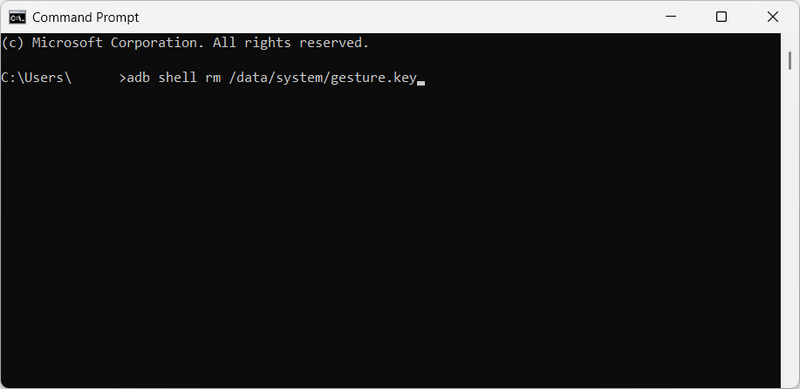
Шаг 3. Затем введите следующую команду и нажмите кнопку Enter клавиша на клавиатуре:
adb shell rm /data/system/gesture.key
Шаг 4. Перезагрузите телефон, и тогда вы сможете убрать блокировку экрана, если забудете пароль Android.
Часть 5: Сброс настроек к заводским, если вы забыли пароль Android
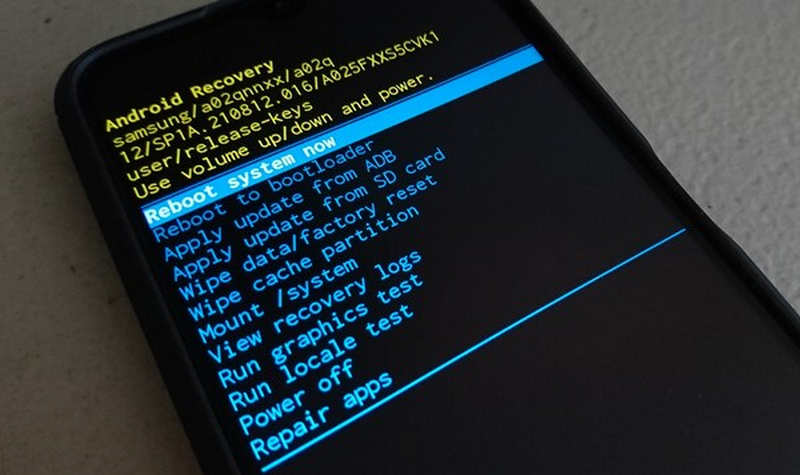
Если ни одно из вышеперечисленных решений не помогло, если вы забыли пароль на телефоне Android, сброс к заводским настройкам Режим восстановления — универсальный метод, подходящий для любого телефона Android. Однако он удалит все данные, включая фотографии, приложения, сообщения и настройки. Подумайте, прежде чем использовать этот метод, чтобы получить доступ к телефону Android с забытым паролем.
Шаг 1. Выключите свой Android-телефон. Для входа в режим восстановления нажмите определённые комбинации клавиш. Это зависит от модели вашего телефона. Например, нажмите Power кнопки и Увеличение громкости кнопка на телефоне Samsung.
Шаг 2. Используйте клавиши регулировки громкости для перехода к таким опциям, как «Очистить данные» или «Сброс настроек к заводским».
Шаг 3. Затем нажмите Power Нажмите кнопку для подтверждения. Начнётся сброс настроек устройства к заводским. После этого, если появится запрос, выберите перезагрузку. Это вернёт телефон к заводским настройкам без экрана блокировки, если вы забыли пароль Android.
Заключение
«Как я могу это исправить, когда я забыл пароль своего Android-устройства?" В этой статье предлагается 5 действенных способов убрать блокировку экрана на устройствах Android. Однако некоторые из них сложно реализовать. Если вы хотите выбрать простой способ сделать это прямо сейчас, выберите Apeaksoft Android Unlocker. Это поможет вам одним щелчком мыши восстановить доступ к вашему телефону Android.
Статьи по теме
В этой статье рассказывается, как выполнить обход FRP на Schok Volt SV55 с помощью профессиональных инструментов для обхода FRP, если ваш Schok Volt SV55 находится в состоянии FRP после сброса настроек к заводским.
Вы застряли в Google FRP на вашем телефоне Motorola? К счастью, этот пост предложит вам 4 лучших инструмента обхода Moto FRP для разблокировки без паролей.
Если ваш телефон или планшет Android заблокирован FRP, узнайте, как обойти проверку аккаунта Google после сброса настроек к заводским настройкам.
Следуйте нашему руководству, и вы узнаете, как обойти FRP на телефоне TCL с помощью компьютера или без него, если вы забыли пароль своей учетной записи Google.



