


Как снять блокировку экрана на телефоне/планшете Android

Блокировка экрана — важная мера безопасности на устройствах Android, защищающая данные и конфиденциальность. Однако у каждой медали две стороны. Блокировка экрана — не исключение. Когда вам часто нужно получать доступ к устройству, например, постоянный ввод пароля очень раздражает. Прежде чем отдать устройство в руки, блокировка экрана становится ненужной. В этом руководстве представлены несколько способов... Как снять блокировку экрана на Android устройства.
СОДЕРЖАНИЕ СТРАНИЦЫ:
- Часть 1: Как снять блокировку экрана на Android через настройки
- Часть 2: Как удаленно удалить PIN-код блокировки экрана на Android
- Часть 3: Как удалить пароль с экрана блокировки на Samsung
- Часть 4: Как снять блокировку экрана на Android с помощью ПК
- Часть 5: Как снять блокировку экрана на Android в режиме восстановления
- Часть 6: Как снять блокировку экрана на телефоне без пароля
Часть 1: Как снять блокировку экрана на Android через настройки
Самый простой способ снять блокировку экрана на телефоне Android — это использовать встроенное приложение «Настройки». Для этого потребуется только пароль блокировки экрана вашего телефона. Конечно, телефон должен быть в данный момент доступен.
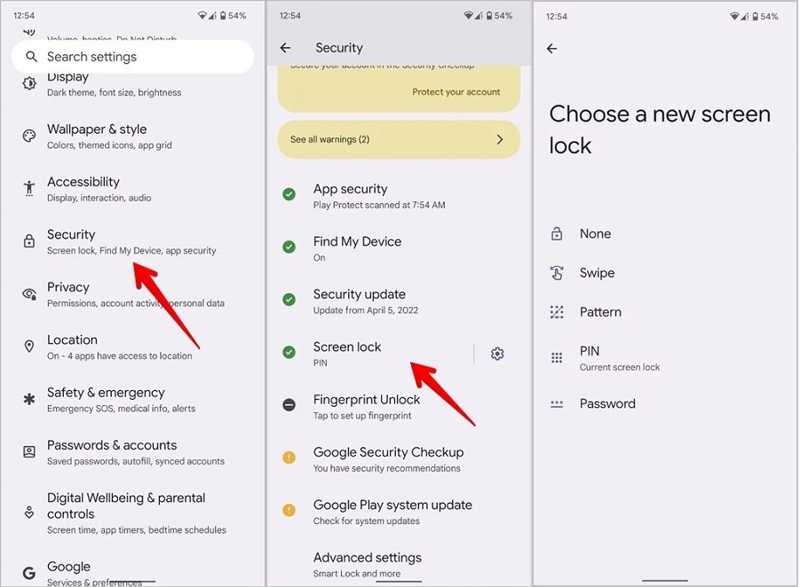
Шаг 1. Откройте приложение Настройки приложение из панели приложений или Быстрые настройки панели.
Шаг 2. Перейдите на Безопасность., то Блокировка экрана.
Шаг 3. Введите пароль от вашего телефона.
Шаг 4. Затем выберите Ничто опцию.
Шаг 5. При появлении запроса нажмите Удалить полностью отключить блокировку экрана.
Примечание: Процесс может отличаться в зависимости от версии Android.
Часть 2: Как удаленно удалить PIN-код блокировки экрана на Android
Компания Google добавила функцию удаленной блокировки на портал «Найти устройство». Эта функция позволяет удаленно удалить PIN-код блокировки экрана на вашем устройстве Android. Предварительное условие — включение функции «Найти устройство» на вашем устройстве.
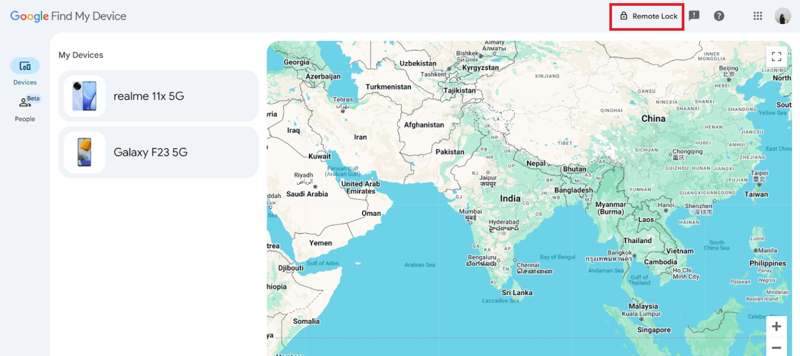
Шаг 1. Откройте веб-браузер и перейдите по адресу www.google.com/android/find/.
Шаг 2. Войдите в систему, используя учетную запись Google, привязанную к вашему телефону.
Шаг 3. Перейдите на сайт Аппараты меню.
Шаг 4. Выберите свой телефон из списка.
Шаг 5. Нажмите Удаленная блокировка вариант в правом верхнем углу.
Шаг 6. Далее создайте новый PIN-код.
Шаг 7. Включите телефон и разблокируйте его с помощью нового PIN-кода.
Шаг 8. Затем отключите блокировку экрана в приложении «Настройки».
Часть 3: Как удалить пароль с экрана блокировки на Samsung
Если вы используете телефон Samsung Galaxy, вы можете удалить пароль с экрана блокировки с помощью функции «Найти мобильный телефон» в приложении Samsung. Для этого необходимо добавить учетную запись Samsung и включить функцию «Найти мобильный телефон» на вашем устройстве.
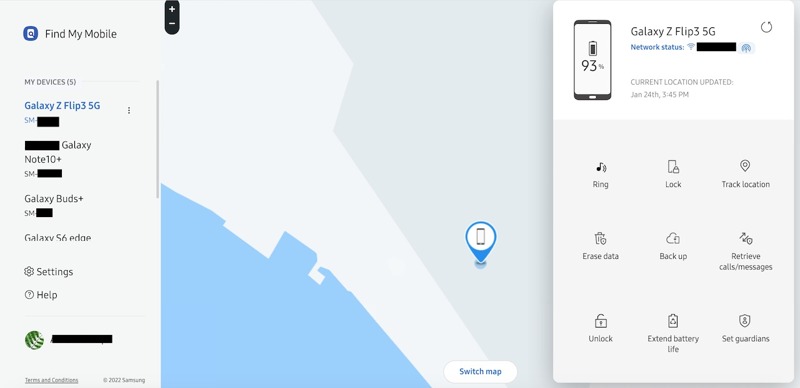
Шаг 1. Войдите в систему по адресу https://findmymobile.samsung.cn/login, используя свою учетную запись Samsung.
Шаг 2. Затем система отследит местоположение вашего телефона на интерактивной карте.
Шаг 3. Выберите свой телефон в разделе Мои устройства заголовок.
Шаг 4. Нажмите Удаление данных Возможность удалить все данные и настройки на вашем устройстве, включая пароль для блокировки экрана.
Часть 4: Как снять блокировку экрана на Android с помощью ПК
ADB, или Android Debug Bridge, позволяет снять блокировку экрана телефона с компьютера. Он работает через командную строку и требует специальных технических навыков. Поэтому ниже мы приводим подробные шаги:
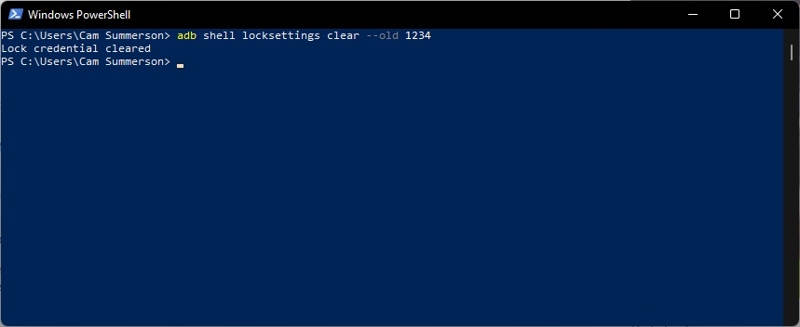
Шаг 1. Настройте ADB на своем компьютере.
Шаг 2. Подключите телефон к компьютеру с помощью кабеля USB.
Шаг 3. Запустите командную строку или окно PowerShell.
Шаг 4. Введите в команду: adb shell locksettings clear --old CREDENTIALЗамените CREDENTIAL на ваши текущие учетные данные для входа.
Шаг 5. Если вы видите, что параметр «Блокировка экрана отключена» установлен на «истина», это означает, что команда сработала.
Примечание: Если на вашем телефоне установлен защищенный экран блокировки, используйте команду: adb -s SERIAL_NUMBER shell locksettings clear –old CREDENTIAL.
Часть 5: Как снять блокировку экрана на Android в режиме восстановления
Ещё один способ снять блокировку экрана на Android — Recovery Mode Это позволяет обойти операционную систему и перейти в режим загрузчика. После этого вы сможете удалить все данные с вашего устройства, включая блокировку экрана.
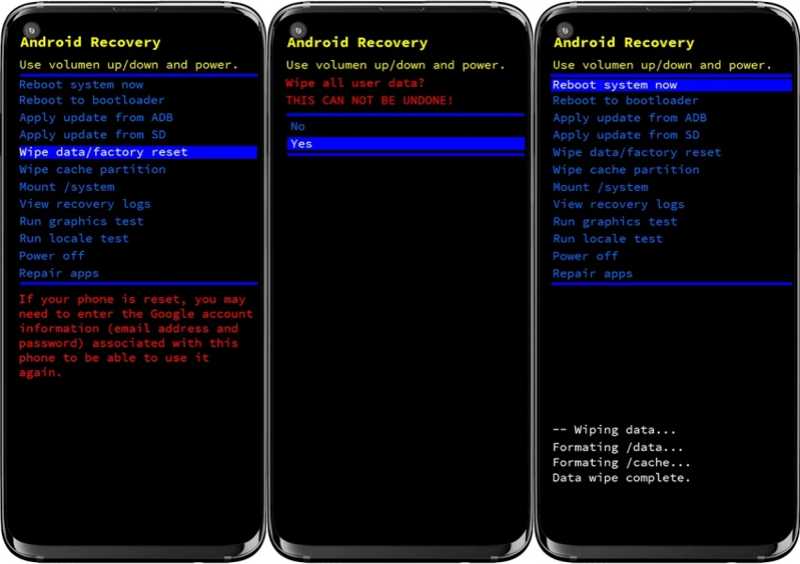
Шаг 1. На большинстве устройств Android нажмите и удерживайте Уменьшение громкости + Мощность кнопки.
На устройствах Samsung нажмите и удерживайте Увеличение громкости + Мощность кнопки одновременно.
Шаг 2. Отпустите кнопки, пока не появится экран загрузчика.
Шаг 3. Выберите Wipe data/factory reset опция с помощью кнопок регулировки громкости.
Шаг 4. Нажмите Мощность для подтверждения.
Шаг 5. Выбрать Да когда появится запрос, и нажмите Мощность.
Шаг 6. После завершения процесса выберите Перезагрузить систему сейчас опцию.
Шаг 7. Нажмите Мощность Нажмите кнопку, чтобы войти в стандартный режим и заново настроить устройство.
Часть 6: Как снять блокировку экрана на телефоне без пароля
Если вы забыли пароль от телефона, Apeaksoft DroidAide Android разблокировщик Эта программа поможет вам удалить PIN-код блокировки экрана на вашем Android-телефоне. Она способна удалить все блокировки экрана с вашего телефона или планшета без каких-либо ограничений. Кроме того, удобный дизайн делает её простой в использовании.

Загружено более 1,000,000 пользователей
- Как удалить пароль блокировки экрана с устройств Android.
- В процессе работы пароль не требуется.
- Доступно для устройств, находящихся в нерабочем состоянии, зависших и сломанных.
- Обход блокировки Google FRP без привязанного аккаунта Google.
- Работает с широким спектром марок и моделей Android.
Безопасная загрузка

Как снять блокировку экрана на телефоне без пароля
Шаг 1. Установите инструмент разблокировки Android.
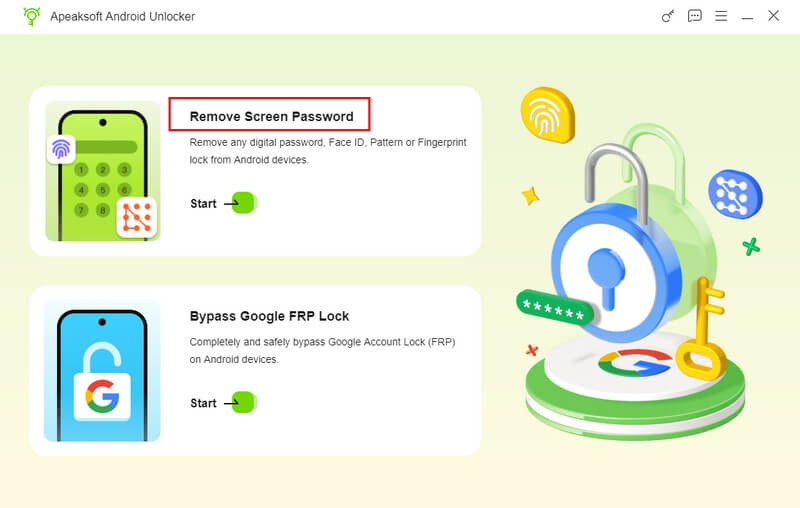
После установки программы для разблокировки Android на компьютер запустите её. Выберите... Удалить пароль экрана Чтобы продолжить, выберите следующий режим. Если ваш телефон заблокирован функцией Google FRP, выберите... Обход блокировки Google FRP режим вместо.
Шаг 2. Подключитесь к вашему телефону
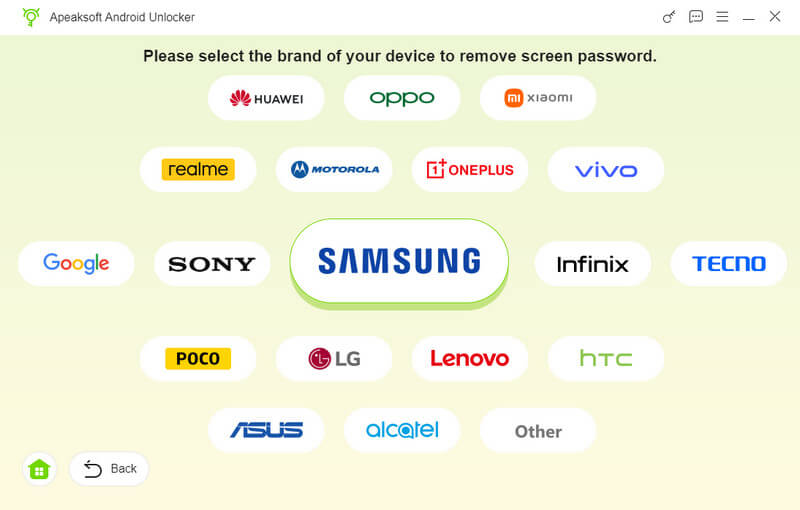
Выберите марку своего телефона в окне. Затем подключите телефон к компьютеру с помощью совместимого USB-кабеля. Если появится запрос, нажмите Доверие на экране, чтобы доверять этому компьютеру.
Шаг 3. Удалить блокировку экрана
После того, как ваш телефон будет распознан, нажмите Удалить сейчас Нажмите кнопку, чтобы немедленно начать удаление PIN-кода блокировки экрана с вашего Android-устройства. После завершения отключите телефон и закройте программу.
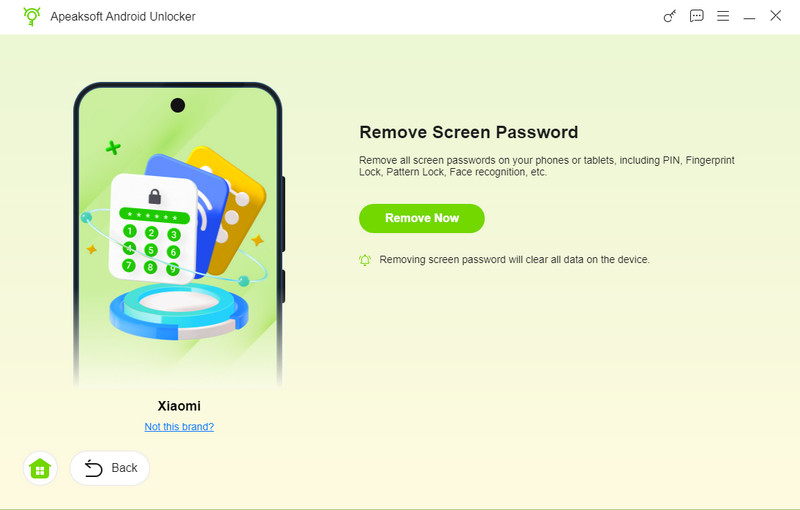
Примечание: В процессе могут быть удалены все ваши данные. Лучше сначала сделать резервную копию телефона.
Заключение
В этом руководстве были описаны шесть способов Как снять блокировку экрана на Android Устройства могут работать в различных ситуациях. Самый простой способ — выполнить эту операцию в приложении «Настройки». Google «Найти устройство» может снять текущие блокировки экрана на вашем устройстве Android. Samsung «Найти мобильный телефон» может удалить все данные на ваших устройствах Galaxy, включая экран блокировки. Кроме того, вы можете попробовать ADB и режим восстановления. Apeaksoft DroidAide Android разблокировщик Это универсальное решение для быстрого удаления экрана блокировки Android.
 Apeaksoft DroidAide
 Разблокируйте пароли Android и легко обойдите блокировку FRP.
Безопасная загрузка
Статьи по теме




