

Как разблокировать или сбросить до заводских настроек заблокированное устройство Android

«Я забыл пароль от своего телефона и не могу его разблокировать. Могу ли я получить доступ к телефону или выполнить сброс до заводских настроек?» Пользователи могут столкнуться с подобной проблемой. у них заблокирован доступ к Android Причиной поломки телефона может быть забыт пароль, треснувший экран или полностью вышедший из строя телефон. Однако паниковать не стоит, так как есть несколько способов быстро восстановить доступ к вашему Android-устройству и выполнить сброс до заводских настроек.
СОДЕРЖАНИЕ СТРАНИЦЫ:
- Часть 1: Как взломать заблокированный Android-браузер
- Часть 2: Как разблокировать заблокированный Android-телефон с помощью Smart Lock
- Часть 3: Как удалить заблокированный пароль Android с помощью ADB
- Часть 4: Как сбросить настройки заблокированного Android-устройства до заводских с помощью функции «Найти устройство»
- Часть 5: Как выполнить сброс до заводских настроек заблокированного Android-устройства в режиме восстановления.
Часть 1: Как взломать заблокированный Android-браузер
Apeaksoft Android Unlocker Это простой способ взломать ваше устройство, если вы не можете использовать пароль от вашего Android-устройства. Он позволяет удалить пароль с экрана и выполнить сброс до заводских настроек без каких-либо технических навыков.
Быстрый способ сбросить настройки Android-телефона до заводских, если он заблокирован.
- Взлом Android-устройства без пароля.
- Работа в различных условиях, в том числе при неисправном телефоне.
- Обход блокировки Google FRP без пароля.
- Поддерживается широкий спектр марок и моделей Android.
Безопасная загрузка

Как снять заблокированный пароль с Android
Шаг 1. Подключитесь к вашему телефону
После установки программы для разблокировки Android на компьютер запустите её. Подключите телефон к компьютеру с помощью USB-кабеля. Выберите Удалить пароль экрана продолжать.

Шаг 2. Выберите свой бренд
Далее выберите марку своего телефона, например, Samsung. Программа автоматически определит ваше устройство.

Шаг 3. Удалить сейчас
Когда вы будете готовы, нажмите Удалить сейчас Нажмите кнопку, чтобы начать разблокировку вашего устройства Android.

Часть 2: Как разблокировать заблокированный Android-телефон с помощью Smart Lock
Функция Smart Lock — это встроенная функция устройств Android. После настройки ваше устройство будет оставаться разблокированным при приближении к доверенному месту или подключении к доверенному устройству, в зависимости от ваших настроек.
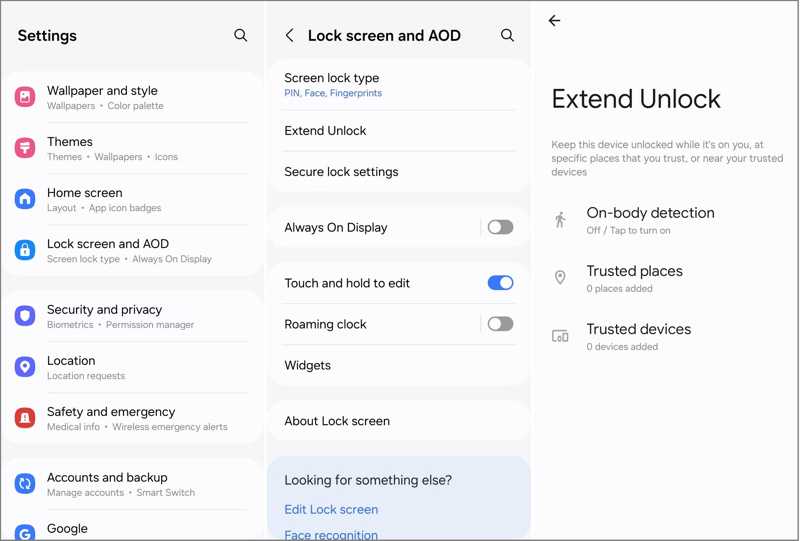
Шаг 1. Откройте приложение Настройки Приложение на вашем телефоне.
Шаг 2. Перейдите на сайт Безопасность. и выберите Smart Lock.
Советы: Если вы используете устройство Samsung, перейдите по ссылке: Экран блокировки и AOD, и выберите Удлинить замок.
Шаг 3. Теперь вы увидите три варианта:
Обнаружение телаВаш телефон остаётся разблокированным, когда вы его носите.
Надежные местаУкажите местоположение, чтобы ваше устройство оставалось разблокированным, когда вы находитесь рядом с ним.
Надежные устройства: Настройте Bluetooth-устройство таким образом, чтобы ваш телефон оставался разблокированным при подключении к нему.
После настройки вы сможете получить доступ к доверенному месту или подключиться к доверенному устройству, чтобы разблокировать свое устройство, если ваш Android-телефон заблокирован.
Часть 3: Как удалить заблокированный пароль Android с помощью ADB
Android хранит ваши учетные данные в специальном файле, включая отпечатки пальцев, PIN-код, графический ключ и многое другое. Вы можете получить доступ к этому файлу с помощью ADB, чтобы разблокировать телефон, если он заблокирован.
Шаг 1. Убедитесь, что на вашем телефоне включен режим отладки по USB.
Шаг 2. Подключите телефон к компьютеру с помощью кабеля USB.
Шаг 3. Установите ADB на свой компьютер.
Шаг 4. Откройте командную строку или терминал в каталоге установки ADB.
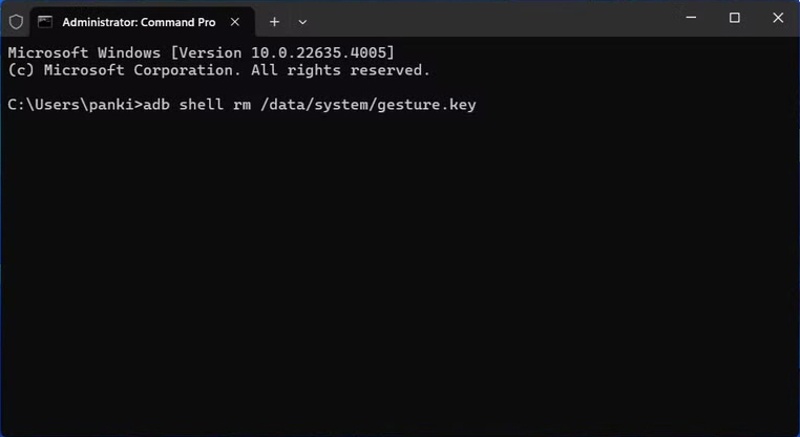
Шаг 5. Введите АБР shell rm /data/system/жест.ключ и ударил Enter клавиша на клавиатуре.
Шаг 6. Перезагрузите телефон, и вы сможете получить к нему прямой доступ.
Дальнейшее чтение
Часть 4: Как сбросить настройки заблокированного Android-устройства до заводских с помощью функции «Найти устройство»
Если Вы хотите сброс к заводским настройкам Если ваш Android-телефон заблокирован, функция «Найти устройство» от Google может удовлетворить ваши потребности. Необходимое условие — функция «Найти устройство» должна быть включена на вашем телефоне до его блокировки.
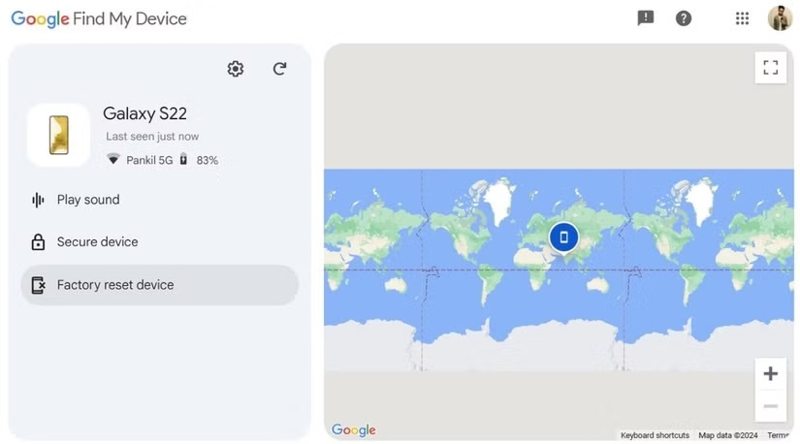
Шаг 1. Перейдите по ссылке https://www.google.com/android/find/ в браузере и войдите в систему, используя учетную запись Google, которую вы добавили на свой телефон.
Шаг 2. Если вы вошли в систему с нескольких устройств, выберите свой телефон.
Шаг 3. Функция «Найти устройство» отслеживает местоположение вашего телефона на карте.
Шаг 4. Затем нажмите Устройство сброса до заводских настроек.
Шаг 5. Если появится запрос, подтвердите действие и начните сброс до заводских настроек.
При повторной настройке телефона вам потребуется ввести пароль от вашей учетной записи Google, чтобы отключить FRP.
Часть 5: Как выполнить сброс до заводских настроек заблокированного Android-устройства в режиме восстановления.
Если вы не настроили функцию «Найти устройство» на своем телефоне, вам придется выполнить сброс до заводских настроек заблокированного Android-телефона в режиме восстановления. Этот способ использует физические кнопки на вашем телефоне. Однако вам все равно понадобится пароль от вашей учетной записи Google, чтобы отключить FRP при настройке.
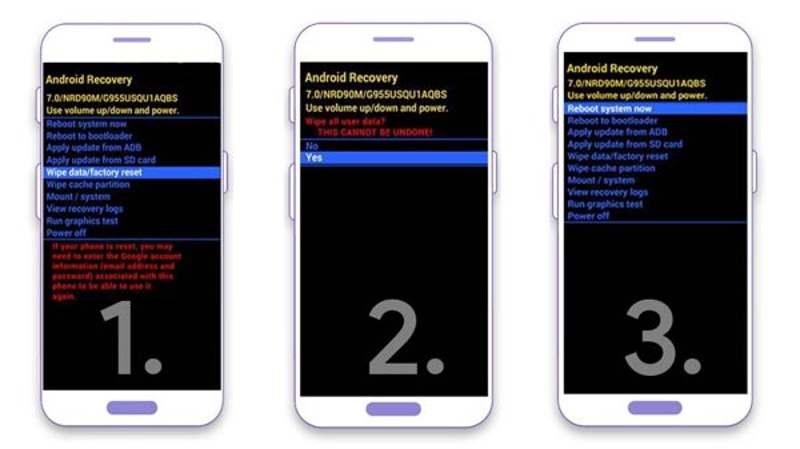
Шаг 1. Нажмите и удерживайте Power и нажмите Выключить.
Шаг 2. После того, как экран погаснет, нажмите и удерживайте кнопку. Уменьшение громкости + Power Нажимайте кнопки одновременно, пока не войдете в режим восстановления.
Шаг 3. Использовать объем кнопки для выделения Wipe data/factory reset.
Шаг 4. Хит Power кнопку, чтобы выбрать его.
Шаг 5. Затем выберите Да с объем кнопки и нажмите Power.
Шаг 6. После завершения выберите Перезагрузить систему сейчас.
Заключение
В этом руководстве рассказывается, что вы можете сделать, если вы... заблокирован доступ к Android Телефон или планшет. Smart Lock — это простой способ разблокировать устройство без пароля. ADB позволяет удалить файл, хранящий блокировку экрана. Find My Device и Recovery Mode используются для сброса настроек телефона до заводских без разблокировки. Apeaksoft Android Unlocker Можно удалить пароль от телефона, если вы его забыли.
Статьи по теме
GSMneo FRP — это платформа, объединяющая инструменты для обхода блокировки FRP от Google с помощью определенных APK-файлов без использования компьютера.
Здесь вы можете узнать, как выполнить сброс до заводских настроек заблокированного Android-телефона в режиме восстановления, использовать функцию «Найти устройство» Google и многое другое.
В этой статье представлен практический обзор Techeligible FRP, рассматривающий принцип его работы, совместимость с устройствами и сравнение с лучшими альтернативами обхода FRP.
Hard Reset info FRP Bypass — это решение для блокировки Google на Android. Вы можете получить полный обзор Hard Reset info из этой статьи.



