


Обновленный обзор (2026 г.) универсальных инструментов MediaTeck для Windows.

универсальный инструмент MediaTek Это универсальное программное обеспечение, разработанное для технических специалистов и обычных пользователей для управления сложными программными слоями телефонов MediaTek на компьютерах под управлением Windows.
Обычно телефоны Android имеют строгие уровни безопасности, которые не позволяют изменять системные файлы. Однако, если вы потеряли пароль, вам нужен способ обойти забытый пароль и FRP, и именно это могут сделать универсальные инструменты Mediatek. Узнайте, что именно они могут сделать для вас и какие модели телефонов поддерживают.
СОДЕРЖАНИЕ СТРАНИЦЫ:
- Часть 1: Ключевые особенности универсальных инструментов MediaTek
- Часть 2: Как скачать универсальную утилиту MediaTek для ПК
- Часть 3: Как использовать инструмент MediaTek Universal Tool: пошаговое руководство
- Часть 4: Подробный обзор инструмента MediaTek Universal Tool
- Часть 5: Лучшая альтернатива MediaTek Universal Tool
Часть 1: Ключевые особенности универсальных инструментов MediaTek
Почему так много людей ищут в интернете бесплатный универсальный инструмент для MediaTek? Потому что он объединяет множество полезных функций в одном интерфейсе. Вот что может сделать для вас хороший инструмент для MTK:
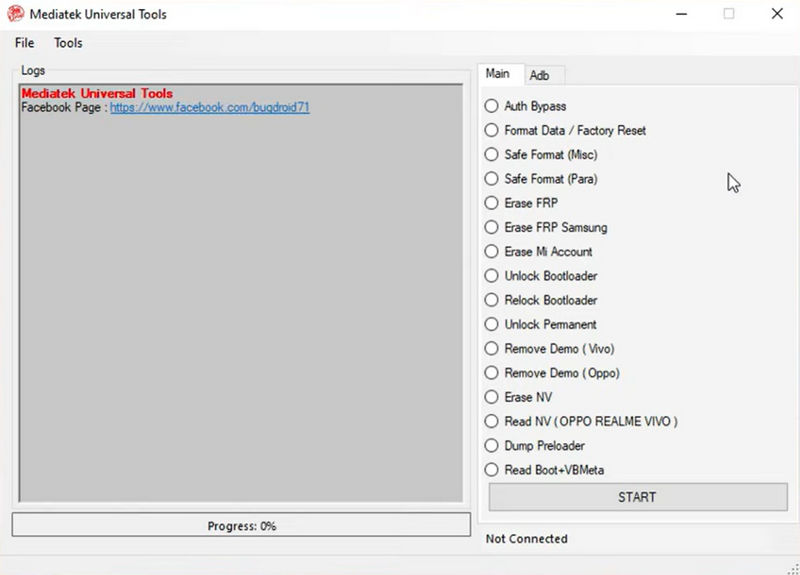
- Обход аутентификации: Современные чипы MTK требуют защищенного подключения к серверу перед прошивкой нового программного обеспечения. Этот инструмент обходит эту проверку, позволяя вам исправить проблему с телефоном в автономном режиме.
- Сброс к заводским настройкам и форматирование данных: Если вы заблокировали себе доступ к устройству, инструменты MediaTek Universal Tools могут очистить раздел пользовательских данных, чтобы предоставить вам новый доступ.
- Обход блокировки FRP: Защита от сброса к заводским настройкам (Factory Reset Protection, FRP) — это функция безопасности Google. Если вы сбросили настройки телефона, но забыли свои данные для входа в Google, этот инструмент легко справится с блокировкой.
- Разблокировка загрузчика: Хотите установить пользовательское программное обеспечение или получить root-права на телефоне? Инструмент разблокирует загрузчик одним щелчком мыши.
- Устранение проблем с циклической перезагрузкой: Если ваш телефон постоянно перезагружается и никогда не отображает главный экран, вы можете использовать универсальный инструмент MediaTek для восстановления системы.
Часть 2: Как скачать универсальную утилиту MediaTek для ПК
К сожалению, официального сайта MediaTek Universal Tools нет. Если вы хотите использовать это программное обеспечение, вам нужно загрузить его из сторонних источников, что непросто, так как найти безопасную и надежную ссылку для скачивания не так-то просто. Следуйте этим простым шагам, чтобы найти безопасную ссылку для скачивания и установить программу.
Шаг 1. Найти безопасную ссылку
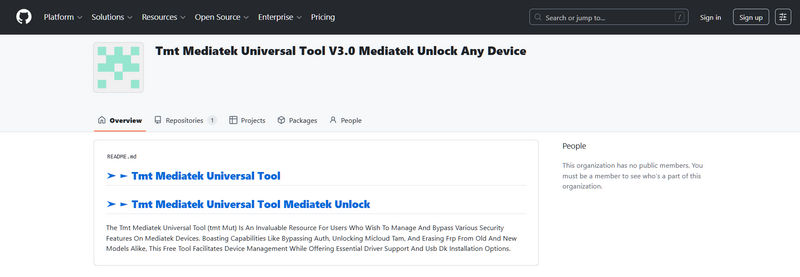
Найдите надежный веб-сайт, чтобы скачать универсальный инструмент для MediaTek. Многие технические форумы и блоги по ремонту телефонов делятся этими файлами. Поскольку это утилита, созданная сообществом, вы можете легко получить универсальный инструмент для MediaTek бесплатно, не платя никаких денег. В целях безопасности мы настоятельно рекомендуем вам обратиться к GitHub, чтобы найти исходный код.
Шаг 2. Распакуйте файл
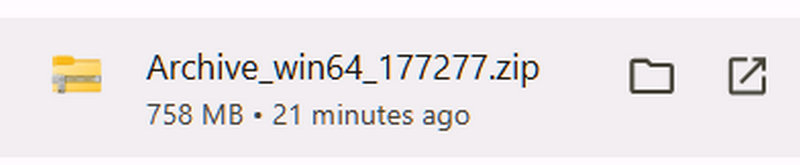
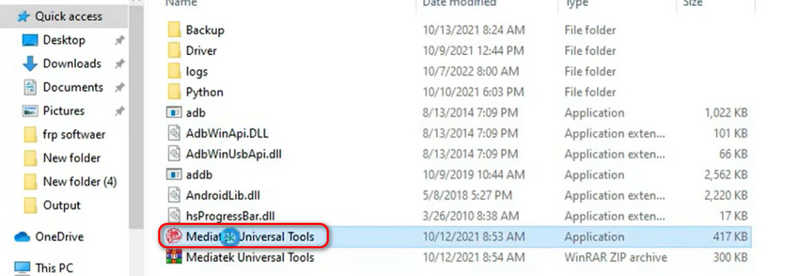
Обычно файл для скачивания представляет собой сжатую папку (например, ZIP или RAR). Используйте бесплатную программу, такую как WinRAR или 7-Zip, чтобы открыть его. Внутри вы увидите основной файл приложения, который называется MediaTek universal tools.exe.
Шаг 3. Установка драйверов USB
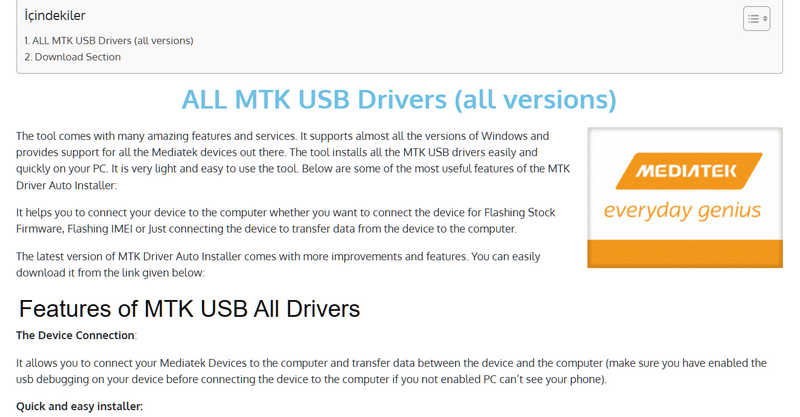
Это самая важная часть. Ваш компьютер не сможет распознать чип MTK без соответствующих драйверов. Перед запуском программы обязательно загрузите и установите на свой компьютер драйверы MediaTek USB VCOM и libusb-win32.
Часть 3: Как использовать инструмент MediaTek Universal Tool: пошаговое руководство
Использование сервисного инструмента может показаться сложным, если вы никогда раньше этого не делали. Не волнуйтесь. Вот простое руководство по безопасному использованию универсального инструмента MediaTek.
Шаг 1. Откройте программу: Запустите от имени администратора.
Перейдите в распакованную папку. Щелкните правой кнопкой мыши по файлу mediatek universal tools.exe и выберите «Запустить от имени администратора». Интерфейс инструмента откроется на рабочем столе.
Шаг 2. Выберите правильный вариант.
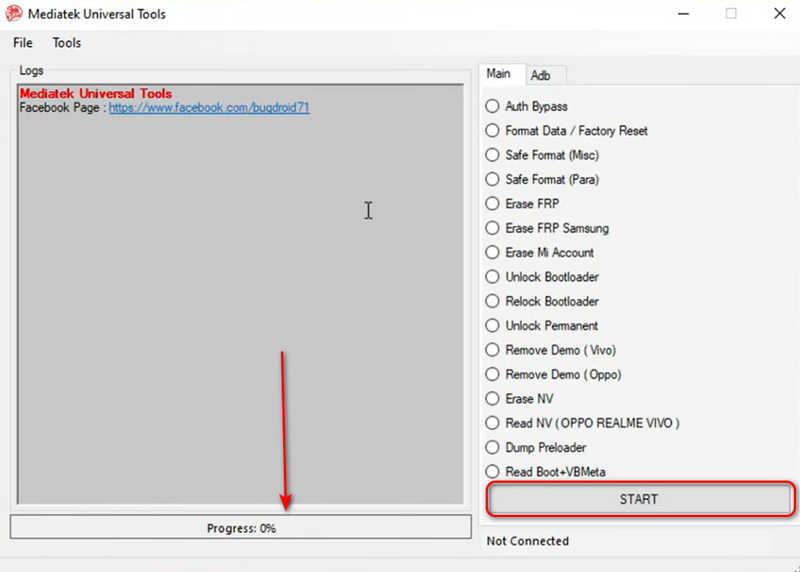
Посмотрите на кнопки на экране. Нажмите на действие, которое хотите выполнить. Например, если вас заблокировал Google, нажмите Стереть FRPЕсли вы хотите стереть данные с телефона, нажмите здесь. Сброс всех настроек.
Шаг 3. Выключи свой телефон
Полностью выключите свой телефон MediaTek. Подождите примерно 5-10 секунд, чтобы убедиться, что он полностью выключен. Пока не подключайте USB-кабель.
Шаг 4. Подключение с помощью загрузочных клавиш
Одновременно нажмите и удерживайте кнопки увеличения и уменьшения громкости. Удерживая их, подключите USB-кабель к телефону и компьютеру. Это переведет чип в режим BROM.
Шаг 5. Дождитесь завершения
Как только компьютер обнаружит телефон, отпустите кнопки. Нажмите Начать игру Кнопка на главном интерфейсе. Инструмент MediaTek Universal отобразит индикатор выполнения и начнет работу.
Прежде чем нажимать на любую ссылку для скачивания, убедитесь, что ваш компьютер соответствует требованиям. Это гарантирует бесперебойную работу программного обеспечения MediaTek Universal без сбоев.
| Требование | Рекомендуемая спецификация |
| Operating System | Windows 10 или Windows 11 (лучше всего 64-битная версия) |
| процессор | Процессор Intel Core i3 или выше (или эквивалент от AMD) |
| Оперативная память | 4 ГБ или больше |
| Порты USB | Порты USB 2.0 или 3.0 (предпочтительнее использовать прямые порты материнской платы, а не USB-концентраторы). |
| NET Framework | Установлен Microsoft .NET Framework 4.5 или более поздней версии. |
Часть 4: Подробный обзор инструмента MediaTek Universal Tool
Хотя MediaTek Universal Tool может многое вам сделать, у него есть очевидный и существенный недостаток: сомнительные ссылки и риски для безопасности. Найти надежную ссылку для скачивания этой программы очень сложно. Вы можете скачать мошенническое программное обеспечение или совершенно другую программу.
Поддерживаемые модели Android
Эффективность универсального инструмента MediaTek зависит от процессора телефона, а не от марки самого смартфона. Если устройство работает на совместимой архитектуре MediaTek, инструмент сможет распознать телефон и помочь вам выполнить необходимые действия. Однако вы также можете проверить некоторые распространенные марки и модели, как показано ниже:
- Xiaomi / Redmi (например, Redmi 6, 6A и различные модели серии Note на базе MTK)
- Oppo и Realme (например, старые модели серии F, серии A)
- Vivo (варианты MTK серий Y и V)
- Tecno и Infinix (почти все модели, поскольку эти бренды в значительной степени используют чипы MTK).
- Samsung (модели начального уровня серии Galaxy A, использующие чипсеты Helio)
- Планшеты и смартфоны MTK от производителей общего назначения/под собственной торговой маркой.
Инструмент MediaTek Universal Tool на самом деле не является безопасным и эффективным средством для борьбы с FRP или блокировкой экрана. В нашу высокотехнологичную эпоху вам нужен универсальный набор инструментов для Android с официальной поддержкой и регулярными обновлениями, способный работать с телефонами разных марок и моделей.
Часть 5: Лучшая альтернатива MediaTek Universal Tool
Apeaksoft DroidAide Android разблокировщик Это лучшая альтернатива MediaTek Universal Tool для обхода FRP и блокировки экрана на всех версиях Android, включая Android 17. Его очень легко скачать и использовать, у него понятный интерфейс и простой рабочий процесс. Просто следуйте приведенной ниже инструкции, чтобы снять ограничения на вашем телефоне Android.
Шаг 1. Скачать Apeakasoft DroidAide Android Unlocker
Нажмите Скачать Нажмите кнопку ниже, чтобы загрузить, установить и запустить. Apeakasoft DroidAide Android разблокировщик на компьютере. Подключите телефон Android к компьютеру.
Шаг 2. Выберите обход FRP
Если ваш телефон Android заблокирован функцией Google FRP, и у вас нет пароля от учетной записи Google, выберите... Обход блокировки Google FRP.

Затем вам нужно выбрать марку своего телефона или нажать кнопку. Прочее Если вы не можете найти свой бренд, нажмите на кнопку. Обойти сейчас кнопка для обхода Google FRP на вашем телефоне.

Шаг 3. Снятие блокировки экрана на Android
Если вы забыли пароль блокировки экрана и не можете войти в телефон, выберите... Удалить пароль экрана.

Тем не менее, выберите марку телефона, а затем нажмите Удалить сейчас Кнопка для легкого снятия блокировки экрана. После этого ваш телефон станет доступен. сброс к заводским настройкам и, возможно, будет заблокирован функцией Google FRP. Поэтому вы можете использовать инструмент для обхода Google FRP, упомянутый ниже, чтобы получить полный доступ к своему телефону Android.

Дальнейшее чтение
Заключение
универсальные инструменты MediaTek Эта программа может помочь обойти FRP и многие другие ограничения на вашем Android-телефоне. Однако, несмотря на то, что она бесплатна, она не может работать с последними версиями Android OS. Более того, эту программу очень сложно скачать. Поэтому вы можете воспользоваться более надежной альтернативой — Apeaksoft DroidAide Android разблокировщикОно совместимо практически со всеми марками телефонов Android и последней версией Android 17. Вы можете легко скачать, использовать и восстановить доступ к своему устройству Android.
 Apeaksoft DroidAide
 Разблокируйте пароли Android и легко обойдите блокировку FRP.
Безопасная загрузка
Статьи по теме




