

Подробное руководство по блокировке экрана Samsung и его настройке

Современные смартфоны, такие как Samsung, — это не просто средства связи, они также хранят ваши личные фотографии, сообщения, банковские приложения и множество другой конфиденциальной информации. Вот почему вам нужно… экран блокировки для Samsung и другие смартфоны.
Экран блокировки — это нечто большее, чем просто средство безопасности. Это динамичное пространство, сочетающее в себе защиту, удобство и персонализацию. В этой статье подробно рассматриваются функции, возможности настройки и аспекты безопасности экрана блокировки Samsung, а также предлагаются советы по его легкому обходу.
СОДЕРЖАНИЕ СТРАНИЦЫ:
Часть 1: Что такое экран блокировки Samsung
Экран блокировки Samsung — это интерфейс, который вы видите первым при включении или выходе из спящего режима смартфона или планшета Samsung. Он служит двум основным целям: безопасности и быстрого отображения уведомлений на телефоне, таких как уведомления, время и некоторые виджеты. Возможно, большинство пользователей обращают внимание только на функцию безопасности. Давайте посмотрим, что экран блокировки Samsung может сделать для вас!
1. Безопасные методы аутентификации
Устройства Samsung поддерживают ряд методов аутентификации для безопасной разблокировки экрана блокировки, таких как PIN-код, пароли, Face ID и даже биометрические данные. Экран блокировки Samsung использует множество методов для защиты ваших данных и конфиденциальности.
2. Информация на дисплее
На экране блокировки Samsung могут отображаться уведомления приложений, время и дата, а также виджеты, например, погода, заряд аккумулятора, воспроизведение музыки и многое другое. Вы можете настроить содержимое экрана блокировки Samsung.
3. Обои и динамический экран блокировки
Вы также можете использовать понравившееся изображение в качестве обоев экрана блокировки Samsung. Многие модели Samsung поддерживают динамический экран блокировки и даже видеообои.
Часть 2: Как настроить и изменить экран блокировки Samsung
Чтобы обеспечить безопасность своего телефона Samsung, вы можете заблокировать экран Samsung. Тогда, даже если кто-то другой получит ваш телефон, он не сможет получить доступ к вашим данным и конфиденциальной информации. Теперь давайте рассмотрим, как настроить экран блокировки Samsung.
Настройка экрана блокировки Samsung
Шаг 1. Откройте приложение Настройки приложение. Проведите вниз и коснитесь Экран блокировки и AOD. Затем коснитесь Тип блокировки экрана .
Шаг 2. Выберите нужный тип блокировки и следуйте инструкциям на экране, чтобы настроить экран блокировки Samsung. Вы можете настроить PIN-код, пароль, графический ключ и функцию разблокировки свайпом.
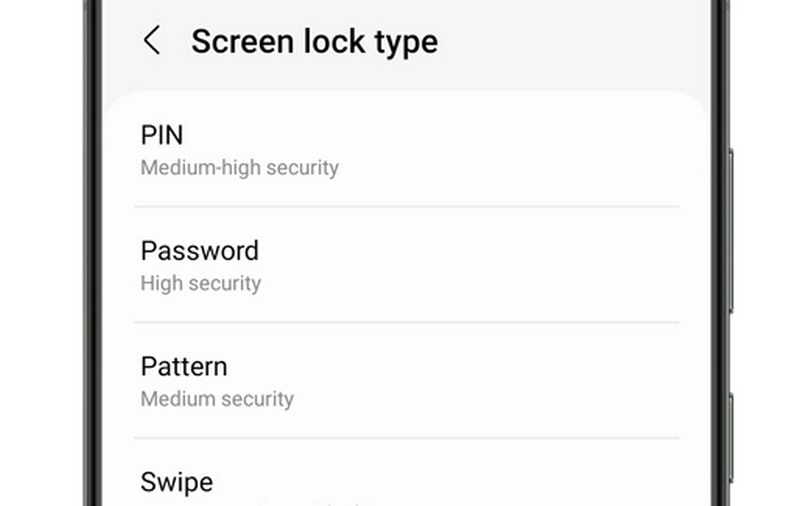
Изменить PIN-код, пароль или графический ключ блокировки экрана Samsung
Если вы хотите изменить PIN-код, пароль или графический ключ блокировки экрана Samsung, вам просто нужно перейти по ссылке Настройки, а затем нажмите Экран блокировки, а затем Тип блокировки экрана. Здесь вам нужно ввести PIN-код, пароль или графический ключ блокировки экрана Samsung. После этого вы сможете легко его изменить.
Часть 3: Как настроить экран блокировки Samsung
Вы также можете настроить содержимое экрана блокировки Samsung, например обои и виджеты.
Как изменить обои экрана блокировки Samsung
Шаг 1. Откройте «Настройки» на устройстве Samsung. Нажмите Обои и стиль из списка.
Шаг 2. Здесь вам нужно нажать «Изменить обои». Выберите Экран блокировки как местоположение.
Шаг 3. Теперь вы можете выбрать изображение из обоев или галереи. Также можно выбрать видеообои или использовать динамический экран блокировки Samsung.
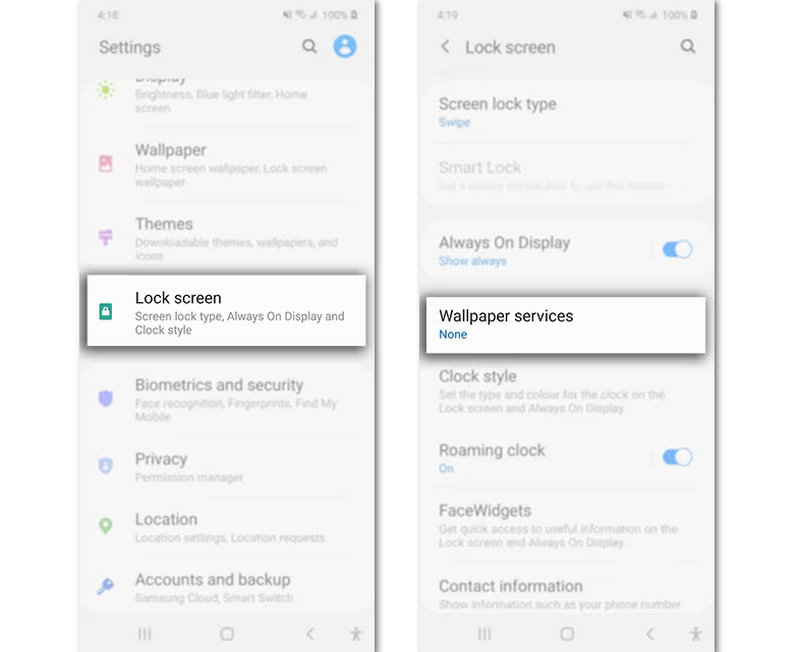
Как добавить или удалить виджеты экрана блокировки Samsung
Шаг 1. Откройте «Настройки» и выберите «Экран блокировки». Затем нажмите Виджеты .
Шаг 2. Затем выберите нужные вам виджеты, например, погоду и музыку.
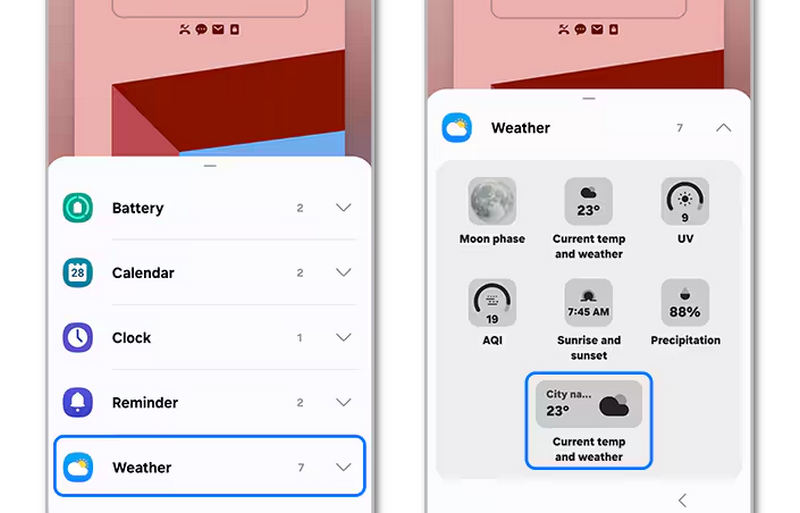
Часть 4: Как удалить и обойти экран блокировки Samsung
Хотя экран блокировки на устройствах Samsung защищает ваши данные и конфиденциальность, иногда может возникнуть необходимость снять его для более удобного доступа к телефону. Независимо от того, помните ли вы свой пароль или забыли, приведенные ниже инструкции помогут вам снять или обойти экран блокировки на устройствах Samsung.
Как снять блокировку экрана Samsung
Шаг 1. Откройте приложение Настройки приложение на вашем телефоне Samsung. Затем выберите Блокировка экрана.
Шаг 2. Выбрать Тип блокировки экрана, а затем введите текущий код доступа к экрану блокировки Samsung.
Шаг 3. Затем он попросит вас выбрать тип блокировки экрана, и вам нужно выбрать Ничто. Вот как можно снять блокировку экрана на Samsung.
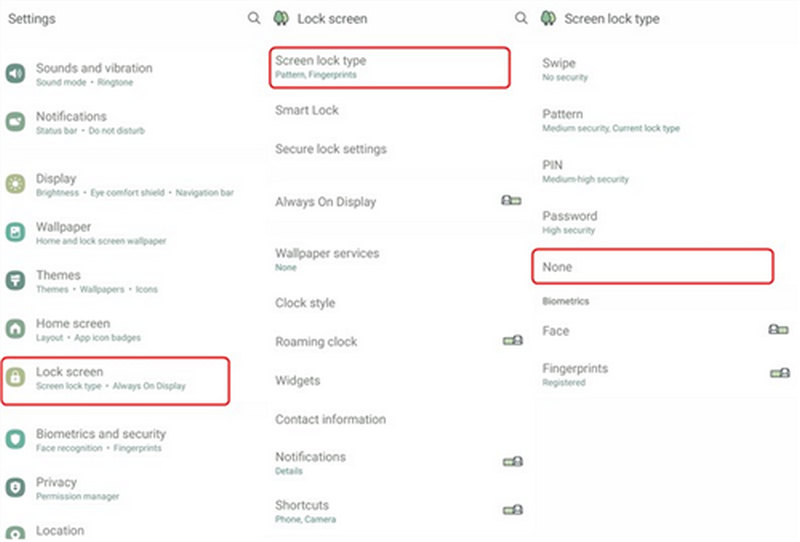
Как обойти экран блокировки Samsung
Если вы забыли код блокировки экрана на телефоне Samsung, как его снять или обойти? Не волнуйтесь. Apeaksoft Android Unlocker Может вам помочь. Он позволяет одним щелчком мыши удалить код блокировки экрана, Touch ID или Face ID на любом телефоне Samsung. Вы сможете быстро восстановить доступ к своему телефону Samsung.
Кроме того, он может обойти блокировку Google FRP, так что вы сможете пользоваться своим телефоном Samsung как обычно, без каких-либо ограничений. Для старых устройств Samsung Apeaksoft Android Unlocker поможет быстро обойти экран блокировки без потери данных.
Лучший инструмент для снятия блокировки экрана Samsung
- Подключите телефон Samsung к ПК, чтобы быстро снять блокировку экрана.
- Легкое удаление PIN-кода, Touch ID и Face ID экрана блокировки Samsung.
- Работаем с Samsung, Google, LG и многими другими крупными брендами Android.
- Помочь тебе обход FRP без необходимости учетной записи Google или пароля.
Безопасная загрузка

Как обойти блокировку экрана на Samsung:
Шаг 1. Скачайте и установите Apeaksoft Android Unlocker на компьютере и запустите его. Подключите телефон Samsung к компьютеру. Затем выберите Удалить экранный пароль на главном интерфейсе.

Шаг 2. Так как вам необходимо обойти забытую блокировку экрана на Samsung, то вам необходимо выбрать в этом окне марку телефона Samsung.

Шаг 3. Наконец, просто нажмите кнопку Удалить сейчас Кнопка для обхода экрана блокировки Samsung. Обратите внимание, что этот процесс сброс к заводским настройкам вашего устройства, если только ваш телефон Samsung не очень старый.

Заключение
В этой статье представлено всеобъемлющее введение в Экран блокировки SamsungВы узнаете, что это такое и как это работает. Экран блокировки Samsung может защитить ваши данные и конфиденциальность, и о нём есть полезная информация. Если вы забыли код блокировки экрана на своём телефоне Samsung, вы можете использовать Apeaksoft Android Unlocker чтобы быстро удалить его. Вы снова получите доступ к своему устройству Samsung без ограничений.
Статьи по теме




