

Как восстановить и сбросить забытый пароль от Apple ID

После приобретения устройства Apple, такого как iPhone, iPad, MacBook, Apple Watch или Apple TV, вам будет предложено создать учетную запись Apple ID. Она используется для активации устройства Apple и доступа ко всем сервисам Apple. Предположим, вы забыл пароль Apple IDВы не можете отключить функцию «Найти устройство» или получить доступ к другим сервисам. В этом руководстве описано, что делать, если вы забыли учетные данные своей учетной записи Apple, связанные с вашим устройством.
СОДЕРЖАНИЕ СТРАНИЦЫ:
Часть 1: Что произойдет, если я забуду пароль от своей учетной записи Apple ID?
Учетная запись Apple ID играет ключевую роль в экосистеме Apple. Как уже упоминалось, она связана с мерами безопасности и позволяет получить доступ ко всем сервисам Apple. Если вы забудете пароль от своей учетной записи Apple ID, вы потеряете доступ к:
1. Найти мой iPhone или Найти мой iPad
2. Резервное копирование iCloud и iCloud.com
3. Apple Music
4. Магазин приложений
5. IMessage
6. Лицом к лицу
7. Apple Book
8. Магазин iTunes
9. И еще.
Часть 2: Как восстановить забытый пароль от Apple ID
Если вы вошли в свою учетную запись Apple ID на iPhone, iPad или MacBook, вы можете восстановить ее, если забыли пароль от своей учетной записи Apple ID. Предварительное условие – ваше устройство должно оставаться доступным.
Как восстановить забытый пароль от Apple ID на iOS 18 и более поздних версиях
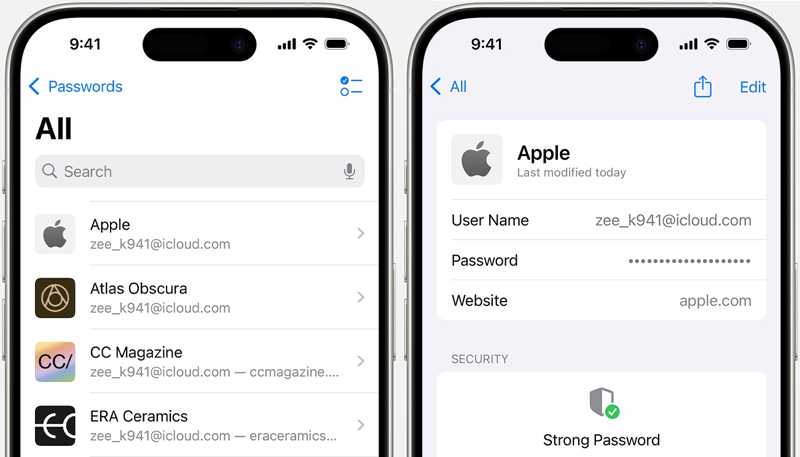
Шаг 1. Откройте приложение пароли приложение
Шаг 2. Разблокируйте его с помощью Face ID или пароля.
Шаг 3. Выберите категорию или группу и выберите веб-сайт Apple.
Шаг 4. Нажмите Редактировать кнопка для просмотра пароля.
Как восстановить забытый пароль от Apple ID на iOS 17 и более ранних версиях
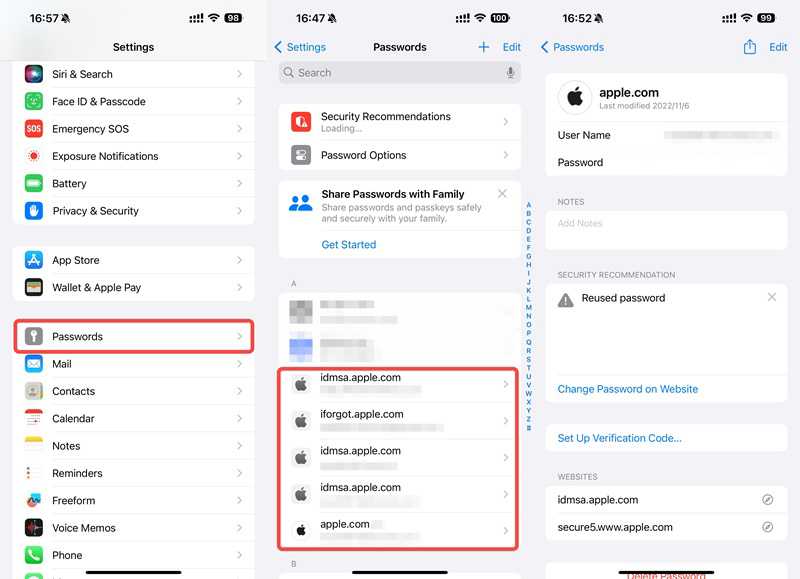
Шаг 1. Запустите Настройки приложение
Шаг 2. Прокрутите вниз и перейдите к пароли.
Шаг 3. При появлении запроса введите свой пароль или Face ID.
Шаг 4. Выбрать www.apple.com or www.icloud.com.
Шаг 5. Нажмите Редактировать чтобы просмотреть пароль.
Как восстановить забытый пароль для входа в Apple ID на Mac
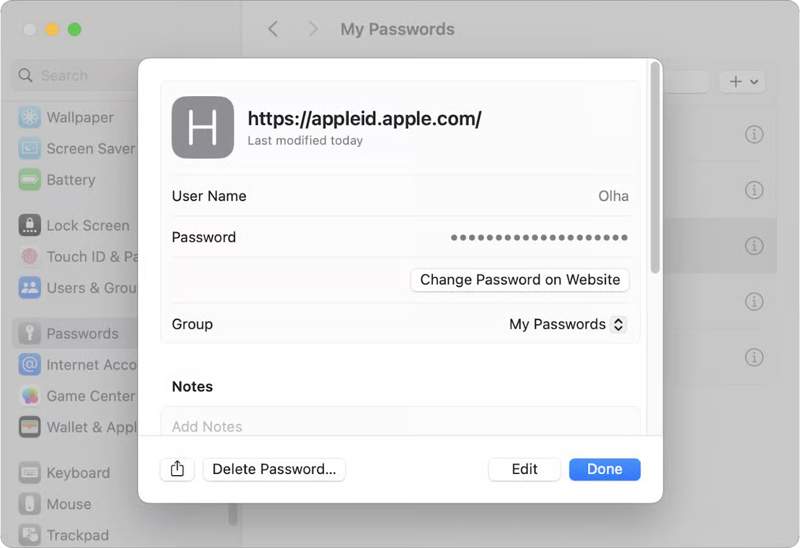
Шаг 1. Нажмите Apple меню и выберите Настройки системы.
Шаг 2. Нажмите пароли на боковой панели и выберите Мои пароли.
Советы: В macOS Sequoia и более поздних версиях откройте пароли в приложении и выберите группу.
Шаг 3. Найдите веб-сайт Apple и перейдите по ссылке.
Шаг 4. Нажмите Редактировать кнопка для восстановления забытого пароля для входа в Apple ID.
Часть 3: Как изменить пароль Apple ID, если вы его забыли.
Можно ли изменить пароль от Apple ID, если вы его забыли? Да. При настройке двухфакторной аутентификации для вашей учетной записи вы можете добавить доверенные устройства. Если вы забыли свои учетные данные, вы можете быстро изменить их на доверенном устройстве.
Как изменить пароль Apple ID на iPhone
Шаг 1. Откройте приложение Настройки приложение на надежном устройстве iOS.
Шаг 2. Нажмите на профиль.
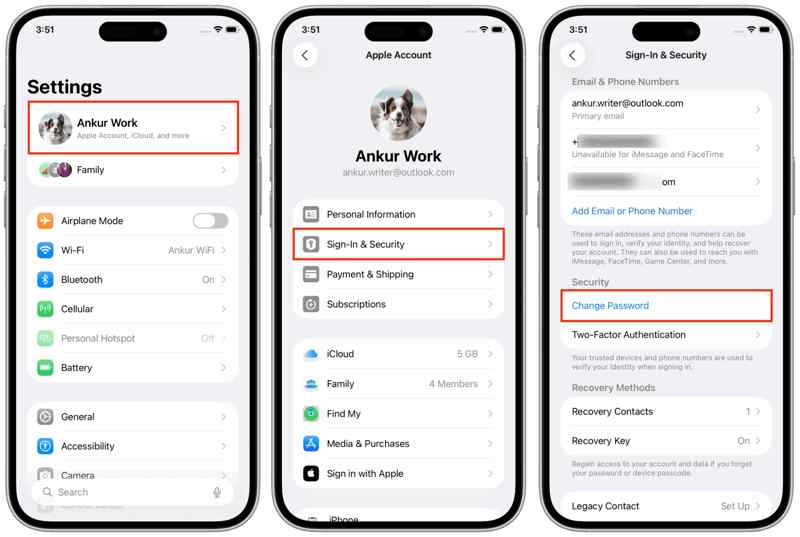
Шаг 3. Перейдите на Вход и безопасность.
Шаг 4. Нажмите Пароль .
Шаг 5. Введите пароль от своего iPhone, когда появится соответствующий запрос.
Шаг 6. Далее введите новый пароль, следуйте инструкциям и подтвердите его.
Шаг 7. Нажмите Продолжить .
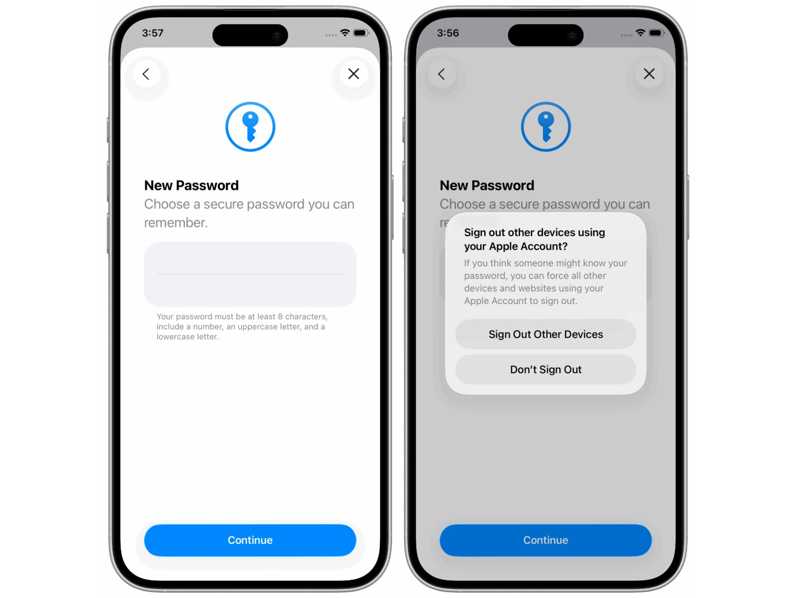
Шаг 8. Наконец, выберите Выйти из других устройств or Не выходите из системы в соответствии с вашей ситуацией.
Как изменить пароль Apple ID на Mac
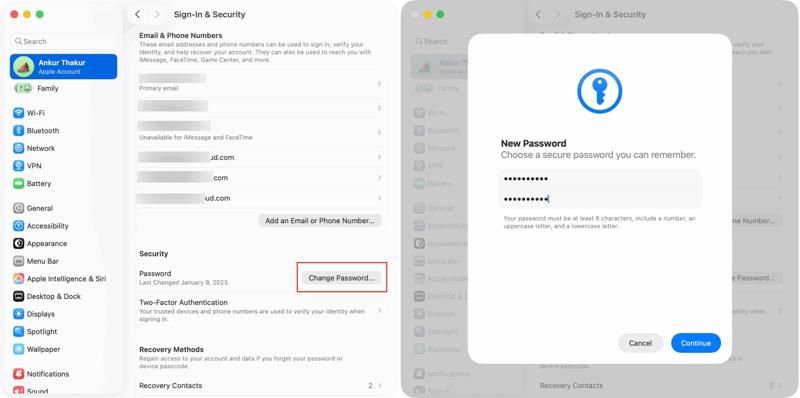
Шаг 1. Если ваше доверенное устройство — MacBook, включите его.
Шаг 2. Нажмите Apple меню и выберите Настройки системы or Системные настройки.
Шаг 3. Выберите свою учетную запись Apple на боковой панели.
Шаг 4. Нажмите Вход и безопасность опцию.
Шаг 5. Затем, щелкните Пароль .
Шаг 6. Введите пароль для входа в систему Mac и нажмите «Разрешить».
Шаг 7. Создайте новый пароль, введите его еще раз и нажмите. Продолжить Чтобы изменить забытый пароль от Apple ID.
Как изменить пароль Apple ID на Apple Watch
Шаг 1. Включите свои Apple Watch.
Шаг 2. Запустите приложение «Настройки» и нажмите на свою учетную запись.
Шаг 3. Выбирайте Вход и безопасность or Пароль и безопасность.
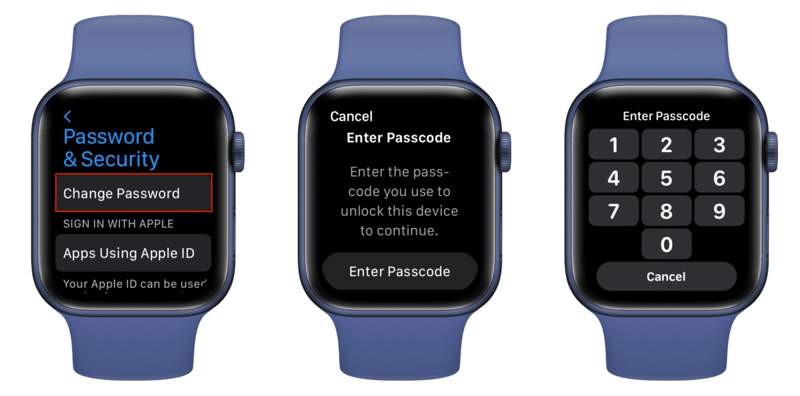
Шаг 4. Нажмите Пароль .
Шаг 5. Нажмите Enter Код доступа и введите пароль.
Шаг 6. Далее создайте новый пароль для Apple ID и подтвердите его.
Шаг 7. Наконец, нажмите Изменить .
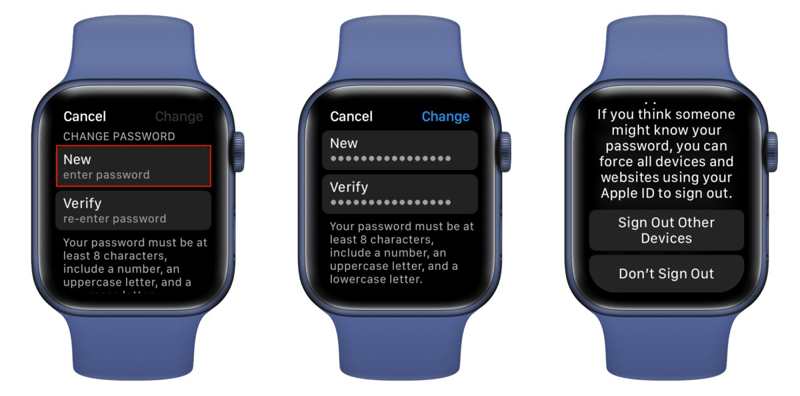
Шаг 8. Теперь вы можете выбрать Выйти из других устройств or Не выходите из системы.
Примечание: Если вы выберете вариант «Не выходить из системы», обязательно обновите новый пароль на всех своих устройствах Apple вручную.
Часть 4: Как сбросить пароль Apple ID, если вы его забыли.
Как сбросить пароль Apple ID, если вы его забыли? Компания Apple опубликовала инструкцию. iForgot website Это помогает пользователям сбросить пароли от своих учетных записей. Предлагается несколько способов подтверждения права собственности. Кроме того, вы можете сбросить пароль в приложении Apple Support на взятом напрокат iPhone или iPad.
Как сбросить забытый пароль от Apple ID на iForgot
Шаг 1. Откройте в браузере сайт iforgot.apple.com.
Шаг 2. Нажмите Сброс пароля Кнопка продолжить.
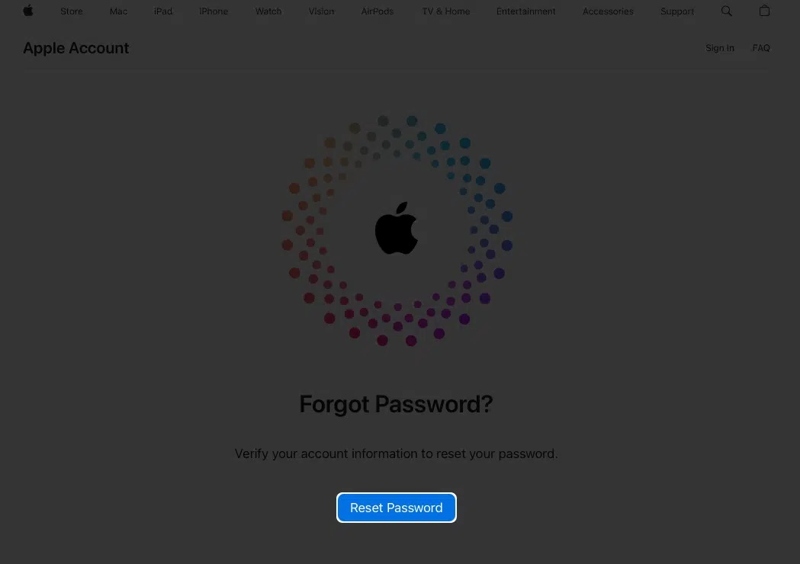
Шаг 3. Введите номер телефона или адрес электронной почты, связанные с вашим Apple ID.
Шаг 4. Введите символы с изображения и нажмите Продолжить.
Теперь у вас будет несколько вариантов для подтверждения права собственности:
Вариант 1: Доверенное устройство
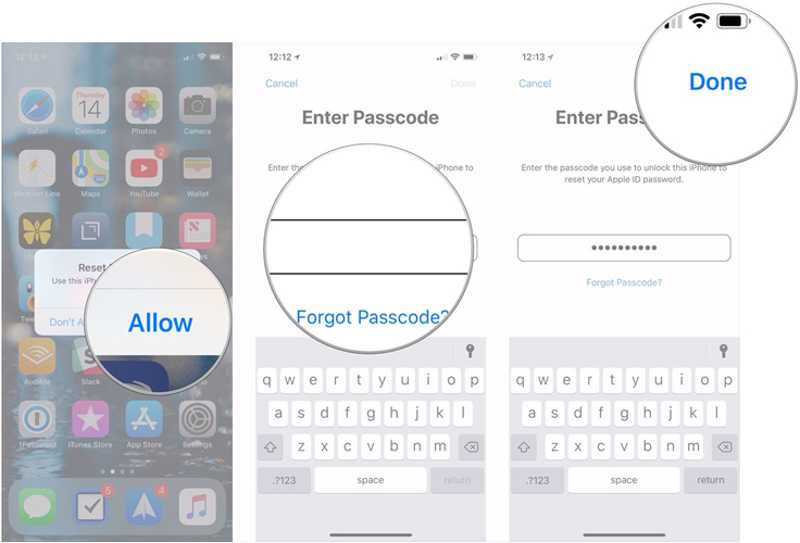
Если включена двухфакторная аутентификация, выберите доверенное устройство.
Перейдите к доверенному устройству и нажмите кнопку «Разрешить» в уведомлении.
Затем введите пароль или код доступа к вашему устройству.
Введите новый пароль, повторно введите его и подтвердите сброс пароля Apple ID после того, как вы его забыли.
Вариант 2: Без доверенного устройства
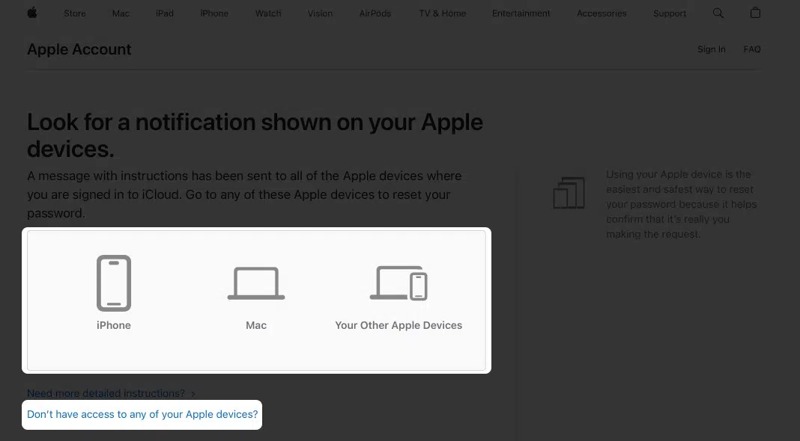
Если все доверенные устройства недоступны, нажмите на ссылку. У вас нет доступа ни к одному из ваших устройств Apple.
Затем вам будет предложено несколько способов сбросить пароль на другом устройстве. Выберите подходящий и нажмите на кнопку. Продолжить .
Далее Apple покажет вам подробные инструкции.
Вариант 3: Получить электронное письмо
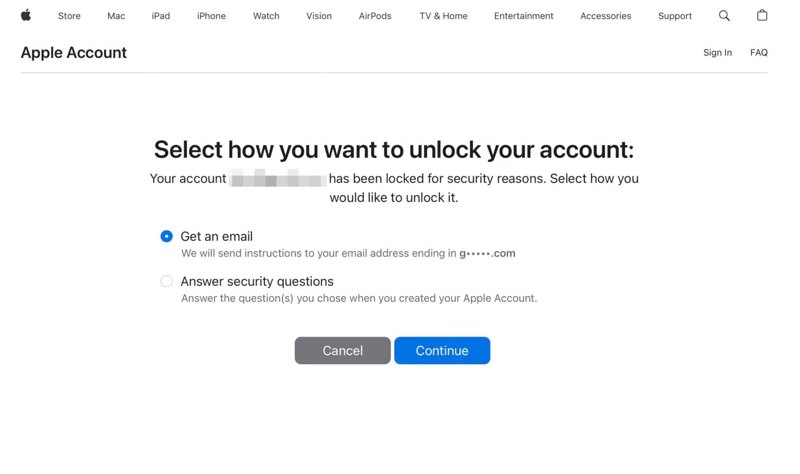
Если вы не настроили двухфакторную аутентификацию для своей учетной записи, выберите соответствующий пункт. Получить по электронной почте и нажмите Продолжить.
Введите ваш адрес электронной почты.
Затем проверьте свою почту на наличие письма для восстановления учетной записи Apple.
Нажмите Сбросить сейчас кнопка для перенаправления на страницу сброса пароля.
Введите и подтвердите новый пароль.
Наконец, нажмите Сброс пароля .
Вариант 4. Ответьте на контрольные вопросы
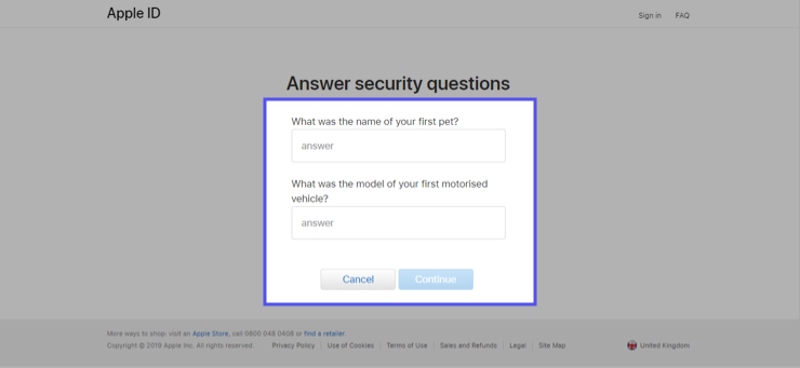
Если вы помните свои контрольные вопросы и ответы, выберите Ответить на вопросы безопасности и нажмите Продолжить.
Введите дату рождения и нажмите Продолжить.
Введите точный ответ на каждый контрольный вопрос и нажмите кнопку. Продолжить.
Если вы забыли пароль от своей учетной записи Apple ID, сбросьте его и подтвердите.
Затем, нажмите Сброс пароля .
Вариант 5: Код подтверждения
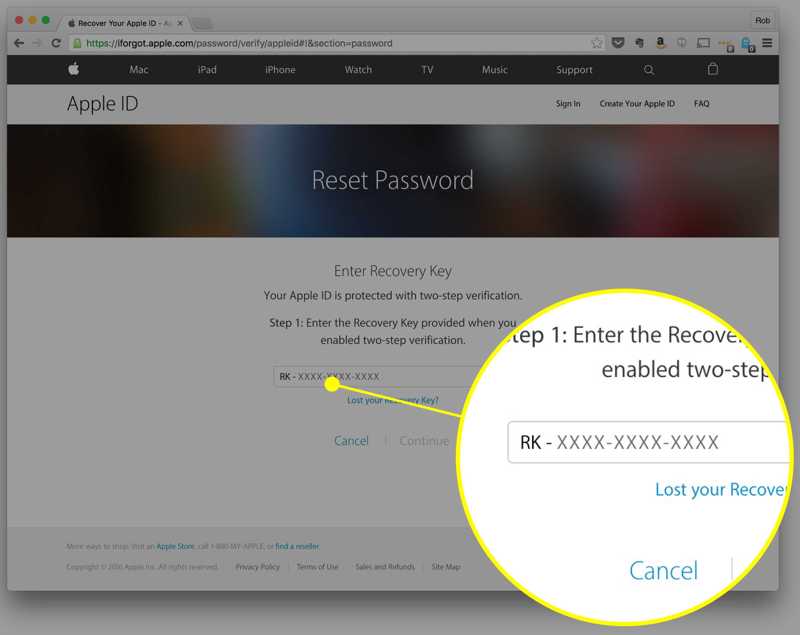
Если для вашей учетной записи включена двухфакторная аутентификация, вы получите код восстановления.
При сбросе пароля Apple ID после его забывания введите ключ восстановления.
Нажмите Продолжить Нажмите кнопку и перейдите на страницу сброса пароля.
Установите новый пароль, подтвердите его и нажмите Сброс пароля.
Вариант 6: Восстановительная учетная запись
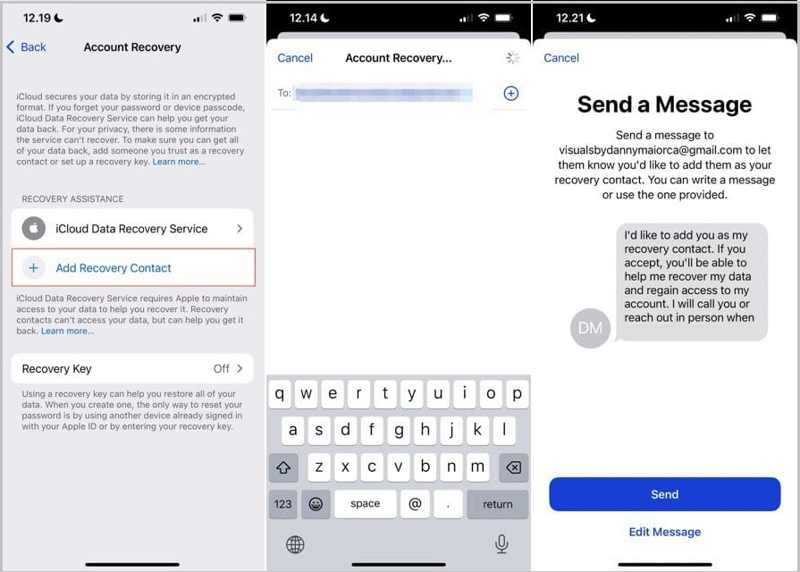
Перейдите на сайт Настройки or Настройки системы приложение
Нажмите на свой профиль и выберите Вход и безопасность.
Прокрутите вниз и выберите Восстановление аккаунта.
Удар Добавить контакт для восстановления и нажмите Добавить контакт для восстановления.
Разблокируйте устройство с помощью Face ID или пароля.
Выберите контакт и нажмите Добавить.
Нажмите Отправить нажмите кнопку, чтобы отправить сообщение контакту, и нажмите Готово.
Если вы забыли пароль от своей учетной записи Apple ID, перейдите по следующей ссылке: Восстановление аккаунта экрана в Настройки приложение
Удар Получить код восстановления.
Затем введите код на сайте iForgot, чтобы подтвердить право собственности.
Теперь вы можете сбросить свой пароль.
Как восстановить забытый пароль от Apple ID в службе поддержки Apple.
Шаг 1. Откройте приложение Поддержка Apple Приложение установлено на взятом напрокат iPhone. Его можно бесплатно скачать в App Store.
Шаг 2. Найдите Support Tools раздел и нажмите Сброс пароля.
Шаг 3. Затем нажмите Помогите кому-то другому .
Шаг 4. Введите адрес электронной почты или номер телефона вашего Apple ID и нажмите Продолжить.
Шаг 5. Подтвердите свой доверенный номер телефона и нажмите Продолжить.
Шаг 6. Хит Отправьте код на [ваш номер телефона] .
Шаг 7. После получения кода введите его.
Шаг 8. Если для вашей учетной записи активирован код восстановления, введите 28-значный код.
Шаг 9. Далее дважды введите новый пароль и нажмите «Продолжить», чтобы сбросить пароль от вашей учетной записи Apple ID, если вы его забыли.
Часть 5: Как удалить забытый Apple ID и пароль
Чтобы восстановить, изменить или сбросить пароль от вашей учетной записи Apple ID, если вы его забыли, необходимо выполнить следующее условие. Например, вам нужно настроить двухфакторную аутентификацию или двухэтапную проверку для вашей учетной записи. Кроме того, адрес электронной почты и номер телефона, связанные с вашей учетной записью Apple ID, должны быть доступны.
Если вы не можете выполнить это условие, альтернативным решением будет использование нового аккаунта. В этом случае мы рекомендуем... Apeaksoft iFoneKitЭто позволяет без ограничений удалить забытые Apple ID и пароль с вашего устройства iOS. Затем вы можете сразу создать новую учетную запись.
- Быстро удалить учетную запись Apple ID с iPhone.
- Не запрашивайте пароль iPhone или Apple ID.
- Работает в различных ситуациях, включая заблокированный аккаунт.
- Предлагайте бонусные функции, такие как Обход MDM.
- Поддержка широкого спектра моделей iPhone и iPad.

Как удалить забытые Apple ID и пароль на вашем iPhone
Шаг 1. Установите iOS Unlocker
Загрузите и установите на компьютер программу для разблокировки iOS. Она совместима с Windows 11/10/8/7/XP/Vista и macOS 10.7 или выше. Затем откройте программу с рабочего стола и выберите... Удалить Apple ID режим, чтобы продолжить.

Советы: В результате этой процедуры ваше устройство будет сброшено до заводских настроек, поэтому лучше сначала сделать резервную копию вашего iPhone, чтобы избежать потери данных.
Шаг 2. Подключиться к вашему iPhone
Подключите свой iPhone к компьютеру с помощью кабеля Lightning. Если вы подключаете два устройства впервые, нажмите Доверие Нажмите на значок доверия на экране вашего компьютера. После этого программа автоматически определит ваше устройство и отобразит его модель. Для получения дополнительной информации нажмите на кнопку. Подробнее ссылка. Нажмите на ссылку. контакт Кнопка продолжить.

Шаг 3. Удалите свою учетную запись Apple.
Если функция «Найти мой Apple ID» отключена на вашем устройстве, программа немедленно начнет удаление забытого Apple ID и пароля.
Если функция «Найти мой телефон» включена, следуйте инструкциям на экране, чтобы сбросить все настройки устройства. После завершения нажмите кнопку. OK Нажмите кнопку, чтобы начать процесс. Затем нажмите Подтвердите еще раз Нажмите кнопку подтверждения, и программа сделает все остальное.

Примечание: После завершения процесса настройте свой iPhone как новое устройство и восстановите резервную копию. Затем создайте новый Apple ID и пароль.
Дальнейшее чтение
Заключение
В этом руководстве рассказывалось, что делать, если я Забыл пароль от своей учетной записи Apple IDПрежде всего, вы можете попробовать восстановить свой пароль, если он сохранен на вашем iPhone, Mac или в браузере. При включенной двухфакторной аутентификации вы можете изменить его, даже если не помните свой пароль. В противном случае вам придется сбросить пароль на iForgot или в службе поддержки Apple. Мы также рекомендуем Apeaksoft iFoneKit для быстрого удаления забытой учетной записи с вашего устройства iOS.
Статьи по теме




