


Как удалить пароль блокировки экрана с вашего iPhone

Снятие блокировки экрана Блокировка экрана на вашем iPhone может быть полезна, если вы предпочитаете не использовать меры безопасности, такие как пароль, Face ID или Touch ID, для прямого доступа к устройству. На самом деле, это делает доступ к вашему устройству iOS более удобным, если вы собираетесь использовать его дома или в уединенном месте. В этом руководстве описаны проверенные методы снятия блокировки экрана в различных ситуациях, в том числе, если вы забыли пароль.
СОДЕРЖАНИЕ СТРАНИЦЫ:
Часть 1: Как снять блокировку экрана на iPhone через настройки
Самый простой способ удалить пароль с экрана блокировки на вашем iPhone — это приложение «Настройки». Необходимо, чтобы ваше устройство оставалось доступным, и вы помнили свой пароль от экрана блокировки.
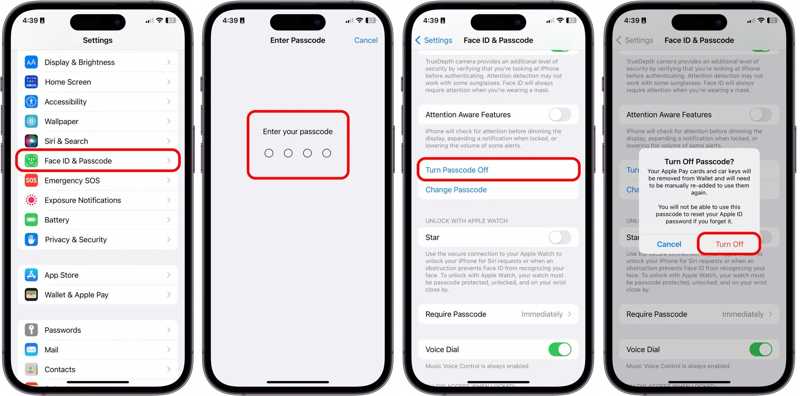
Шаг 1. Включите iPhone и запустите Настройки приложение
Шаг 2. Нажмите Идентификатор лица и пароль or Touch ID и пароль опцию.
Шаг 3. Введите свой пароль.
Шаг 4. Нажмите Поверните пароль .
Шаг 5. Прочитайте оповещение и выберите Отключить чтобы подтвердить это.
Часть 2: Как снять блокировку экрана на iPhone, если забыли пароль
Способ 1: Как снять блокировку экрана на iPhone с помощью функции «Стереть iPhone».
Если вы забыли пароль от своего iPhone, доступ к устройству будет заблокирован. Начиная с iOS 15.2, Apple внедрила функцию блокировки безопасности в iPhone. Она предлагает... Стереть iPhone or Забыли пароль опция для снятия блокировки экрана на вашем iPhone, а также других данных.
На iOS 17 и выше
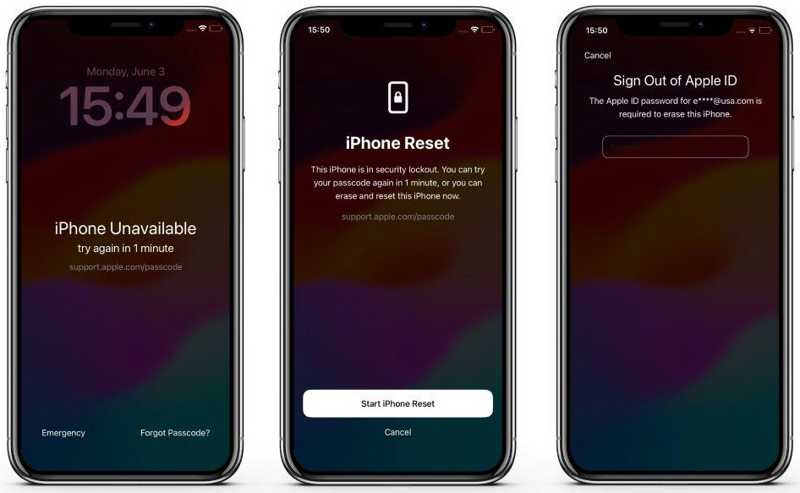
Шаг 1. Повторяйте ввод неверного пароля до тех пор, пока... iPhone недоступен появится экран.
Шаг 2. Нажмите Забыли пароль опцию.
Шаг 3. Выбирайте Начать сброс настроек iPhone.
Шаг 4. Введите пароль от вашей учетной записи Apple.
Шаг 5. После перезагрузки iPhone настройте его заново.
На iOS 15.2 и выше
Шаг 1. Вызвать iPhone недоступен На экране отображается неверный пароль.
Шаг 2. Нажмите Стереть iPhone опцию.
Шаг 3. Прочитайте уведомление и нажмите Стереть iPhone .
Шаг 4. Введите пароль от привязанной учетной записи Apple.
Способ 2: Как снять блокировку экрана iPhone в функции «Найти iPhone»
При включенных функциях «Найти iPhone» или «Найти iPad» вы можете снять блокировку экрана iPhone на взятом напрокат устройстве Apple. Это означает, что вы можете выполнить эту задачу, даже если забыли пароль от своего iPhone.
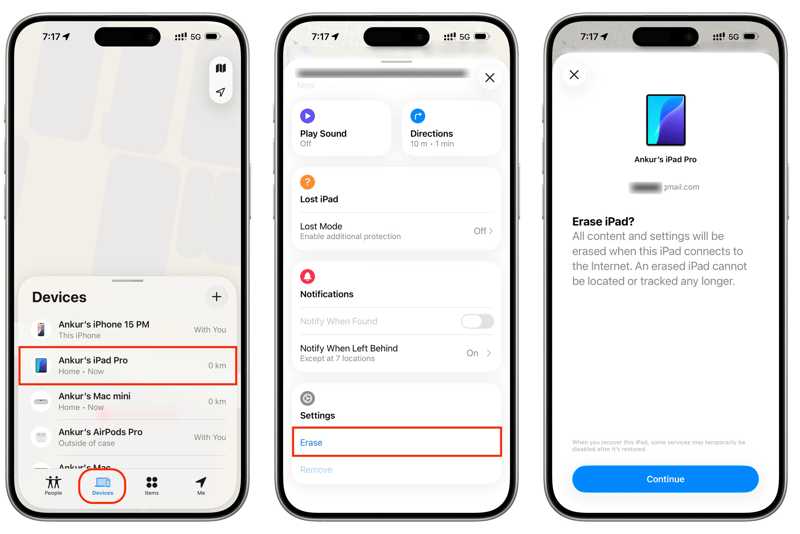
Шаг 1. Откройте приложение Find My приложение на взятом напрокат устройстве Apple.
Шаг 2. Войдите в систему, используя учетную запись Apple и пароль, связанные с вашим iPhone.
Шаг 3. Перейдите на сайт Аппараты вкладку и выберите свое устройство.
Шаг 4. Разверните нижнюю панель инструментов и нажмите на нее. Стереть.
Шаг 5. Прочитайте оповещение и нажмите Продолжить.
Шаг 6. Введите свой номер телефона или проигнорируйте его и нажмите. Стереть.
Шаг 7. Введите пароль от своей учетной записи Apple и нажмите Стереть снова. Этот процесс также сброс к заводским настройкам ваш iPhone.
Способ 3: Как удалить пароль блокировки экрана на iCloud.com
Ещё один способ удалить пароль блокировки экрана на вашем iPhone — это iCloud.com. Необходимое условие — вы должны были включить функцию «Найти iPhone» на своём устройстве до того, как забыли пароль от iPhone.
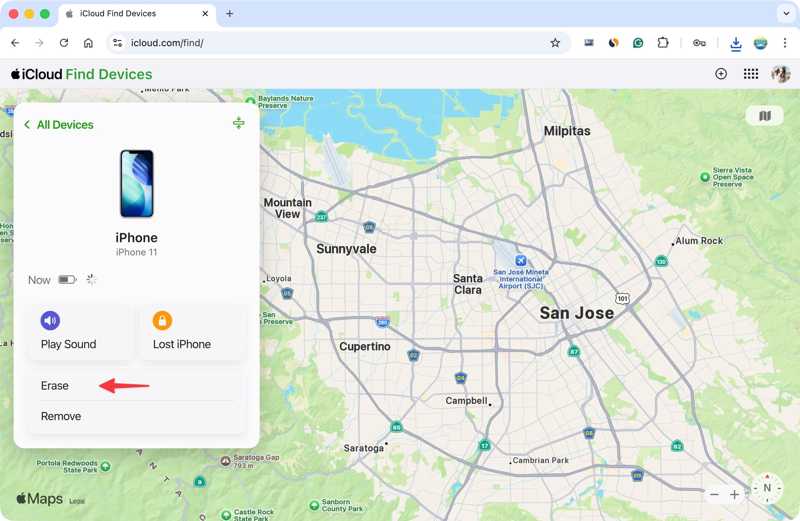
Шаг 1. Откройте веб-браузер по адресу www.icloud.com/find.
Шаг 2. Войдите в свою учетную запись Apple и введите пароль.
Шаг 3. Выберите свой iPhone из Все устройства .
Шаг 4. После того, как Apple отследит ваше устройство, нажмите на кнопку. Стереть or Удалить это устройство .
Шаг 5. Введите свой номер телефона и нажмите Следующая.
Шаг 6. Нажмите Стереть Нажмите кнопку, чтобы начать удаление пароля блокировки экрана и других данных.
Способ 4: Как снять блокировку экрана на iPhone с помощью компьютера
Режим восстановления — ещё один способ снять блокировку экрана на вашем iPhone, если вы забыли пароль. Для этого потребуется компьютер и совместимый кабель. Этот способ доступен даже если ваш iPhone заблокирован.
Шаг 1. Подключите ваш iPhone к компьютеру с помощью USB-кабеля.
Шаг 2. Откройте iTunes в Windows или macOS Mojave и более ранних версиях. В macOS Catalina и более поздних версиях запустите Finder.
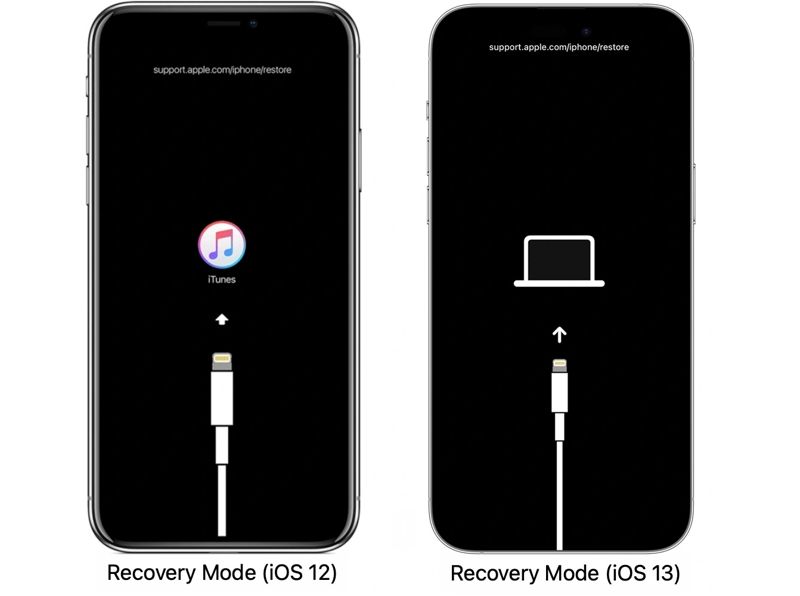
Шаг 3. Переведите iPhone в режим восстановления:
На iPhone без кнопки «Домой»
- Быстро нажмите и отпустите кнопку увеличения громкости.
- Сделайте то же самое с кнопкой уменьшения громкости.
- Удерживайте боковую кнопку, пока ваш iPhone не перейдет в режим восстановления.
На iPhone 7/7 Plus
- Удерживая нажатой Уменьшение громкости + Боковую вместе.
- Когда появится режим восстановления, отпустите кнопки.
На iPhone с кнопкой «Домой»
- Нажмите и удерживайте Главная + Режим сна / Пробуждение кнопки одновременно.
- Отпустите кнопки после того, как ваш iPhone перейдет в режим восстановления.
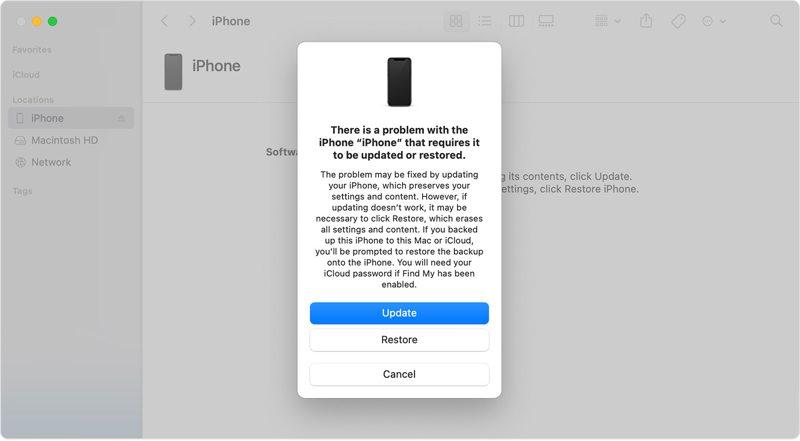
Шаг 4. Далее нажмите кнопку «Восстановить», чтобы начать снятие блокировки экрана, если вы забыли пароль.
Часть 3: Как снять блокировку экрана на iPhone без пароля
Apeaksoft iFoneKit iOS Unlocker Это лучший способ удалить пароль с экрана блокировки вашего iPhone или iPad, если вы его забыли. Простой дизайн упрощает использование, особенно для обычных пользователей.

Загружено более 1,000,000 пользователей
- Удалите блокировку экрана iPhone за три шага.
- Работает с паролями, Face ID и Touch ID.
- Восстановите полный доступ к своему iOS-устройству без пароля.
- Предложите дополнительные функции, например, обход MDM.
- Доступно для последних версий iOS и iPadOS.

Как снять блокировку экрана на iPhone
Шаг 1. Установите инструмент разблокировки iPhone
Запустите программу разблокировки iPhone после установки на ваш компьютер. Существует также версия для Mac. Выберите её. Разблокировать экран ios режим, чтобы продолжить.

Шаг 2. Ссылка на ваш iPhone
Подключите свой iPhone к компьютеру с помощью кабеля Lightning. Убедитесь, что вы доверяете этому компьютеру. Как только программа обнаружит ваше устройство, нажмите кнопку. контакт кнопку, чтобы начать загрузку прошивки.

Шаг 3. Удаление экрана блокировки iPhone
После загрузки прошивки нажмите OK в диалоговом окне подтверждения. Затем нажмите Подтвердите еще раз Нажмите кнопку для проверки прошивки. Затем программное обеспечение запустит процесс.

Заключение
В этом руководстве были продемонстрированы шесть способов Снимите блокировку экрана на вашем iPhone. В различных ситуациях. Если ваше устройство доступно, вы можете отключить блокировку экрана в приложении «Настройки». Если доступ к устройству недоступен, выберите подходящий способ и следуйте подробным инструкциям, чтобы избавиться от блокировки экрана. Apeaksoft iFoneKit iOS Unlocker Это универсальное решение для снятия блокировки экрана без пароля.

Статьи по теме




