


Как быстро удалить пароль с iPhone или iPad

Нельзя отрицать, что устройства iOS являются продвинутыми и оснащены высокоуровневыми мерами безопасности. Например, вам приходится вводить пароль блокировки экрана каждый раз, когда вы хотите разблокировать свой iPhone или iPad. Существуют ситуации, когда вам необходимо... удалить пароль с iPhone или iPadНапример, перед продажей или передачей в дар подержанного устройства iOS необходимо отключить блокировку экрана. В любом случае, в этом руководстве представлены проверенные методы для различных ситуаций.
СОДЕРЖАНИЕ СТРАНИЦЫ:
Часть 1: Как удалить пароль с iPhone, если вы его помните.
Если вы еще помните свой пароль, удалить его с iPhone или iPad будет очень просто. Это можно сделать во встроенном приложении «Настройки». Ниже мы покажем, как это делается:
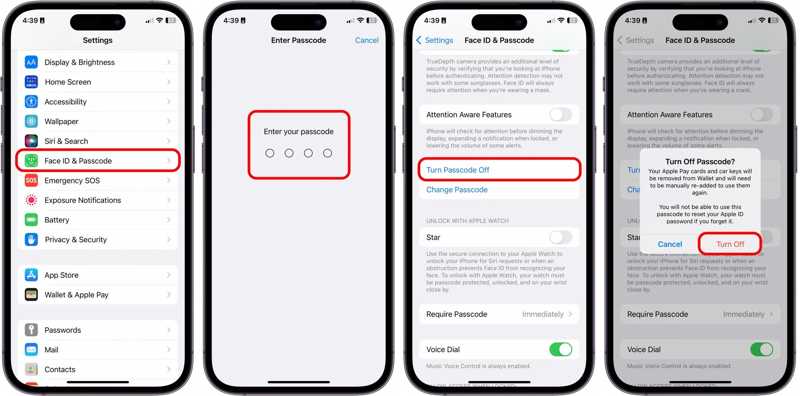
Шаг 1. Включите свой iPhone и перейдите к Настройки приложение
Шаг 2. Выберите Идентификатор лица и пароль or Touch ID и пароль опцию.
Шаг 3. Введите свой пароль для подтверждения права собственности.
Шаг 4. Обязательно выключите Защита украденного устройства.
Шаг 5. Затем нажмите Поверните пароль .
Шаг 6. При появлении запроса введите пароль вашего Apple ID.
Шаг 7. Прочитайте оповещение и нажмите Отключить если вы все еще хотите избавиться от пароля.
Примечание: Если вы используете iCloud Keychain или приложение Apple Passwords для хранения данных для входа, вам будет предложено либо удалить их с устройства, либо сохранить, поскольку ваше устройство больше не защищено без пароля.
Дополнительный совет: Что делать, если не удается удалить пароль с iPhone/iPad?
Некоторые пользователи обнаружили, что опция «Отключить пароль» недоступна (заблокирована). В результате удалить пароль с iPad или iPhone невозможно. Для этого сначала необходимо отключить ограничения экранного времени.
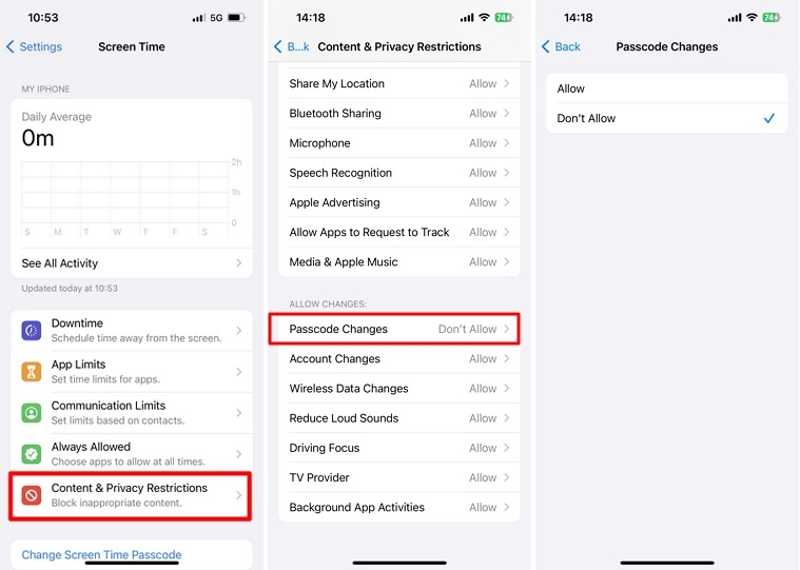
Шаг 1. Перейдите на сайт Настройки приложение
Шаг 2. Выбирайте Экранное время и нажмите Содержание и ограничения конфиденциальности.
Шаг 3. Прокрутите вниз, чтобы найти РАЗРЕШИТЬ ИЗМЕНЕНИЯ .
Шаг 4. Нажмите Изменения пароля , а затем выбрать Разрешить.
Шаг 5. Далее попробуйте снова удалить пароль со своего iPhone или iPad.
Часть 2: Как удалить пароль с заблокированного iPhone или iPad
Если вы забыли свой пароль, ваше устройство заблокировано, и вы не сможете его отключить. В этом случае вам придётся стереть или восстановить данные устройства, чтобы удалить пароль с заблокированного iPhone или iPad.
Способ 1: Как удалить пароль с iPhone путем стирания данных с iPhone.
Требование: Ваш iPhone обновлен до iOS 15.2 или выше.
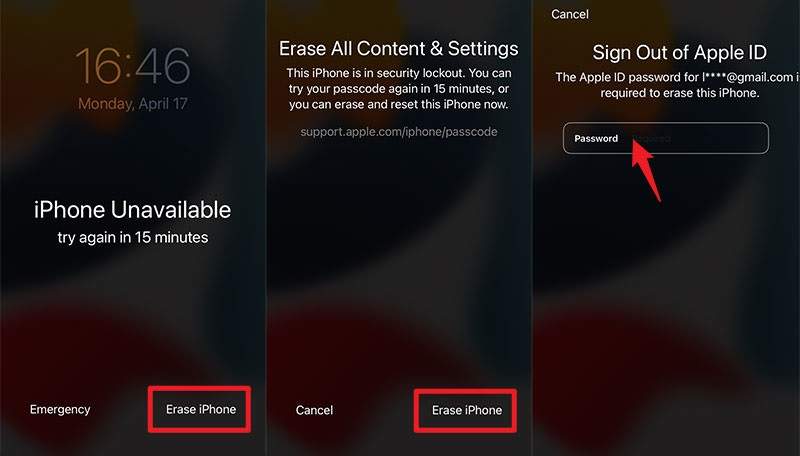
Шаг 1. Введите неверный пароль несколько раз, пока не появится экран «iPhone недоступен».
Шаг 2. Нажмите Забыли пароль or Стереть iPhone опцию.
Шаг 3. Введите пароль от вашей учетной записи Apple ID и подтвердите удаление данных с устройства.
Шаг 4. После завершения процесса добавьте свой iPhone или iPad в качестве нового устройства.
Способ 2: Как удалить пароль от iPhone/iPad с помощью компьютера
Требование: Последняя версия iTunes или Finder
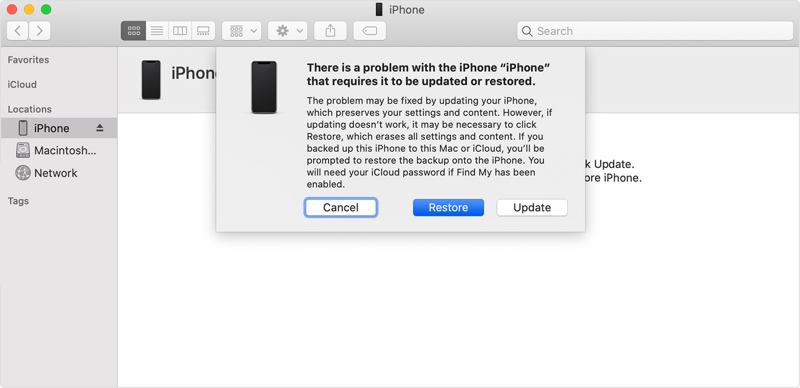
Шаг 1. Удерживайте кнопку Боковую Нажмите кнопку и переместите ползунок выключения, чтобы выключить свой iPhone.
Шаг 2. Подключите устройство к компьютеру с помощью USB-кабеля.
Шаг 3. Откройте iTunes или Finder.
Шаг 4. На iPhone 7 и более ранних моделях удерживайте Уменьшение громкости or Главная при нажатии кнопки Мощность .
На iPhone 8 и более поздних моделях быстро нажмите и отпустите кнопку. Увеличение громкости сделать то же самое с Уменьшение громкости кнопку и удерживайте ее Боковую .
Шаг 5. Когда Recovery Mode На экране появится сообщение, отпустите кнопки.
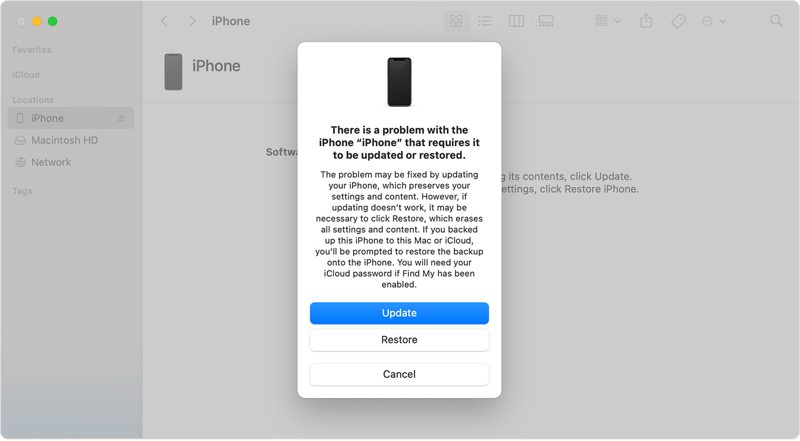
Шаг 6. Нажмите Восстановить кнопка в диалоговом окне в iTunes или Finder.
Шаг 7. Дождитесь завершения процесса, и пароль от iPhone или iPad будет удален.
Способ 3: Как удалить пароль от iPhone/iPad из iCloud
Требование: Вы включили функцию «Найти iPhone» или «Найти iPad». В этом случае iCloud сможет обнаружить ваш iPhone и выполнить поиск. сброс к заводским настройкам.
Шаг 1. Откройте в браузере страницу www.icloud.com/find/.
Шаг 2. Войдите под своим Apple ID и паролем.
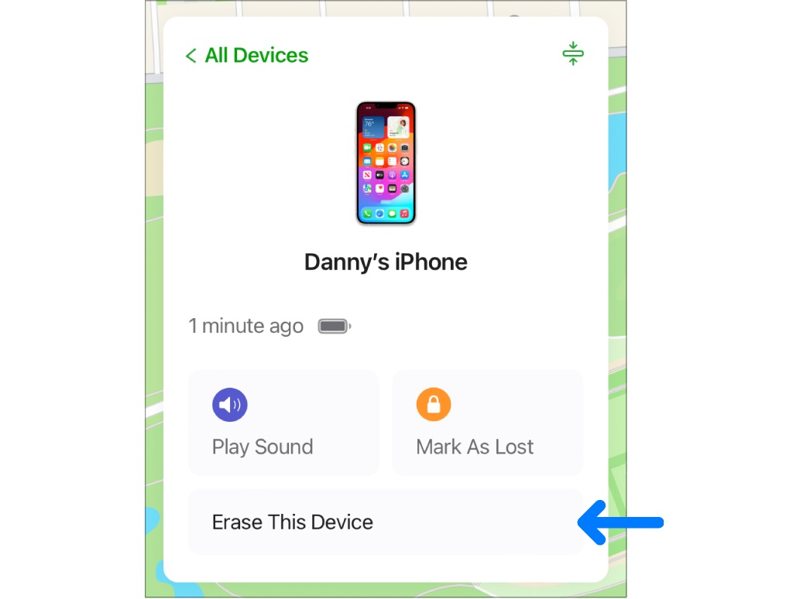
Шаг 3. Выберите свой iPhone или iPad из Все устройства .
Шаг 4. Нажмите Удалить это устройство .
Шаг 5. Удар Продолжить, А затем нажмите Стереть чтобы подтвердить свое действие.
Шаг 6. После завершения процесса ваше устройство перезагрузится и отобразит экран приветствия.
Часть 3: Как удалить пароль на iPhone или iPad без Apple ID
Независимо от того, используется ли функция «Стереть iPhone» или «Найти iPhone», для удаления пароля на вашем iPhone или iPad требуется пароль от вашей учетной записи Apple ID. Если вы забыли свои учетные данные Apple, Apeaksoft iFoneKit Это может помочь вам решить проблему. Программа способна удалить все пароли и биометрические идентификаторы с устройств iOS.

Загружено более 1,000,000 пользователей
- Снять блокировку экрана с iPhone или iPad.
- Удалите цифровые пароли, Face ID и Touch ID.
- Работает для заблокированного или отключенного устройства iOS.
- Предлагайте бонусные функции, например, обход экранного времени.
- Поддерживается широкий спектр устройств iPhone и iPad.

Как удалить пароль с iPhone без Apple ID
Шаг 1. Установите iFoneKit
Запустите программу разблокировки iOS после установки на компьютер. Она доступна для Windows 11 и более ранних версий, а также для macOS 10.7 и выше. Подключите свой iPhone к компьютеру с помощью кабеля Lightning. Выберите Разблокировать экран ios Режим.

Шаг 2. Скачать прошивку
Как только ваше устройство будет распознано, нажмите кнопку контакт Нажмите кнопку, чтобы начать загрузку прошивки. Это может занять некоторое время в зависимости от скорости вашего интернет-соединения.

Шаг 3. Удалить пароль с iPhone
Нажмите OK После завершения загрузки прошивки нажмите кнопку. Затем нажмите кнопку Подтвердите еще раз Нажмите кнопку для проверки прошивки. После завершения проверки программа немедленно начнет удаление пароля с вашего iPhone.

Заключение
В этом руководстве описано, как это сделать. удалить пароль с iPhone или iPad С предыдущим паролем или без него. Вы можете удалить свой пароль непосредственно в приложении «Настройки», если вы его еще помните. В противном случае вам придется стереть или сбросить устройство, используя пароль от вашей учетной записи Apple ID. Мы также рекомендовали окончательное решение, Apeaksoft iFoneKit, чтобы обойти пароль iPhone без каких-либо ограничений. Более того, программное обеспечение очень просто в использовании.

Статьи по теме




