


Как установить, изменить, сбросить и обойти пароль для ограничения экранного времени

Функция «Экранное время» — это функция родительского контроля, выпущенная компанией Apple для устройств Apple. Она позволяет пользователям контролировать время доступа к экрану и устанавливать ограничения для определенных сервисов и приложений. После настройки «Экранного времени» на вашем устройстве или устройстве вашего ребенка вы можете установить пароль для предотвращения несанкционированного доступа. В этой статье вы найдете дополнительную информацию об этой функции, например, как это сделать. изменить пароль Экранного времени на вашем iPhone или iPad.
СОДЕРЖАНИЕ СТРАНИЦЫ:
- Часть 1: Как установить пароль для ограничения времени использования экрана
- Часть 2: Как изменить пароль для просмотра экранного времени
- Часть 3: Как отключить пароль для ограничения экранного времени
- Часть 4: Как сбросить пароль для функции «Экранное время»
- Часть 5: Что делать, если пароль для ограничения экранного времени не работает
- Часть 6: Как удалить пароль для ограничения экранного времени без ограничений
Часть 1: Как установить пароль для ограничения времени использования экрана
Что такое пароль для функции «Экранное время»? Как уже упоминалось, вы можете установить пароль для функции «Экранное время» на своем iPhone или iPad, а также на iPhone или iPad вашего ребенка, чтобы предотвратить изменение соответствующих настроек другими лицами. Без пароля никто не сможет изменить настройки «Экранного времени» или отключить родительский контроль.
Как установить пароль для функции «Экранное время» на iPhone
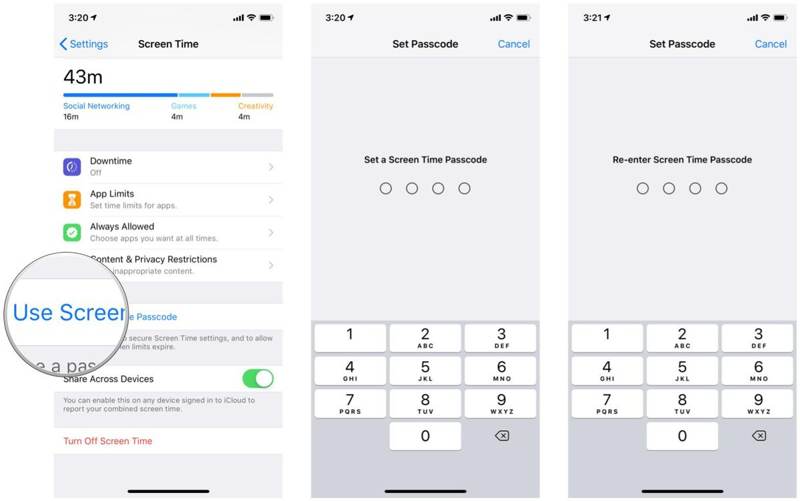
Шаг 1. Откройте приложение Настройки приложение на вашем устройстве.
Шаг 2. Перейдите на Экранное время.
Шаг 3. Нажмите Использовать экранный пароль.
Шаг 4. Введите пароль, а затем введите его повторно.
Как установить пароль для ограничения экранного времени на телефоне ребенка
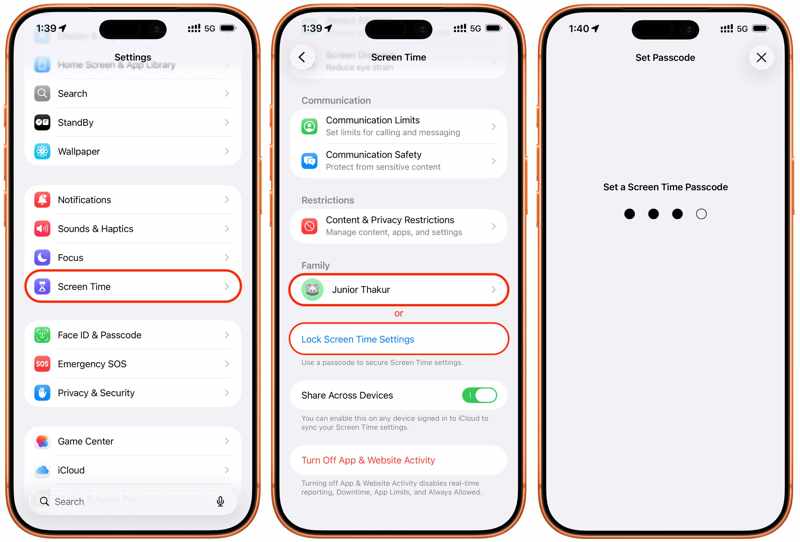
Шаг 1. Выбирайте Экранное время и на Вашем Настройки приложение
Шаг 2. Нажмите на имя вашего ребенка под Семейные .
Шаг 3. Перейдите в Управление экранным временем, затем Замок Настройки экранного времени.
Шаг 4. Затем укажите пароль для доступа к функции «Экранное время».
Часть 2: Как изменить пароль для просмотра экранного времени
После установки пароля для функции «Экранное время» вы можете изменить его на своем устройстве iOS или на устройстве вашего ребенка для повышения безопасности. Конечно, перед изменением пароля необходимо предложить текущий пароль для функции «Экранное время».
Как изменить пароль для функции «Экранное время» на вашем iPhone/iPad
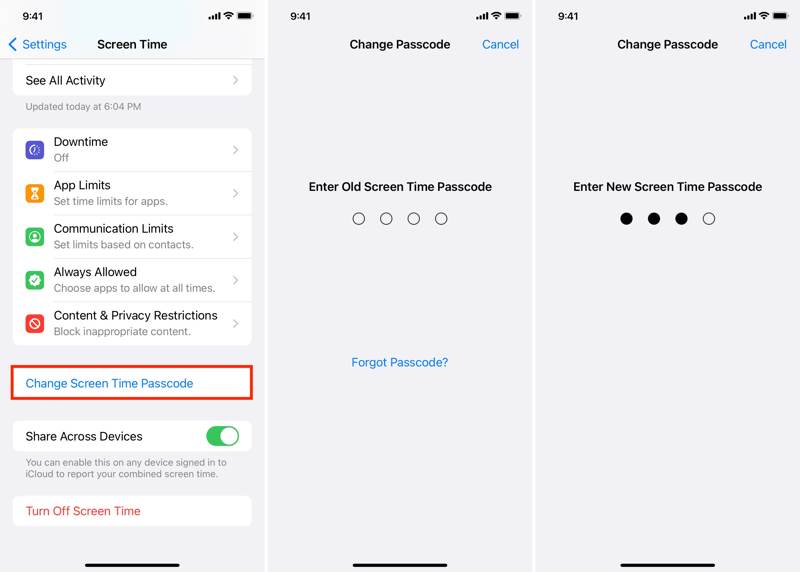
Шаг 1. Запустите свой Настройки приложение
Шаг 2. Направляйтесь к Экранное время меню.
Шаг 3. Нажмите Изменить пароль времени экрана .
Шаг 4. Затем выберите Изменить пароль времени экрана.
Шаг 5. Введите текущий пароль для функции «Экранное время».
Шаг 6. Затем создайте новый пароль для функции «Экранное время» и введите его заново.
Как изменить пароль для ограничения экранного времени на телефоне вашего ребенка
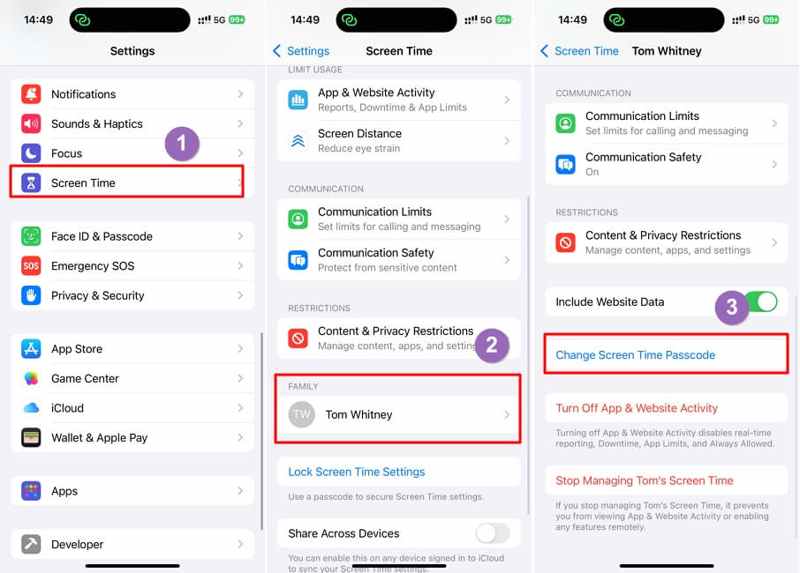
Шаг 1. На вашем iPhone или iPad перейдите в Настройки и Экранное время.
Шаг 2. Выберите имя вашего ребенка под Семейные заголовок.
Шаг 3. Нажмите Изменить пароль времени экрана .
Шаг 4. Для аутентификации следуйте инструкциям на экране.
Шаг 5. Введите новый пароль для функции «Экранное время», а затем повторно введите его, чтобы изменить пароль для функции «Экранное время» на телефоне вашего ребенка.
Часть 3: Как отключить пароль для ограничения экранного времени
Если вы хотите отказаться от пароля для функции «Экранное время», вы можете его отключить. Имейте в виду, что отключение пароля для «Экранного времени» не отключает саму функцию. Это позволит вам настраивать параметры «Экранного времени» без ограничений.
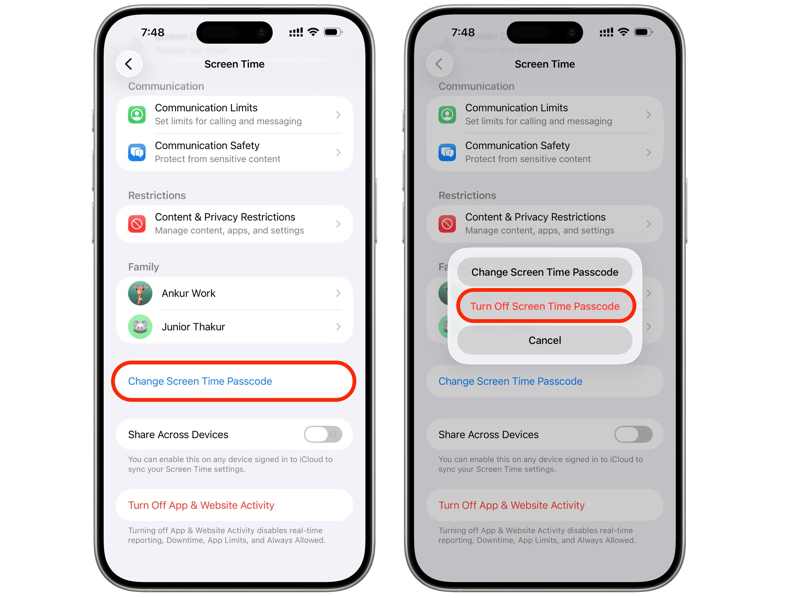
Шаг 1. К вашей Настройки приложение на вашем iPhone.
Шаг 2. Выберите Экранное время записи.
Советы: Чтобы удалить пароль для функции «Экранное время» на устройстве вашего ребенка, коснитесь имени под... Семейные .
Шаг 3. Нажмите Изменить пароль времени экрана .
Шаг 4. Выбирайте Выключить экран Время Пароль.
Шаг 5. Далее введите текущий пароль для функции «Экранное время», чтобы удалить этот пароль.
Часть 4: Как сбросить пароль для функции «Экранное время»
Предположим, вы не помните пароль от функции «Экранное время», и нет способа узнать его без стороннего менеджера паролей. Хорошая новость в том, что вы можете попробовать ввести пароль без ограничения по времени. Что произойдет после 10 неудачных попыток ввода пароля «Экранное время»? Ваше устройство не будет заблокировано, и вам просто нужно будет дождаться окончания тайм-аута. Кроме того, вы можете сбросить пароль «Экранное время» с помощью своей учетной записи Apple и пароля.
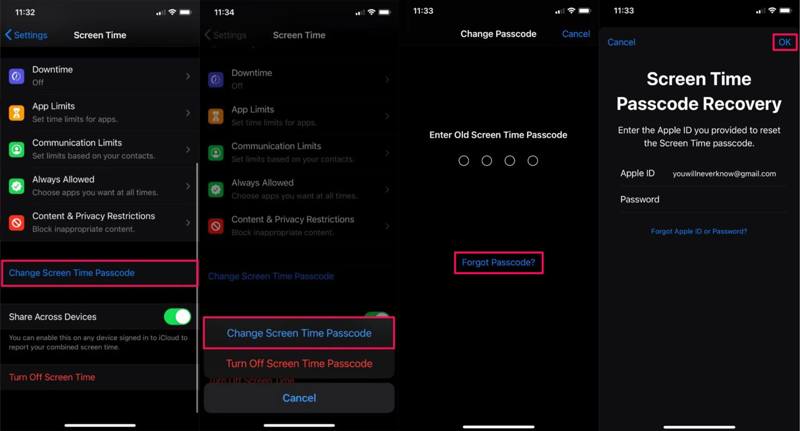
Шаг 1. Запустите Настройки приложение на вашем устройстве.
Шаг 2. Выберите Экранное время опцию.
Шаг 3. Нажмите Изменить пароль времени экрана .
Шаг 4. Отбор Изменить пароль времени экрана or Выключить экран Время Пароль.
Шаг 5. Когда вас попросят ввести пароль, нажмите. Забыли пароль.
Шаг 6. Введите пароль от своей учетной записи Apple и нажмите OK.
Шаг 7. Далее установите новый пароль для функции «Экранное время» и введите его заново.
Советы: Если на вашем устройстве установлена iOS 13.4 или более ранняя версия, или оно зарегистрировано в системе MDM, опция «Забыли пароль для экранного времени» отсутствует. Кроме того, эта опция не будет отображаться на детском устройстве iOS.
Дальнейшее чтение
Часть 5: Что делать, если пароль для ограничения экранного времени не работает
При изменении настроек вы можете обнаружить, что пароль для функции «Экранное время» не работает. Основными причинами могут быть неправильный пароль, устаревшее программное обеспечение, проблемы с вашей учетной записью Apple и многое другое.
Решение 1: обновление программного обеспечения
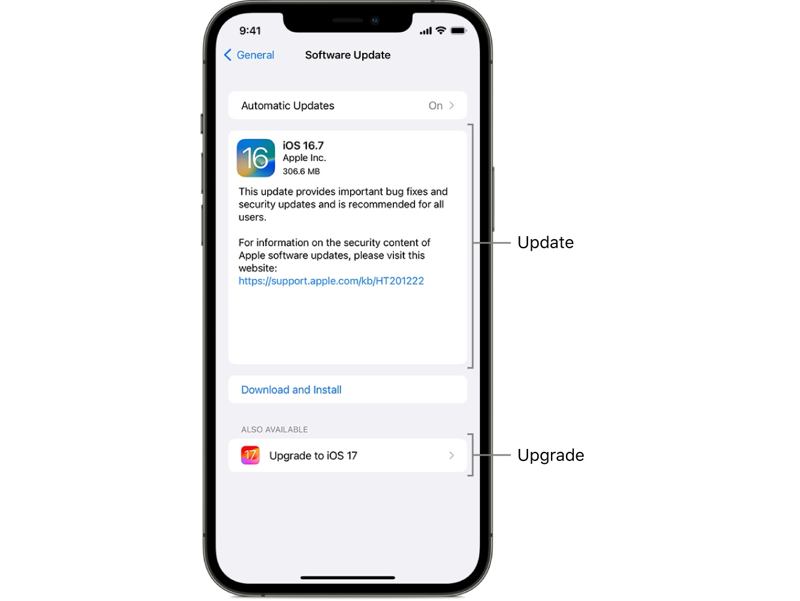
Шаг 1. К вашей Настройки приложение
Шаг 2. Введите Общие меню.
Шаг 3. Нажмите В Обновлении Программного Обеспечения для поиска обновлений.
Шаг 4. Если доступно обновление, коснитесь значка Загрузить и установить .
Шаг 5. Следуйте инструкциям на экране, чтобы обновить iOS.
Шаг 6. После завершения процесса ваше устройство перезагрузится, и вы сможете снова попробовать ввести пароль для функции «Экранное время».
Решение 2: Сброс пароля для функции «Экранное время».
Если вы или кто-то другой изменили пароль, старый пароль для функции «Экранное время» работать не будет. К счастью, вы можете сбросить пароль для функции «Экранное время» с помощью пароля вашей учетной записи Apple. Последовательность действий показана выше.
Если вы не можете найти опцию «Забыли пароль?», обязательно обновите программное обеспечение до последней версии. Кроме того, если вы хотите сбросить пароль для функции «Экранное время» на телефоне вашего ребенка, вам необходимо сделать это на устройстве организатора.
Решение 3: Выйдите из учетной записи Apple и войдите снова.
Шаг 1. Нажмите на свой профиль в Настройки.
Шаг 2. Прокрутите вниз и нажмите Выход из системы в нижней части.
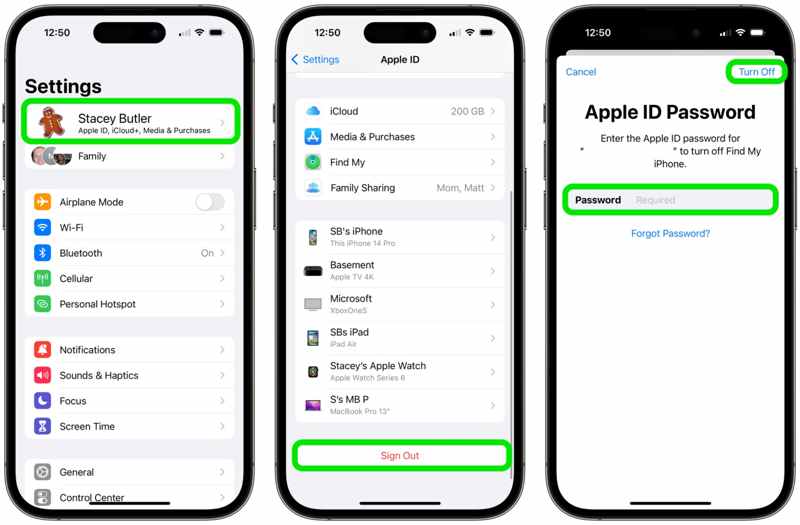
Шаг 3. Введите пароль от своей учетной записи Apple, чтобы отключить функцию «Найти мой телефон».
Шаг 4. Нажмите Отключить .
Шаг 5. Выберите типы данных, которые вы хотите сохранить, и нажмите Выход из системы чтобы подтвердить это.
Шаг 6. Перезагрузить устройство.
Шаг 7. Вернитесь к Настройки приложение
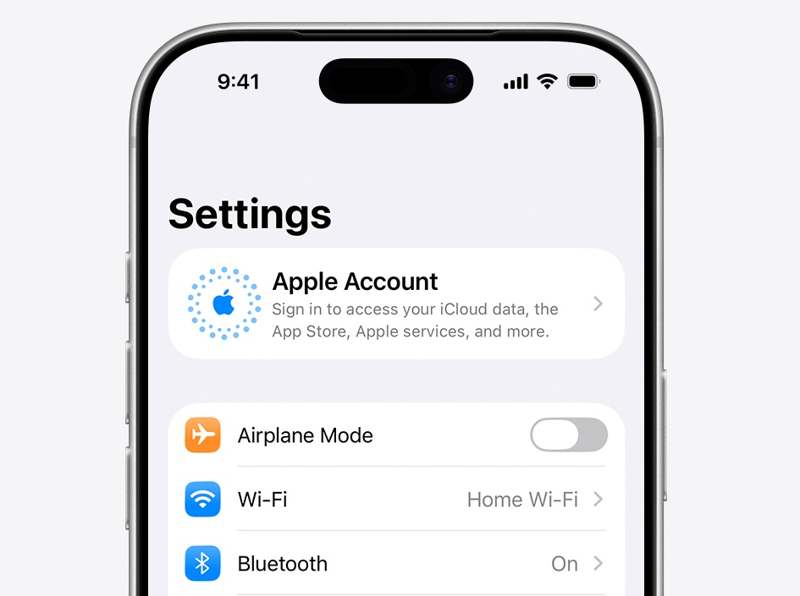
Шаг 8. Нажмите Аккаунт Apple , а затем выбрать Войти вручную Чтобы снова войти в свой аккаунт.
Часть 6: Как удалить пароль для ограничения экранного времени без ограничений
Apeaksoft iFoneKit iOS Unlocker Это быстрый способ обойти пароль функции «Экранное время» на вашем iPhone. Он не запрашивает ваш текущий пароль функции «Экранное время» или пароль от Apple ID. Ваши данные не будут прерываться во время процесса.

Загружено более 1,000,000 пользователей
- Удаление пароля Screen Time в 3 шага.
- Защитите свои данные во время процесса.
- Работает как на ваших устройствах, так и на устройствах вашего ребенка.
- Поддерживается широкий спектр устройств iPhone и iPad.

Как отключить пароль для функции «Экранное время» на вашем iPhone
Шаг 1. Установите iOS Unlocker
Загрузите и установите программу для удаления пароля Screen Time на ПК. Существует также версия для Mac. Запустите её и выберите... Разблокировать время экрана Режим.

Шаг 2. Подключиться к вашему iPhone
Подключите свой iPhone к компьютеру с помощью кабеля Lightning. Дождитесь, пока устройство будет распознано, и выберите пароль для функции «Экранное время».

Шаг 3. Отключить пароль для функции «Экранное время»
Нажмите контакт Нажмите кнопку после того, как программа загрузит информацию о вашем устройстве. Следуйте инструкциям на экране, чтобы отключить функцию «Найти мой телефон» на вашем устройстве. После этого программа начнет автоматически отключать пароль для функции «Экранное время».

Заключение
В этом руководстве объясняется, как изменить пароль Экранного времени на вашем устройстве iOS или устройстве вашего ребенка. Вы можете следовать нашим инструкциям, чтобы изменить, отключить и сбросить пароль для функции «Экранное время» в различных ситуациях. Если ваш пароль не работает, попробуйте Apeaksoft iFoneKit iOS Unlocker чтобы удалить функцию родительского контроля с вашего устройства без каких-либо ограничений.
Статьи по теме




