


Как разблокировать учетную запись iCloud с паролем или без него

Пока Apple обнаруживает действия по обеспечению безопасности, например, попытку взлома вашей учетной записи iCloud, доступ к вашим данным будет заблокирован. По данным Apple, блокировка учетной записи может быть вызвана потерей пароля, использованием старой учетной записи, проблемами, связанными с двухфакторной аутентификацией, и другими причинами. В любом случае, Apple предоставляет способы разблокировки учетной записи после ее блокировки или отключения. В этом руководстве описаны проверенные методы разблокировки. разблокировать учетную запись iCloud быстро.
СОДЕРЖАНИЕ СТРАНИЦЫ:
- Часть 1: Как разблокировать учетную запись iCloud на iPhone
- Часть 2: Как разблокировать учетную запись iCloud на Mac
- Часть 3: Как разблокировать учетную запись iCloud без пароля
- Часть 4: Как разблокировать учетную запись iCloud в службе поддержки Apple.
- Часть 5: Как исправить проблему с предоставленной учетной записью iCloud, которая не могла разблокировать этот том.
- Часть 6: Как разблокировать учетную запись iCloud, если это не удается сделать на iPhone
Часть 1: Как разблокировать учетную запись iCloud на iPhone
Простой способ разблокировать учетную запись iCloud — сбросить пароль на вашем iPhone или iPad. Это позволит вам авторизоваться с помощью кода доступа к экрану блокировки. Если вы не установили код доступа, вам будет предложено авторизоваться с помощью текущего пароля вашей учетной записи Apple.
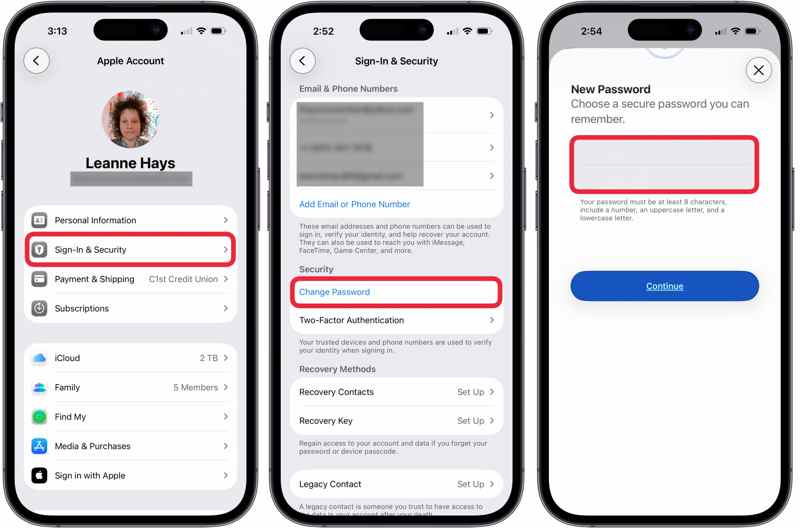
Шаг 1. Откройте приложение Настройки приложение на вашем устройстве.
Шаг 2. Нажмите на свой профиль.
Шаг 3. Перейдите на сайт Вход и безопасность меню.
Шаг 4. Нажмите Пароль под Безопасность. .
Шаг 5. Введите пароль от вашего iPhone для аутентификации.
Шаг 6. Введите новый пароль, введите его повторно и нажмите. Продолжить.
Шаг 7. Теперь вы можете использовать свою учетную запись iCloud как обычно.
Часть 2: Как разблокировать учетную запись iCloud на Mac
Если вы используете MacBook, вы можете разблокировать учетную запись iCloud непосредственно в приложении «Системные настройки». Для этого потребуется авторизация с помощью вашего пароля. Вот как это сделать:
Шаг 1. Нажмите Apple .
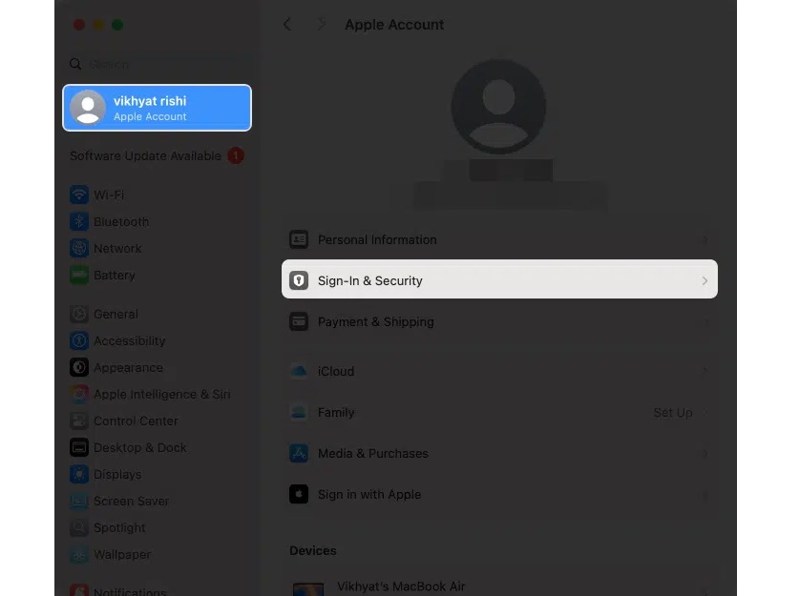
Шаг 2. Выберите Настройки системы or Системные настройки опцию.
Шаг 3. Направляйтесь к Аккаунт Apple с боковой панели.
Шаг 4. Нажмите Вход и безопасность опцию.
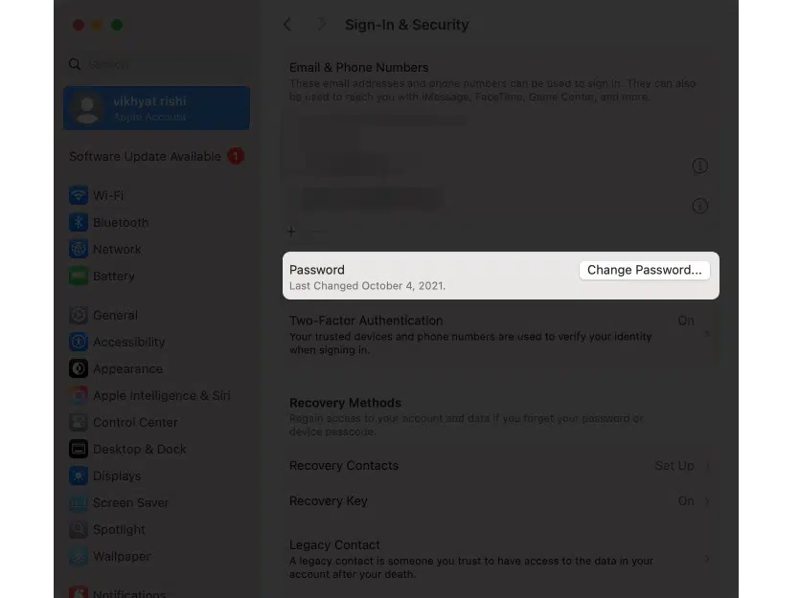
Шаг 5. Затем, щелкните Пароль .
Шаг 6. Введите пароль от вашего Mac, чтобы продолжить.
Шаг 7. Создайте новый пароль, следуя инструкциям.
Шаг 8. Проверьте это и нажмите Изменить .
Часть 3: Как разблокировать учетную запись iCloud без пароля
Если вы забыли пароль от своей учетной записи или ваше устройство Apple недоступно, вы можете разблокировать свою учетную запись iCloud без пароля на сайте iForgot. Это веб-страница, выпущенная Apple для сброса пароля учетной записи iCloud.
Шаг 1. Откройте сайт iforgot.apple.com в браузере.
Шаг 2. Нажмите Сброс пароля .
Шаг 3. Введите номер телефона или адрес электронной почты, привязанные к вашей учетной записи iCloud.
Шаг 4. Введите код капчи и нажмите Продолжить.
Шаг 5. В зависимости от ваших настроек вам будет предложено несколько вариантов аутентификации:
Вариант 1: Доверенное устройство
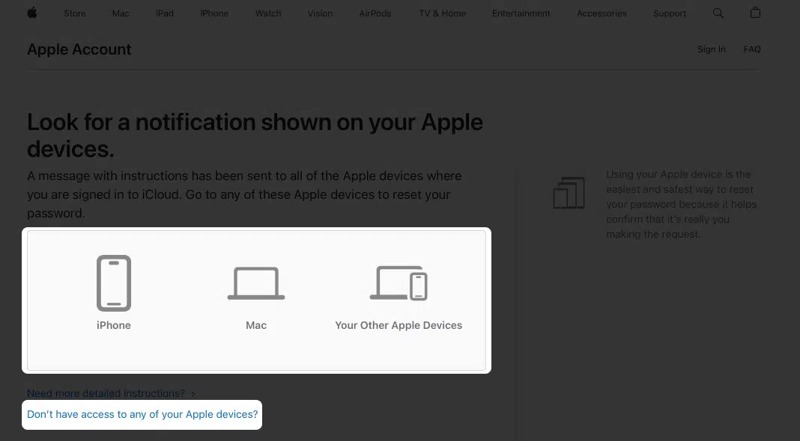
Если у вас настроена двухфакторная аутентификация, выберите доверенное устройство.
Повернитесь к устройству и нажмите Разрешить в уведомлении.
Введите код доступа к экрану блокировки или пароль для входа в систему.
Затем установите новый пароль, подтвердите его и разблокируйте свою учетную запись iCloud.
Вариант 2: Ключ восстановления
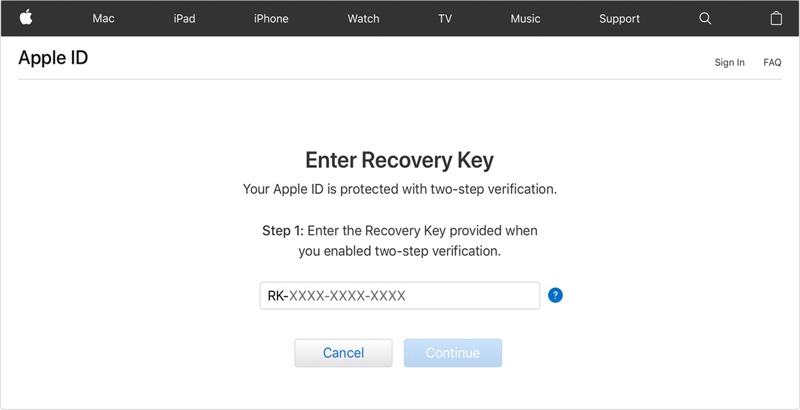
Если у вас активирован ключ восстановления, введите код для аутентификации.
Затем оставьте новый пароль, введите его снова и подтвердите.
Вариант 3: Электронная почта
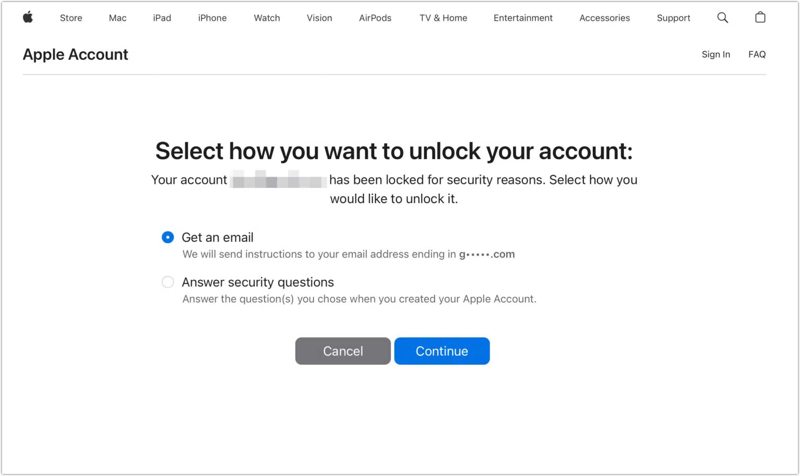
Выбрать Получить по электронной почте и нажмите Продолжить.
После получения подтверждающего письма прочтите его и откройте ссылку.
Установите новый пароль, введите его заново и подтвердите разблокировку учетной записи iCloud.
Вариант 4: Ответы на контрольные вопросы безопасности
Выбрать Ответить на вопросы безопасности и нажмите Продолжить.
Укажите свои данные, например, дату рождения.
Выберите контрольный вопрос и введите правильный ответ.
Ответьте на остальные вопросы.
Наконец, создайте новый пароль для своей учетной записи iCloud.
Часть 4: Как разблокировать учетную запись iCloud в службе поддержки Apple.
Ещё один способ разблокировать учётную запись iCloud — это приложение Apple Support. Для этого потребуется другой iPhone или iPad. Вы можете одолжить устройство iOS у друга или члена семьи. В этом случае также потребуется авторизация с помощью номера телефона.
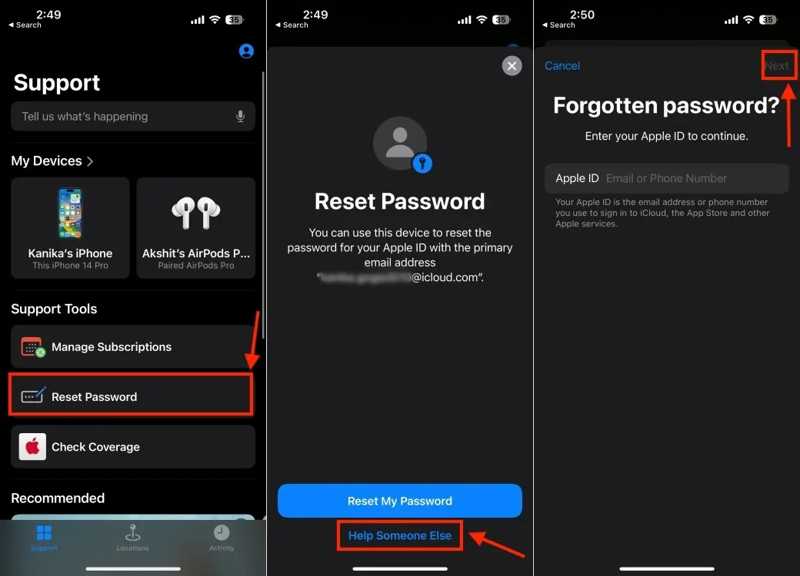
Шаг 1. Установить Поддержка Apple Откройте приложение на взятом напрокат iPhone.
Шаг 2. Нажмите Сброс пароля опцию.
Шаг 3. Выбирайте Помогите кому-то другому.
Шаг 4. Войдите в свою учетную запись iCloud и нажмите Продолжить.
Шаг 5. Введите надежный номер телефона и нажмите Продолжить.
Шаг 6. Нажмите Отправьте код на [номер телефона].
Шаг 7. Введите полученный вами проверочный код.
Шаг 8. Введите новый пароль, введите его еще раз и нажмите. Продолжить.
Дальнейшее чтение
Часть 5: Как исправить проблему с предоставленной учетной записью iCloud, которая не могла разблокировать этот том.
Некоторые пользователи сообщали, что ошибка указывала на невозможность разблокировки этого тома на их Mac с помощью предоставленной учетной записи iCloud. Эта ошибка возникает, когда вы несколько раз неправильно вводите пароль и вам необходимо его сбросить. Исправить эту ошибку можно в режиме восстановления.
Шаг 1. Выключите свой Mac и удерживайте Command + R (Интел) или сила кнопка для входа в режим восстановления.
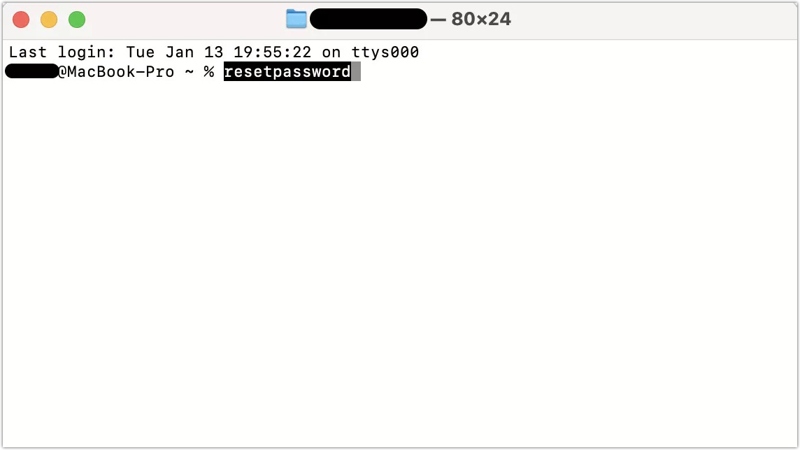
Шаг 2. Перейдите на Утилиты в верхнем меню и открыть Терминал.
Шаг 3. Тип Сброс пароля и нажмите ВОЗВРАТ клавиша на клавиатуре.
Шаг 4. Выберите вариант, соответствующий вашей ситуации, и нажмите. Следующая.
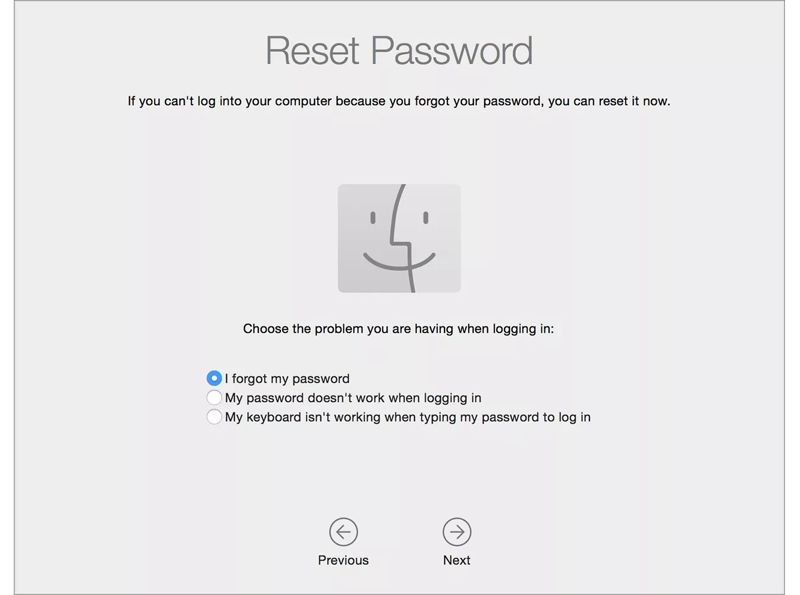
Шаг 5. Предоставьте необходимую информацию и следуйте инструкциям для сброса пароля.
Шаг 6. Нажмите Apple меню и выберите Restart.
Часть 6: Как разблокировать учетную запись iCloud, если это не удается сделать на iPhone
Быстрый способ разблокировать учетную запись iCloud — удалить старую учетную запись и создать новую. После этого мы рекомендуем... Apeaksoft iFoneKit iOS UnlockerЭта программа позволяет удалить учетную запись iCloud с вашего устройства iOS без каких-либо ограничений.

Загружено более 1,000,000 пользователей
- Быстро удалите учетную запись iCloud с iPhone или iPad.
- В процессе работы пароль не требуется.
- Предлагайте бонусные функции, такие как обход Экранного времени.
- Совместимо с последними версиями iOS и iPadOS.

Как разблокировать учетную запись iCloud на iPhone
Шаг 1. Установите инструмент для удаления iCloud.
После установки программы удаления учетной записи iCloud на компьютер запустите ее. Выберите... Удалить Apple ID режим, чтобы продолжить.

Шаг 2. Ссылка на ваш iPhone
Подключите свой iPhone к компьютеру с помощью кабеля Lightning и убедитесь, что вы доверяете этому компьютеру. Нажмите на кнопку. контакт кнопку, как только ваше устройство будет обнаружено.

Шаг 3. Разблокировка учетной записи iCloud
Если функция «Найти мой телефон» включена, сбросьте все настройки на вашем устройстве. Затем нажмите... OK и нажмите Подтвердите еще раз Чтобы начать удаление учетной записи iCloud. Если функция «Найти мой iPhone» отключена, программа начнет этот процесс.

Заключение
В этом руководстве объясняется, как разблокировать учетную запись iCloud В различных ситуациях. Вы можете выбрать подходящий метод и следовать подробным инструкциям, чтобы сбросить пароль и разблокировать свою учетную запись. Если разблокировать учетную запись не удается, Apeaksoft iFoneKit iOS Unlocker Это позволяет удалить старую учетную запись и создать новую.

Статьи по теме




