


Полное руководство: Как разблокировать iPhone/iPad без Apple ID

Заблокированный доступ к вашему iOS-устройству может быть невероятно неприятным опытом. Забыли ли вы пароль от экрана, купили ли подержанное устройство или не помните пароль от iCloud, вы можете почувствовать себя в безвыходной ситуации.
Хорошая новость в том, что восстановить доступ к вашему устройству вполне возможно. Это подробное руководство покажет вам, как это сделать. Как разблокировать iPhone без Apple ID или даже пароль от экрана, используя несколько проверенных методов.
СОДЕРЖАНИЕ СТРАНИЦЫ:
Часть 1: Можно ли разблокировать iPhone/iPad с помощью пароля без Apple ID?
Да, но с очевидными ограничениями. Обычно, если вы забыли пароль от экрана iPhone, вам потребуется использовать комбинацию Apple ID и пароля для сброса устройства. Поскольку вы не знаете свой Apple ID и пароль, процесс станет более сложным. Вы можете ознакомиться с подробными инструкциями ниже.
Часть 2: 3 эффективных способа разблокировать iPhone без Apple ID
Способ 1: Использование режима восстановления с помощью iTunes или Finder (бесплатная версия)
Краткое введение: Сначала переведите свой iPhone или iPad в режим восстановления, после чего iTunes (в Windows) или Finder (на Mac) определят состояние вашего устройства и помогут вам его восстановить.
Шаг 1. Переведите iPhone в режим восстановления
Подключите свой iPhone к компьютеру, удерживая при этом нужную кнопку, чтобы войти в режим восстановления.
- iPhone 8 и более поздние модели: используйте боковую кнопку.
- iPhone 7/7 Plus: Используйте кнопку уменьшения громкости.
- iPhone 6s или более ранние модели: используйте кнопку «Домой».
Удерживайте кнопку, пока не появится экран режима восстановления (кабель, направленный в сторону компьютера).
Шаг 2. Откройте iTunes или Finder.
Если вы используете компьютер с Windows, запустите iTunes (если у вас нет этой программы, вам потребуется загрузить и установить её).
Если у вас MacBook, запустите Finder напрямую. Если у вас очень старый MacBook и установлен iTunes, просто запустите iTunes.
Шаг 3. Восстановите свой iPhone напрямую
Поскольку ваш iPhone подключен к компьютеру или Mac, iTunes/Finder быстро распознает ваш телефон и обнаружит проблему (на самом деле, это и есть проблема). Recovery Mode ), Вам просто нужно нажать на Восстановить .
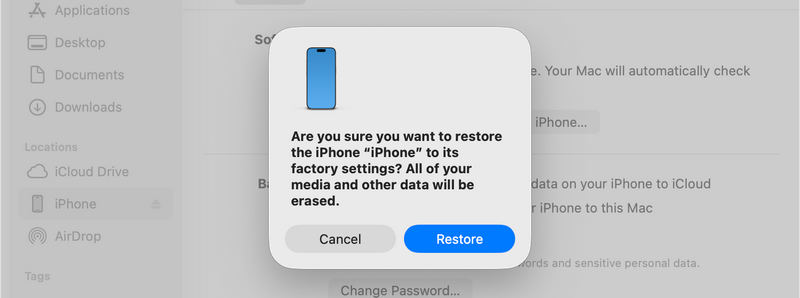
Примечание: Этот метод — самый безопасный способ разблокировки iPhone без Apple ID, но он требует, чтобы функция «Найти мой iPhone» была отключена до того, как вы столкнулись с блокировкой. Если функция «Найти мой iPhone» включена, после восстановления вы все равно увидите экран блокировки активации.
Метод 2: Обход блокировки iPhone на экране владельца.
После восстановления iPhone из режима восстановления устройство, вероятно, будет заблокировано, поскольку функция «Найти iPhone» в большинстве случаев не отключена. Если у вас нет оригинальных учетных данных Apple ID, вы можете попробовать обойти блокировку, используя трюк с DNS-сервером. Это временный способ обхода блокировки, в основном используемый для просмотра веб-страниц или видео на старых заблокированных устройствах.
Шаг 1. Перезагрузите свой iPhone и запустите процесс настройки, пока не дойдете до... Настройки Wi-Fi стр.
Шаг 2. Подключитесь к сети Wi-Fi, затем нажмите i (Информация) кнопку рядом с именем сети.
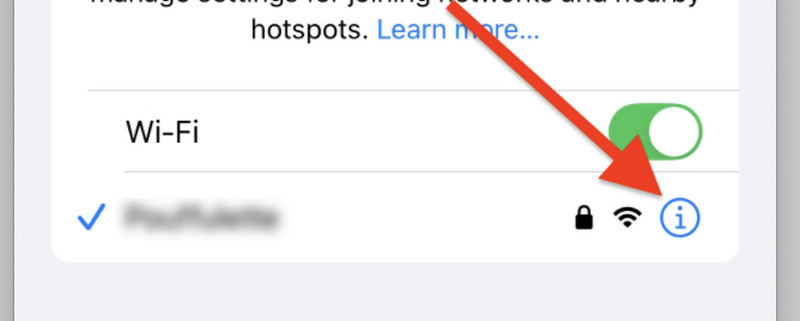
Шаг 3. прокрутите вниз, чтобы найти Настройка DNS и Ручной.
Шаг 4. Удалите существующие DNS-номера и введите новый DNS-IP-адрес, соответствующий вашему региону:
- США: 104.154.51.7
- Европа: 104.155.28.90
- Азия: 104.155.220.58
Шаг 5. Нажмите НазадЗатем снова подключитесь к сети Wi-Fi. Назад Ещё раз, когда телефон попытается активироваться, вы будете перенаправлены на экран пользовательского меню, где сможете получить доступ к основным приложениям.
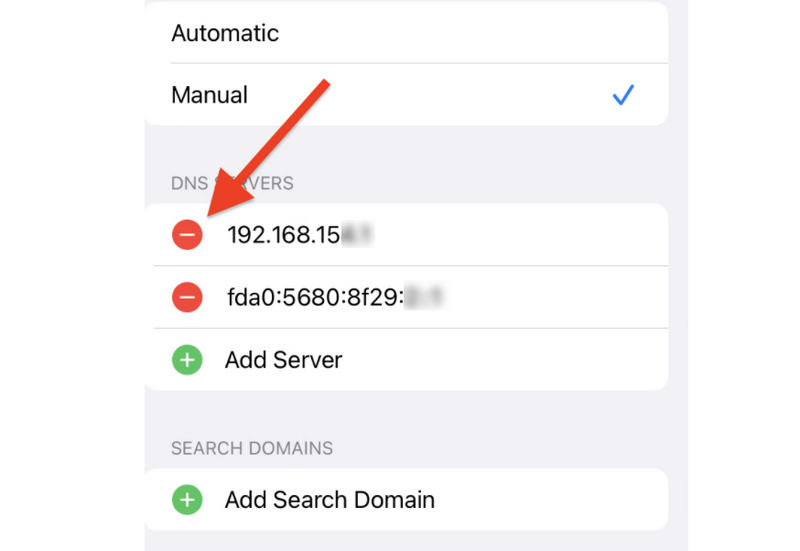
Это хитрый способ разблокировать iPhone, заблокированный для владельца без Apple ID, если вы не можете связаться с предыдущим владельцем.
Метод 3: Apeaksoft iFoneKit iOS Unlocker
Вы знаете, что разблокировать iPhone и iPad без Apple ID очень сложно, так почему бы не обойти экран блокировки и не восстановить доступ к своему iOS-устройству? Apeaksoft iFoneKit iOS Unlocker Легко справляется с забытым паролем от экрана, бесполезной функцией Face ID или Touch ID на iPhone или iPad. Вам не нужно запоминать пароль от экрана, объединенный Apple ID или пароль, чтобы использовать устройство всего за несколько кликов.

Загружено более 1,000,000 пользователей
- Подключите свой iPhone к компьютеру, чтобы быстро обойти блокировку экрана.
- Восстановите доступ к iOS без Apple ID, пароля или экранного пароля.
- Снятие других ограничений, таких как «Экранное время» или «MDM», одним щелчком мыши.
- Поддерживаются новейшие устройства Apple и версии iOS/iPadOS.

Шаг 1. Подключите ваш iPhone к компьютеру
Скачайте, установите и запустите Apeaksoft iFoneKit iOS UnlockerПодключите свой iPhone. После этого программа распознает ваше устройство. Нажмите кнопку. Начать разблокировку на главном интерфейсе.

Шаг 2. Подтвердите информацию об устройстве и начните обход блокировки экрана.
Эта программа проанализирует информацию о вашем устройстве iOS. Подтвердите данные и загрузите пакет прошивки для вашей версии iOS. После этого она продолжит работу по обходу блокировки экрана. Таким образом, вы сможете легко разблокировать пароль iPhone или iPad без Apple ID и пароля.

Часть 3: Важнейшая информация, которую необходимо знать перед разблокировкой вашего устройства iOS.
Прежде чем пробовать любой из этих методов разблокировки iPhone без Apple ID, пожалуйста, помните об этих важных фактах:
Удаление данных неизбежно: За исключением временного метода обхода DNS, все официальные и сторонние методы, успешно разблокирующие пароль экрана, полностью устранят проблему. сброс к заводским настройкам Ваш iPhone или iPad. Это преднамеренное решение Apple в области безопасности, призванное защитить конфиденциальность пользователей в случае кражи устройства.
Остерегайтесь онлайн-мошенничества: В интернете полно сайтов, утверждающих, что могут разблокировать ваш iPhone удаленно, если вы отправите им деньги или серийные номера (IMEI). 99% таких сервисов — мошенничество. Лучше использовать настольные программные приложения или официальные каналы Apple.
Резервное копирование — это главное: Всегда создавайте регулярные резервные копии на своем компьютере или в iCloud. Если вам когда-либо понадобится разблокировать iPhone без Apple ID, вы сможете легко восстановить свои личные файлы из локальной резервной копии на компьютере.
Заключение
Разблокировать iPhone или iPad после потери данных Apple ID сложно, но возможно. Если на вашем устройстве не включена блокировка активации iCloud, использование режима восстановления iTunes или профессиональных инструментов разблокировки на компьютере легко решит вашу проблему. Они предоставят вам четкий план действий. Как разблокировать пароль iPhone без Apple ID.
Однако, если включена блокировка активации iCloud, вам потребуется Apeaksoft iFonekit iOS Unlocker Разблокируйте свой iPhone или iPad навсегда без Apple ID и пароля. Вы сможете быстро восстановить доступ к своему устройству.

Статьи по теме




