

Как разблокировать пароль iPhone с помощью ПК или компьютера Mac

Для пользователей iPhone важно создать надежный пароль, чтобы сохранить свои данные в безопасности и конфиденциальности. Однако, если вы заблокированы, потому что вы забыли свой пароль, мы можем провести вас через несколько способов, чтобы вернуться. Это руководство определяет пять эффективных способов и объясняет, как разблокировать iPhone с помощью компьютера для каждого способа, включая ПК и Mac.
СОДЕРЖАНИЕ СТРАНИЦЫ:
Часть 1: Самый простой способ разблокировать iPhone с помощью компьютера
Хорошо известно, что разблокировка пароля iPhone с помощью компьютера сложна и требует технических навыков. К счастью, Разблокировка Apeaksoft iOS оптимизирует рабочий процесс. Это делает его хорошим вариантом для обычных людей. Что еще важнее, он может разблокировать любой iPhone без ограничений.
Самый простой способ разблокировать пароль iPhone с помощью компьютера
- Разблокируйте iPhone от любого пароля за 3 шага.
- Удалите цифровые пароли, Fe ID или Touch ID.
- Предлагайте бонусные функции, такие как удаление Apple ID.
- Обеспечить высокий уровень успеха.
- Поддержка последних версий iOS.

Как разблокировать iPhone с ПК
Шаг 1. Ссылка на ваш iPhone
Запустите лучшее программное обеспечение для разблокировки iPhone после установки его на ПК. Есть еще одна версия для Mac. Подключите iPhone к ПК с помощью кабеля Lightning. Выберите Протрите пароль режим. Программное обеспечение автоматически обнаружит ваше устройство.

Шаг 2. Проверьте информацию об устройстве
Нажмите Начать кнопку для загрузки информации об устройстве. Проверьте параметры и исправьте, если какой-либо элемент неверен. Затем нажмите кнопку Начать кнопку для загрузки пакета прошивки.

Шаг 3. Разблокировать свой айфон
Дождитесь окончания загрузки прошивки. Нажмите кнопку OK и нажмите Подтвердите еще раз если будет предложено. Затем программное обеспечение разблокирует ваш iPhone с вашего ПК.

Советы: Поскольку процесс может сброс к заводским настройкам Ваше устройство удалит все ваши данные и личные настройки, поэтому вам лучше сначала сделать резервную копию вашего iPhone, чтобы избежать потери данных.
Часть 2: Как разблокировать iPhone с помощью ПК
iTunes может разблокировать iPhone с разбитым экраном с компьютера. Функция восстановления может стереть все данные и настройки на iPhone, включая экран блокировки. Поскольку ваш iPhone заблокирован или отключен, вам нужно перевести его в режим восстановления.
Шаг 1. Запустите последнюю версию iTunes.
Шаг 2. Продолжайте нажимать Боковую or Режим сна / Пробуждение кнопку, пока не появится экран выключения. Затем переместите ползунок, чтобы выключить устройство.
Шаг 3. Переведите iPhone в режим восстановления:
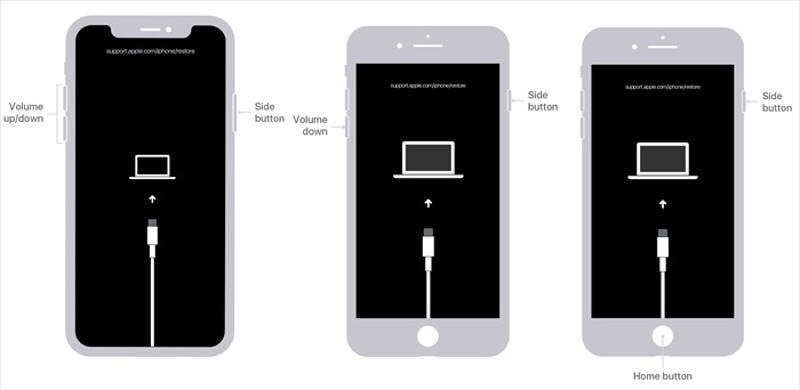
На iPhone 8 или более поздней модели быстро нажмите и отпустите кнопку Увеличение громкости сделать то же самое с Уменьшение громкости кнопку, нажмите и удерживайте Боковую кнопку, пока не появится экран режима восстановления.
На iPhone 7/7 Plus зажмите кнопку Уменьшение громкости + Боковую кнопки, пока не увидите экран режима восстановления.
На iPhone 6s или более ранних моделях нажмите и удерживайте кнопку Главная + Режим сна / Пробуждение нажмите и удерживайте кнопки одновременно, пока не появится экран режима восстановления.
Шаг 4. Теперь подключите iPhone к компьютеру с помощью совместимого кабеля.
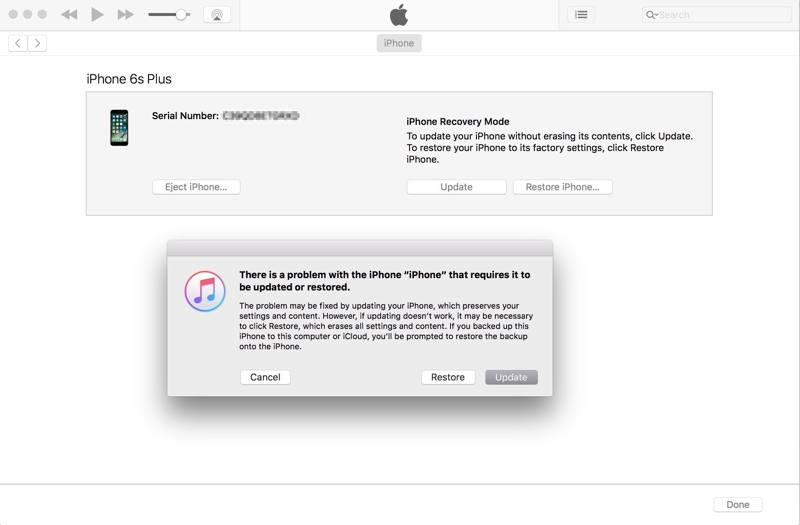
Шаг 5. Когда iTunes обнаружит ваш iPhone в режиме восстановления, появится диалоговое окно. Нажмите кнопку Восстановить кнопку и следуйте инструкциям, чтобы разблокировать iPhone, привязанный к владельцу, с помощью компьютера.
Советы: Если на вашем устройстве включена функция «Найти iPhone», для ее повторной настройки вам потребуется пароль Apple ID.
Часть 3: Как разблокировать iPhone с помощью Mac
В настоящее время iTunes недоступен для MacOS Catalina или более поздних версий. Тем не менее, вы можете разблокировать свой iPhone с Mac с помощью Finder в Recovery Mode Более того, приложение Find My может разблокировать отключенный iPhone, если включена функция Find My iPhone.
Как разблокировать iPhone с Mac с помощью Finder
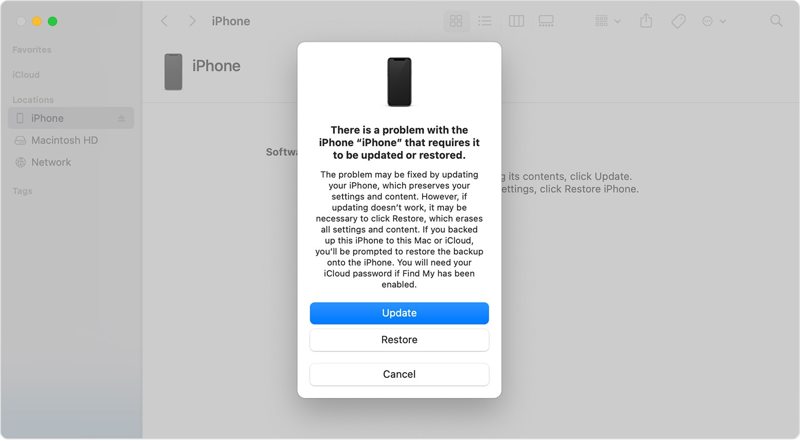
Шаг 1. Запустите приложение Finder на панели Dock.
Шаг 2. Выключите iPhone и переведите его в режим восстановления. Затем подключите его к Mac.
Шаг 3. Затем нажмите Восстановить кнопку во всплывающем диалоговом окне, чтобы восстановить заводское состояние устройства.
Как разблокировать iPhone с Mac с помощью Find My
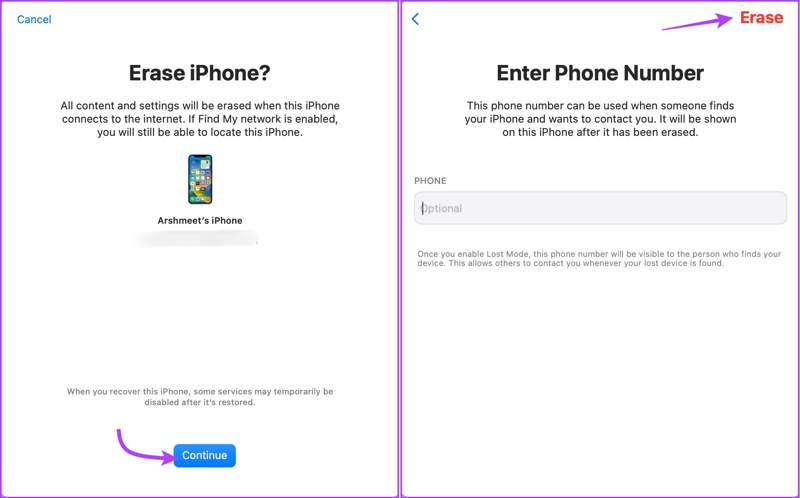
Шаг 1. Откройте приложение Find My, перейдите в Аппараты и выберите свой iPhone.
Шаг 2. Нажмите info и выберите Удалить это устройство.
Шаг 3. Прочитайте предупреждение и нажмите кнопку Продолжить кнопка. Далее нажмите кнопку Стереть для подтверждения.
Советы: Если ваш iPhone потерян или украден, введите свой номер телефона и нажмите Стереть. Затем номер появится на экране блокировки вашего iPhone.
Часть 4: Как разблокировать iPhone онлайн
Другой способ разблокировать пароль iPhone на компьютере — через iCloud. Вы можете зайти на сайт iCloud в браузере и стереть заблокированный или отключенный iPhone. Затем вы можете напрямую восстановить доступ к своему устройству. Предварительным условием является включение функции Find My iPhone.
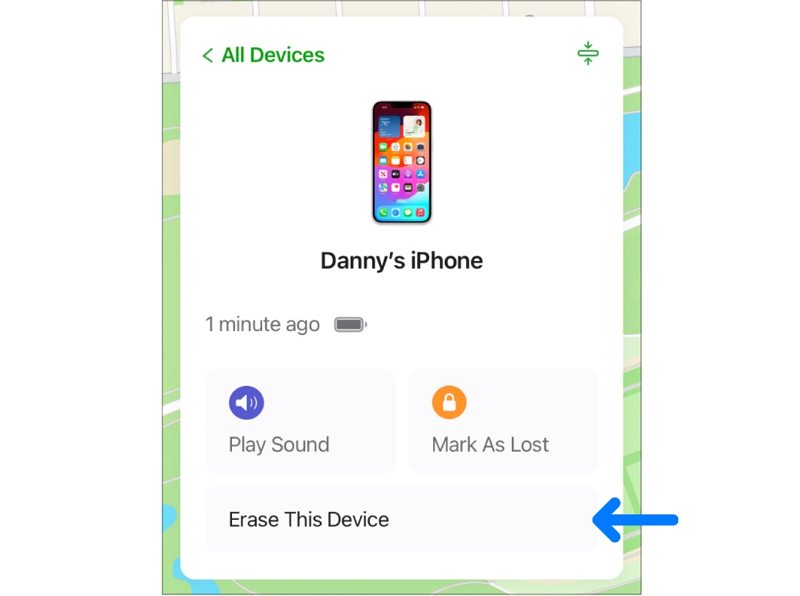
Шаг 1. Посетите www.icloud.com в веб-браузере и войдите в iCloud, используя пароль Apple ID. Выберите Find My или Find My iPhone. Или войдите на www.icloud.com/find.
Советы: Если включена двухфакторная аутентификация, введите проверочный код, который появится на экране вашего iPhone.
Шаг 2. Потяните вниз Все устройства меню в верхней части экрана и выберите заблокированный или отключенный iPhone в списке. Затем iCloud отследит ваше устройство на карте.
Шаг 3. Затем, щелкните Удалить это устройство кнопку во всплывающем диалоговом окне. Затем нажмите кнопку Стереть кнопку в окне оповещения. Если будет предложено, введите пароль Apple ID и подтвердите его.
Советы: Если ваш iPhone находится в сети, iCloud немедленно сотрет и разблокирует ваше устройство. Если нет, процесс начнется в следующий раз, когда ваш iPhone будет в сети.
Заключение
В этом руководстве обсуждалось, как разблокировать iPhone от Mac и ПК. iTunes и Finder позволяют восстановить отключенный iPhone в режиме восстановления с помощью компьютера. Приложение Find My может стереть экран блокировки iPhone на macOS. Более того, вы можете сделать это в iCloud. Apeaksoft iOS Unlocker — самый простой способ быстро разблокировать iPhone. Если у вас есть другие вопросы по этой теме, пожалуйста, оставьте сообщение под этим постом, и мы вскоре ответим.
Статьи по теме




