

Hur man hittar arkiverade e-postmeddelanden i Gmail på mobilen/skrivbordet

"Jag svepte av misstag åt vänster i ett e-postmeddelande i Gmail, och det arkiverades. Nu kan jag inte hitta det. Vad händer med arkiverade e-postmeddelanden i Gmail?" Hur hittar jag arkiverade e-postmeddelanden i Gmail?"
Många kanske har samma fråga som var man hittar arkiverade e-postmeddelanden i Gmail. Lyckligtvis visar den här artikeln hur du hittar arkiverade e-postmeddelanden i Gmail-appen på både mobil och dator. Du kan läsa och följa den specifika handledningen för att enkelt hitta och hämta arkiverade e-postmeddelanden.
SIDINNEHÅLL:
Del 1: Vad är arkiverade e-postmeddelanden i Gmail
Arkiverade e-postmeddelanden i Gmail är meddelanden som har tagits bort från din inkorg men inte raderats. När du arkiverar ett e-postmeddelande flyttas det helt enkelt från huvudmenyn. inkorg alternativ och lagras i All Mail mapp, där den fortfarande kan sökas och nås när som helst.
Varför behöver man arkivera e-postmeddelanden i Gmail?
Att arkivera e-postmeddelanden kan hjälpa användare att hålla sina inkorgar rena och organiserade, särskilt för dem som behöver hantera stora mängder e-postmeddelanden varje dag.
Vad är skillnaden mellan arkiverade och raderade e-postmeddelanden i Gmail?
Vissa kanske undrar varför man inte direkt raderar e-postmeddelanden i Gmail för att uppnå samma effekt som att hålla inkorgen organiserad. Arkivering och radering tjänar dock helt olika syften.
- Arkiverade e-postmeddelanden förblir lagrade i Gmail och kan återställas när som helst.
- Raderade e-postmeddelanden flyttas till papperskorgen och kan tas bort permanent efter 30 dagar.
När ska du arkivera kontra radera e-postmeddelanden?
| Situationsarkiv Radera | Situationsarkiv Radera | Situationsarkiv Radera |
| E-postmeddelandet är viktigt men inte brådskande | √ | × |
| E-postmeddelandet innehåller viktig information som kvitton, fakturor eller arbetsagenda | √ | × |
| E-postmeddelandet är spam eller reklamannonser | × | √ |
| Du vill hålla inkorgen ren utan att förlora data | √ | × |
Del 2: Hur man hittar arkiverade e-postmeddelanden i Gmail på telefonen
Gmails papperskorg innehåller bara dina raderade e-postmeddelanden i en månad. Så om du tar bort dina gamla e-postmeddelanden i Gmail kan du inte återställa dem efter 30 dagar. Det är därför många föredrar att arkivera ett e-postmeddelande istället för att flytta det till papperskorgen. Det är okej om du inte vet hur du hittar dina arkiverade e-postmeddelanden i Gmail på din telefon. Läs bara och följ stegen nedan för att lära dig hur du hittar arkiverade e-postmeddelanden i Gmail på Android. Processen för att hämta e-postmeddelanden från Gmail på en iPhone är densamma.
Steg 1. Gå till Gmail-appen på Android
Du kan bli ombedd att logga in på ditt Gmail-konto med din Gmail-adress och ditt lösenord.
Steg 2. Leta reda på avsnittet All e-post
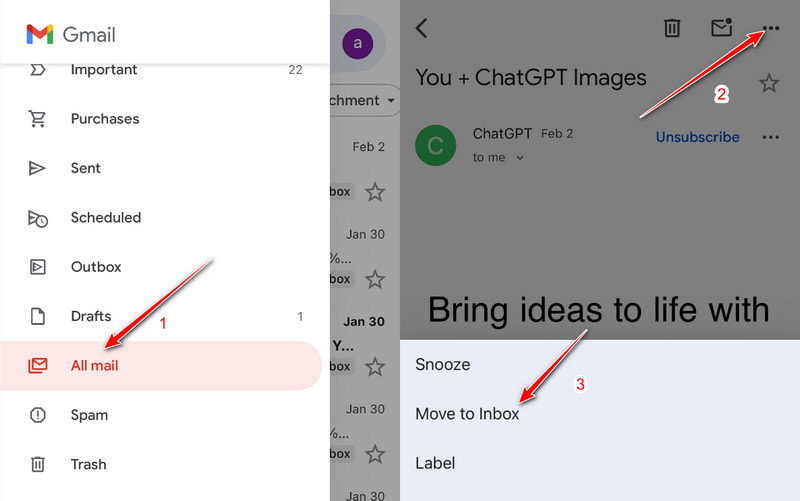
Tryck Meny i skärmens övre vänstra hörn. Den innehåller tre vita randiga linjer. En meny dyker upp som svar på din åtgärd. Klicka sedan på All post för att se alla mottagna e-postmeddelanden, inklusive arkiverade e-postmeddelanden i Gmail.
Steg 3. Hitta arkiverade e-postmeddelanden i Gmail Android
Om du inte hittar e-postmeddelandet genom att skrolla uppåt eller nedåt i Gmail kan du prova att använda sökfunktionen för att söka efter den specifika e-postmottagaren, ämnesraden eller nyckelordet om du vill hitta ett arkiverat e-postmeddelande i Gmail.
Steg 4. Flytta till inkorg
Klicka på mål-e-postadressen och tryck på tre prickar ikonen i det övre högra hörnet. Välj Flytta till inkorgSedan ser du de arkiverade e-postmeddelandena i din Gmail-inkorg.
Del 3: Hur man hämtar arkiverade e-postmeddelanden på skrivbordet
Att arkivera ett e-postmeddelande i Gmail är ett bra sätt att rensa upp i din inkorg utan dataförlust. Du flyttar bara ut det från din inkorgetikett. Om du ångrar att du arkiverade ett e-postmeddelande i Gmail kan du fortfarande få tillbaka ditt arkiverade meddelande till inkorgen på ett säkert sätt. Du kan visa arkiverade e-postmeddelanden på skrivbordet genom att öppna Gmail-webbplatsen eller -appen. Prova följande steg för att hitta arkiverade e-postmeddelanden i Gmail:
Steg 1. Gå in på Gmails webbplats eller öppna Gmail-appen.
Steg 2. Klicka på nedåtpilen bredvid Snarare och välj All Mail alternativet i den vänstra panelen. Alla arkiverade e-postmeddelanden visas i ordning.
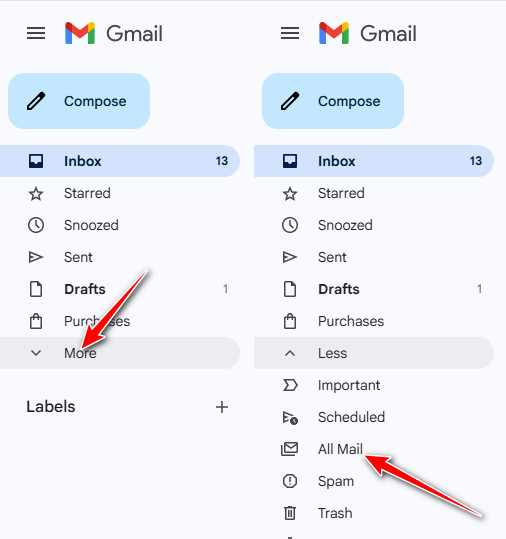
Tips: Det är sant att du inte kan få ett visst arkiveringsalternativ direkt. Arkiverade e-postmeddelanden samlas in i All Mail istället för Spam or trash.
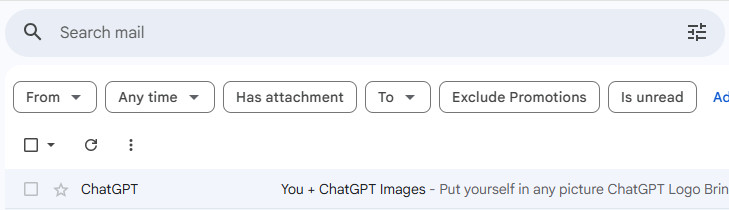
Steg 3. Om det finns för många arkiverade e-postmeddelanden i Gmail kan du hitta det arkiverade e-postmeddelandet i Gmail som du vill återställa med hjälp av verktyget Avancerad sökning i det övre menyfliksområdet. Skriv bara in och ange ett relaterat sökord eller innehåll om det arkiverade Gmail-meddelandet för att hitta det snabbt.
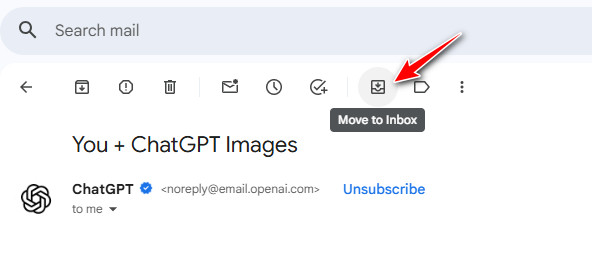
Steg 4. Visa e-postmeddelandet och klicka på Flytta till inkorgVar medveten om att det återställda e-postmeddelandet sorteras efter ursprungsdatum. Så det är ganska vanligt att du inte hittar det högst upp i inkorgens e-postmeddelanden.
Fler tips - Hämta raderade e-postmeddelanden i Gmail med lätthet
Ibland arkiveras inte ett e-postmeddelande som du inte hittar utan raderas av misstag. Borttagna e-postmeddelanden hamnar i papperskorgen och tas bort permanent efter 30 dagar. Om de inte längre finns i papperskorgen kan ett pålitligt verktyg som Apeaksoft Data Recovery kan hjälpa dig att säkert hämta förlorade e-postmeddelanden och återställa viktiga meddelanden.
Hämta enkelt raderade e-postmeddelanden i Gmail
- Hitta permanent raderade e-postmeddelanden i Gmail.
- Förhandsgranska innan återställningen.
- Stöd för återställning av lokala e-postfiler och bilagor.
- Enkla steg och snabb skanning.
- Förutom e-postmeddelanden kan den också användas för att återställa dokument, bilder, videor, ljud etc.

Slutsats
Det är allt du behöver hitta arkiverade e-postmeddelanden i Gmail på Android och andra plattformar. Om du tycker att det här inlägget är användbart och dina vänner också undrar hur man hittar e-postmeddelanden som är arkiverade i Gmail, dela bara den här artikeln med dem!
Relaterade artiklar




