

Hur man snabbt säkerhetskopierar iPhone till datorn med iTunes

En iPhone är mycket mer än en enhet för att ringa. Idag sparar vi mer och mer data på våra iPhones, som foton, dokument, kontakter och mer. För att skydda dina data och hålla dem säkra kan du säkerhetskopiera din iPhone till iTunes med en dator. Dessa säkerhetskopior är kodade. Du kan återställa dina filer och data om du råkar radera dem eller uppgradera till en ny iOS-enhet.
SIDINNEHÅLL:
Del 1: Så här säkerhetskopierar du iPhone till iTunes
Apple hade stoppat iTunes på macOS Catalina och senare. iTunes fungerar dock fortfarande på Windows och macOS Mojave eller tidigare. Med andra ord kan du säkerhetskopiera iPhone med iTunes på en PC eller dator som kör macOS Mojave och tidigare.
Steg 1. Öppna den senaste versionen av iTunes. Du kan installera den från MS Store eller Apples webbplats.
Steg 2. Anslut din iPhone till datorn med laddningskabeln.
Steg 3. Slå på din iPhone, lås upp den och tryck på Litar när du uppmanas
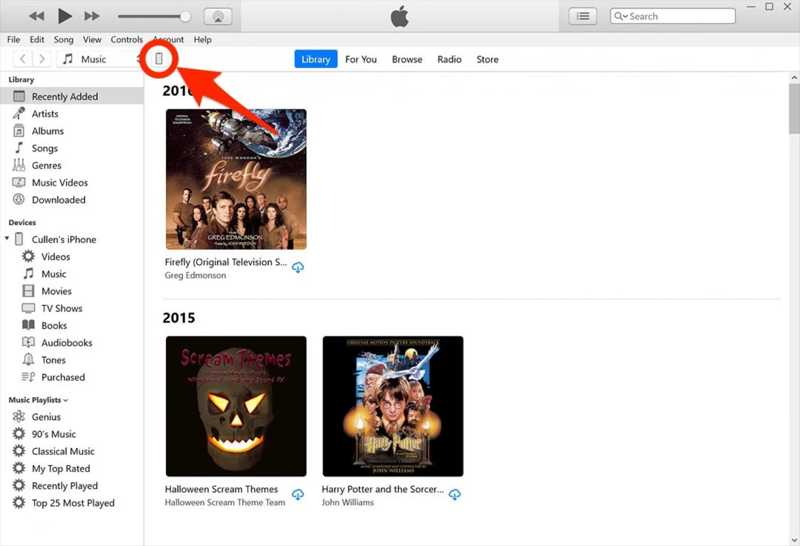
Steg 4. Klicka sedan på Telefon: knappen längst upp till vänster efter att din enhet har upptäckts.
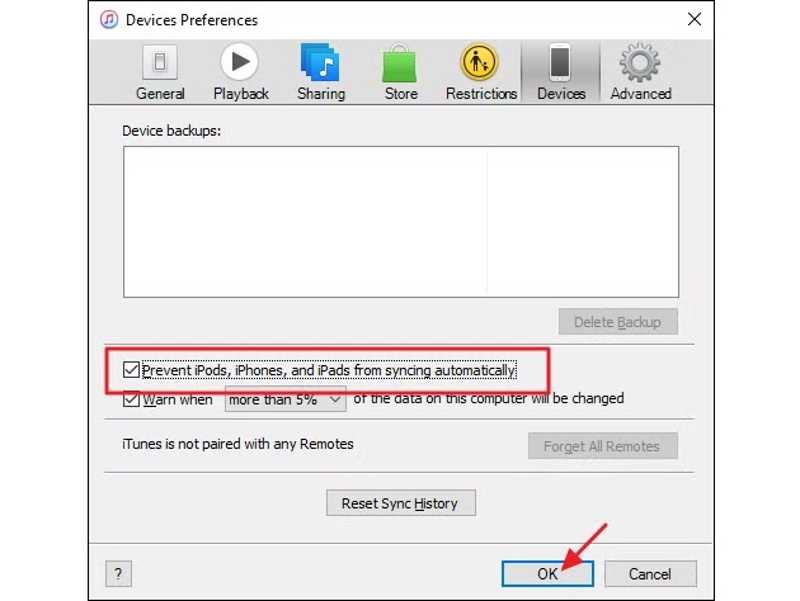
Tips: Om du säkerhetskopierar din iPhone via iTunes för första gången klickar du på Redigera menyn på PC eller iTunes på Mac, välj preferenser, växla till enheter fliken och kolla Förhindra iPods, iPhones, och iPads från att synkroniseras automatiskt.
Steg 5. Gå till Sammanfattning fliken och leta reda på Säkerhetskopior sektion.
Steg 6. Om du vill skydda din iPhone-säkerhetskopia, kontrollera Kryptera lokal säkerhetskopiering, och ställ in en iTunes backup lösenord.
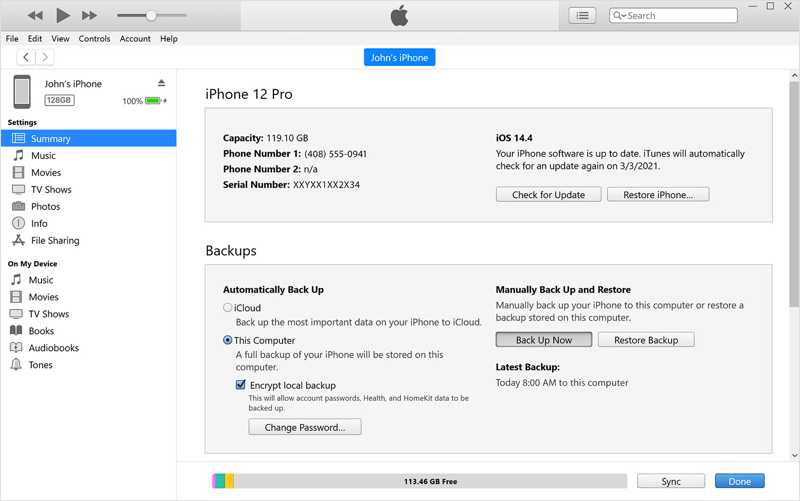
Steg 7. Klicka på Säkerhetskopiera nu knapp under Säkerhetskopiera och återställ manuellt.
Steg 8. Sedan visar indikatorn processen högst upp i iTunes. Håll din iPhone ansluten tills processen är klar.
Steg 9. När det är klart ser du datumet under Senaste säkerhetskopieringarna.
Obs: Under Säkerhetskopiera automatiskt ser du två alternativ: icloud och Den här datornDen förra säkerhetskopierar automatiskt din iPhone till iCloud regelbundet. Den senare säkerhetskopierar automatiskt din iPhone när den är ansluten till en dator. Den automatiska säkerhetskopieringen stör inte de manuella säkerhetskopieringsinställningarna.
Del 2: Så här säkerhetskopierar du iPhone till PC eller Mac utan iTunes
Hur man säkerhetskopierar iPhone till PC utan iTunes
För närvarande kan du fortfarande säkerhetskopiera din iPhone via iTunes, men det är begränsat till Apple Podcasts och ljudböcker. Alternativt kan du ladda ner Apple Devices-appen på Windows 11/10 och säkerhetskopiera din iOS-enhet till datorn. Tänk på att om du vill synkronisera musik och filmer till din iPhone måste du också installera apparna Apple Music och Apple TV tillsammans med Apple Devices-appen.
Steg 1. Installera Apple-enheter från Microsoft Store.
Steg 2. Anslut din iPhone till din dator med en USB-kabel.
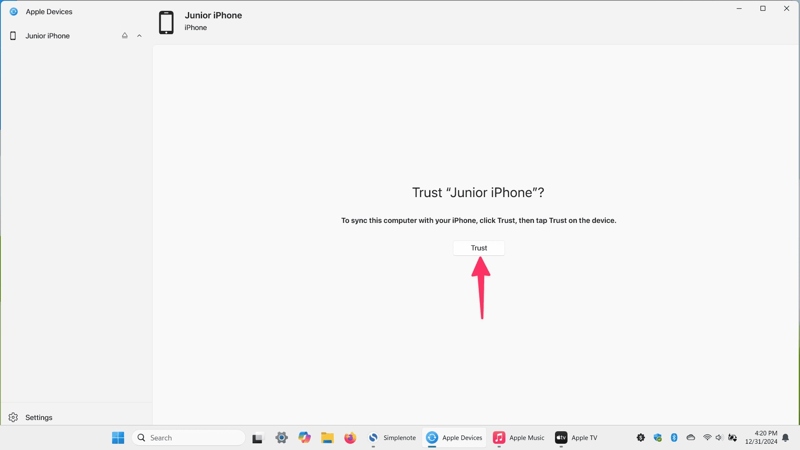
Steg 3. Öppna Apple-enheter och vänta tills den känner igen din enhet.
Steg 4. Klicka Litar i Apple-enheter.
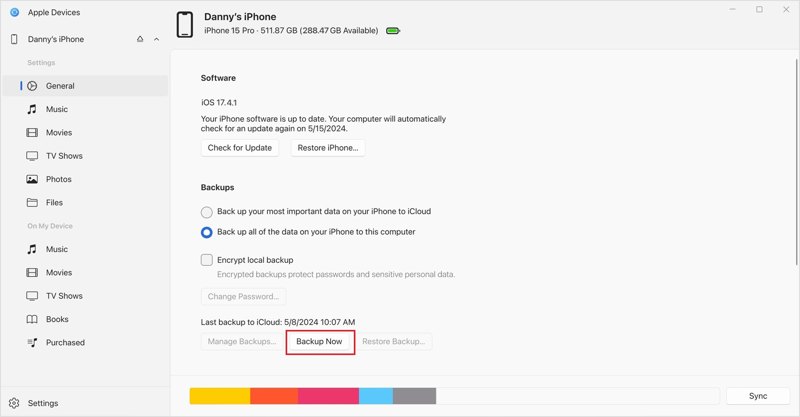
Steg 5. Tryck Litar på din iPhone och autentisera med ditt lösenord, Face ID eller Touch ID.
Steg 6. Klicka på ditt iPhone-namn och gå till Allmänt fliken i sidofältet.
Steg 7. Klicka sedan på Backup Now knappen för att börja säkerhetskopiera din iPhone till PC utan iTunes.
Obs: Med Apple Devices-appen kan du även kryptera din iPhone-säkerhetskopia. Markera rutan bredvid Kryptera lokal säkerhetskopieringoch ange ett lösenord innan du klickar Backup Now.
Hur man säkerhetskopierar iPhone till Mac utan iTunes
På macOS Catalina eller senare har Apple migrerat säkerhetskopieringsfunktionen till Finder-appen. Med andra ord måste du säkerhetskopiera din iPhone till en Mac med Finder. Arbetsflödet liknar det att säkerhetskopiera en iPhone med iTunes.
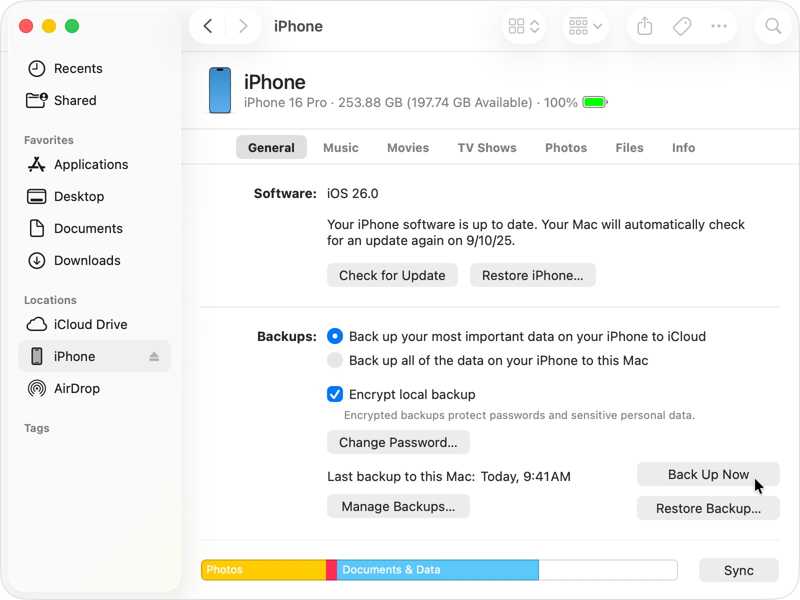
Steg 1. Anslut din iPhone till din MacBook med en lämplig kabel.
Steg 2. Öppna Finder-appen från din Dock bar.
Steg 3. Klicka på din iPhone under Våra kontor avsnitt på sidofältet.
Steg 4. Gå till Allmänt fliken och flytta till Säkerhetskopior området.
Steg 5. Om du vill skydda din säkerhetskopia, kontrollera Kryptera lokal säkerhetskopiering och ställ in ett lösenord.
Steg 6. Slutligen klickar du på Säkerhetskopiera nu knappen för att starta iPhone-säkerhetskopiering utan iTunes.
Del 3: Så här säkerhetskopierar du iPhone med iTunes-alternativ
iTunes är uppenbarligen inte ett intuitivt sätt att säkerhetskopiera en iPhone nu. Felaktiga inställningar kan leda till dataförlust. Tack och lov, Apeaksoft iOS Data Backup & Restore erbjuder en enkel lösning. Den låter dig säkerhetskopiera dina iPhone-data till en PC- eller Mac-dator med en fysisk anslutning. Det användarvänliga gränssnittet är enkelt att navigera.
Ett alternativ till iTunes för att säkerhetskopiera en iPhone till en dator
- Säkerhetskopiera en iPhone eller iPad snabbt.
- Stöd för ett brett spektrum av datatyper.
- Lösenordsskydda din iPhone-säkerhetskopia.
- Öppna och återställ iPhone-säkerhetskopia när som helst.
- Kompatibel med de senaste versionerna av iOS och iPadOS.

Så här säkerhetskopierar du din iPhone till en dator utan iTunes
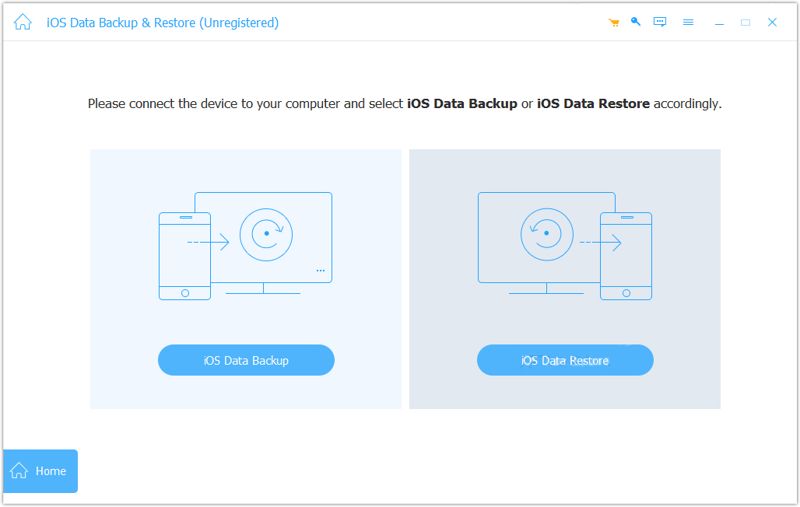
Steg 1. Installera iPhone-säkerhetskopieringsverktyget
Starta iTunes-alternativet efter att du har installerat det på din dator. Det finns en annan version för Mac. Anslut din iPhone till din dator med en Lightning-kabel. Klicka på IOS Data Backup knappen för att fortsätta.
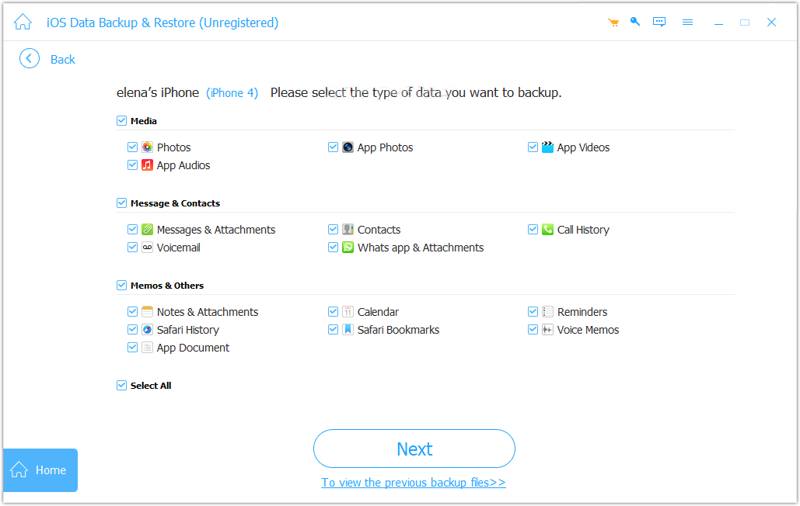
Steg 2. Välj datatyper
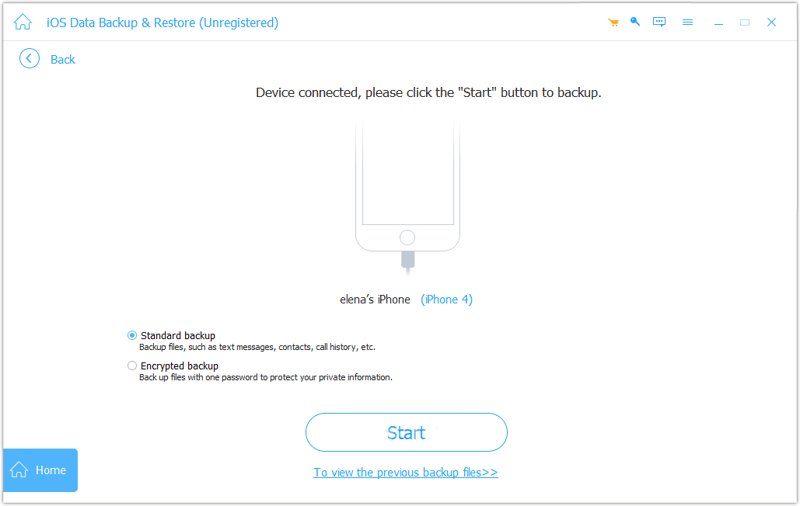
Välja Krypterad säkerhetskopiering och lämna ett lösenord om du vill skydda dina privata uppgifter. Annars väljer du Standard säkerhetskopiering. Klicka på Start knappen för att öppna datatypfönstret. Välj de datatyper du vill säkerhetskopiera. För att säkerhetskopiera en hel iPhone, markera Markera allt.
Steg 3. Säkerhetskopiera iPhone utan iTunes
Slutligen klickar du på Nästa för att börja säkerhetskopiera din iPhone till din dator.
Slutsats
Den här guiden förklarade hur man använder iTunes för att säkerhetskopiera en iPhone på en PC eller Mac-dator. Även om iTunes är begränsat fungerar det fortfarande på PC och äldre versioner av Mac-maskiner. Dessutom kan du säkerhetskopiera din iOS-enhet med hjälp av Apple Devices eller Finder-appen, beroende på vilket operativsystem du använder. Apeaksoft iOS Data Backup & Restore är ett bra alternativ till iTunes för att säkerhetskopiera en iPhone.
Relaterade artiklar
Om du vill exportera iTunes-spellistor till en iPhone, ett USB-minne och en mapp, kommer du att tycka att vår konkreta guide är till hjälp.
Den här konkreta handledningen beskriver fem sätt att överföra musik från iTunes till din iPhone med eller utan en dator.
Du kan lära dig hur du återställer din iPhone eller iPad utan iTunes med hjälp av iCloud, Finder, Apple-enheter och annan programvara.
iTunes och Finder kan säkerhetskopiera hela din iOS-enhet. Men vet du var säkerhetskopian finns i Finder eller iTunes? Den här guiden hjälper dig att hitta den.



