

Hur lång tid tar det att säkerhetskopiera iPhone till iCloud och 5 snabbare tips

iCloud är en utmärkt molntjänst för att säkerhetskopiera iPhone-data utan förlust.
Men många användare blir lite galna när de återställer från iCloud och fastnar i gränssnittet för att uppskatta återstående tid.
Hur lång tid tar det att säkerhetskopiera en iPhone till iCloud?
Vi kan inte ange en exakt tid eftersom den varierar från användare till användare, baserat på internetanslutning, iPhone-datafilstorlek och andra inställningar på iPhone.
Ingen fara, vi kommer att förklara det i detalj och visa 5 gratis tips för att påskynda iCloud-säkerhetskopiering.
SIDINNEHÅLL:
Del 1: Hur lång tid tar det att säkerhetskopiera en iPhone till iCloud
Hur lång tid tar det att säkerhetskopiera till iCloud?
Den uppskattade tiden för iCloud-säkerhetskopiering beror huvudsakligen på iPhone-datastorleken och internetanslutningen. Säkert kommer andra inställningar på iPhone att påverka resultatet.
Vi testade problemet på en iPhone 14 med en stabil internetanslutning på 20 Mbps. Det tog ungefär 12 timmar att säkerhetskopiera 100 GB data på enheten, med följande detaljer:
• Foton och videor i din kamerarulle.
• Enhetsinställningar som telefonfavoriter, bakgrundsbild, e-post, kontakter och kalenderkonton.
• Appdata.
• Organisering av startskärm och appar.
• iMessage, textmeddelanden (SMS) och MMS.
• Ringsignaler.
• Visuell röstbrevlåda.
Och när vi återställer från iCloud tenderar den uppskattade återstående tiden att vara felaktig på grund av hur iPhone laddar ner olika datatyper med olika hastigheter. Det tar cirka 3 timmar att återställa kärndata, medan det tar 6 timmar att slutföra en fullständig återställning, med en nedladdningshastighet på 100 Mbps som referens.
Tips: Hur får jag tillgång till iCloud-säkerhetskopior?
Du kan komma åt säkerhetskopior av iPhone/iPad/iPod Touch via iCloud.com. Du måste logga in på webbplatsen (https://www.icloud.com/) med ditt Apple-ID, användarnamn och lösenord. Då ser du alla typer av säkerhetskopior på webbplatsen. Klicka sedan för att komma åt viss data.
Wow, så länge.
Och tiden varierar beroende på olika nätverksförhållanden, enhetsstatus och vilka typer av data som säkerhetskopieras.
För dem som bär 2 dagar för iCloud-säkerhetskopiering och den beräknade tiden som återstår för alltid, kan det vara en katastrof.
Så här kommer ett problem - finns det ett sätt att påskynda iCloud-säkerhetskopiering?
Ja exakt.
Gå vidare till nästa del för att göra en långsam iCloud-säkerhetskopiering snabbare.
Del 2: Hur man påskyndar iCloud-säkerhetskopieringsprocessen
Innan vi utforskar hur man kan förkorta tiden för iCloud-säkerhetskopiering, låt oss ta reda på vad som påverkar iCloud-säkerhetskopieringens hastighet under säkerhetskopieringsprocessen. Nedan listar vi några viktiga faktorer:
• Nätverkshastighet och stabilitet
• Datastorlek
• Tillgängligt lagringsutrymme för iPhone
• Bakgrundsappar som körs
• iCloud-server
Efter att ha lärt oss de faktorer som kan påverka säkerhetskopieringshastigheten, låt oss se hur man vidtar riktade åtgärder för att påskynda hela iCloud-säkerhetskopieringsprocessen.
Anslut till ett välfungerande internet
En av de påverkande faktorerna är hastigheten på ditt internet, eftersom iCloud-säkerhetskopiering sker när du är Wi-Fi-ansluten. Ju fler filer du vill säkerhetskopiera till iCloud och ju långsammare din Wi-Fi-hastighet är, desto längre tid tar det att säkerhetskopiera till iCloud.
Följ bara stegen nedan för att få internetinställningarna för att förbättra iCloud-säkerhetskopieringshastigheten.
Steg 1. Kontrollera först om det finns för många trådlösa enheter anslutna till ditt Wi-Fi-nätverk. Om så är fallet, stäng av dessa onödiga.
Steg 2. Du kan också stänga av de fungerande appar som använder internet på din iOS-enhet.
Steg 3. Försök återställ nätverket på iPhoneoch använd den igen för att få en snabb internetanslutning.
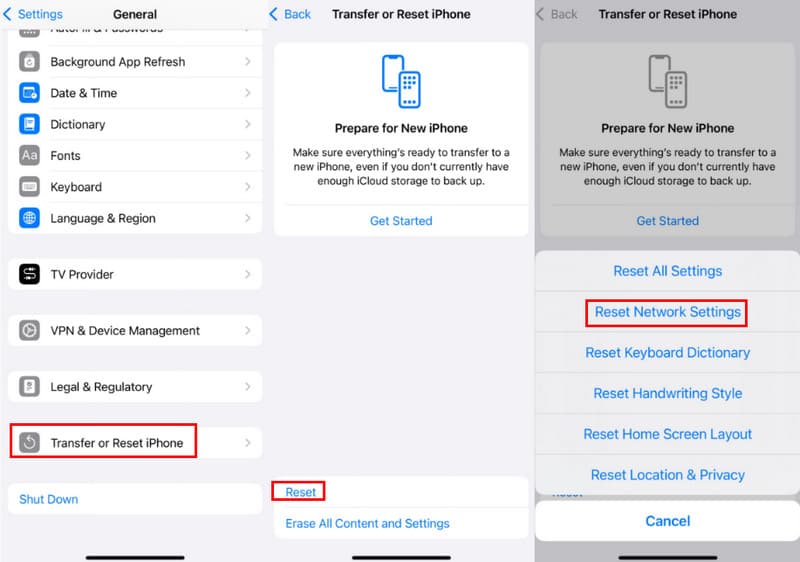
Steg 4. Om det fortfarande är långsamt kan du byta till en annan pålitlig och snabb internetanslutning för iCloud-säkerhetskopiering.
Steg 5. Dessutom, om du inte har en snabb internetanslutning kan du kontakta din internetleverantör för säkerhetskopiering.
Inaktivera säkerhetskopiering av stora filer
För det mesta är foton, videor, ljud och appar stora. De tar upp det mesta av utrymmet på din iPhone. Det kommer därför att ta lång tid om du säkerhetskopierar alla dessa filer till iCloud. Du måste avbryta säkerhetskopieringen av dessa stora filer genom att följa dessa steg. Ta bort inaktiveringen av iCloud säkerhetskopiering av bilder till exempel.
Steg 1. Gå till Inställningar av iPhone och klicka sedan på icloud.
Steg 2. Hitta sedan Fotogalleri knappen och klicka på den.
Steg 3. Inaktivera uppladdning av burst-bilder eller andra mediefiler i gränssnittet.
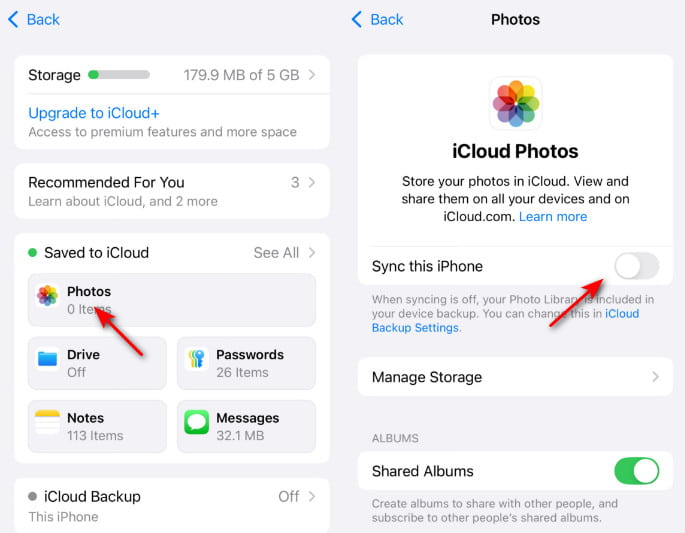
Om du vill säkerhetskopiera iPhone-foton, men de tar upp en stor filstorlek, försök bara överför iPhone-bilder till datorn direkt utan iCloud.
Tips: Du kan också följa stegen för att stänga av värdelös säkerhetskopiering för att göra säkerhetskopieringsprocessen snabbare.
Säkerhetskopiera med iTunes
I de flesta fall tar foton och videor upp mycket utrymme på din iPhone, så det tar lång tid att säkerhetskopiera dem till iCloud. Foton och videor är dock viktiga minnen för dig, och du vill lagra dem väl. Då kan du välja att säkerhetskopiera dem till din dator med iTunes istället för iCloud.
Här är den specifika guiden:
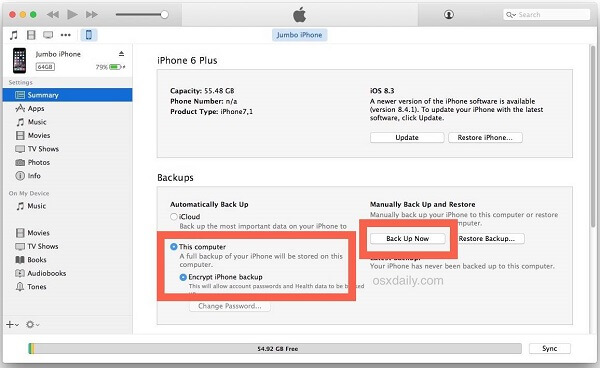
Steg 1. Ladda ner och installera iTunes på din dator. Anslut din iPhone till datorn så öppnas iTunes automatiskt.
Steg 2. Klicka på Anordning, och välj sedan Sammanfattning under Inställningar avsnitt. Kontrollera sedan Den här datorn och fliken på Backup Now.
Steg 3. När säkerhetskopieringsprocessen är klar kan du kontrollera din säkerhetskopia genom att klicka på iTunes, väljer preferenser, och välja enheter.
Då kan du hitta iTunes-säkerhetskopiering på datorn här för att se detaljerna.
Rensa upp iPhone
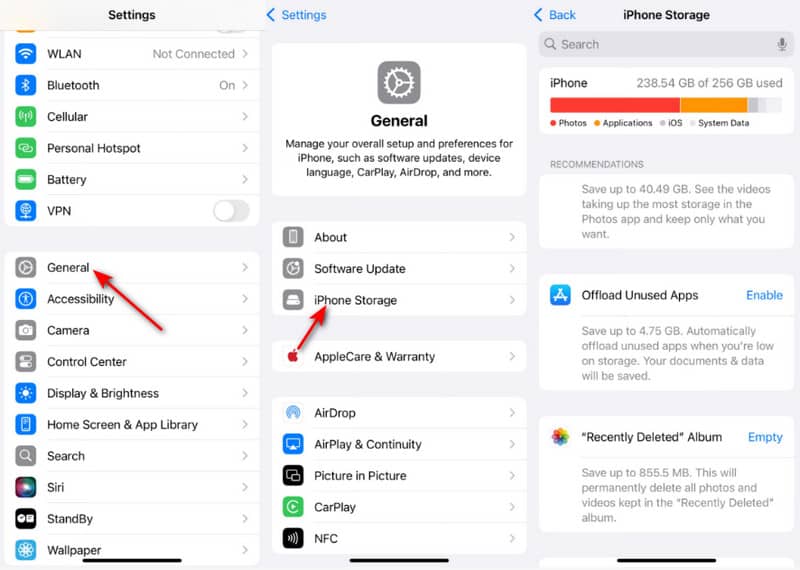
Den sista lösningen för att snabba upp iCloud-säkerhetskopiering är att rensa upp din enhet. Det beror på att om din enhet är klustrad och det finns mycket data på enheten, kommer processen med iCloud-säkerhetskopiering att ta längre tid. Så, hur rensar man upp lagringsutrymmet på din enhet? Här är instruktionerna.
Steg 1. Besök din iPhones Inställningar och klicka på Allmänt knapp.
Steg 2. Välj alternativet för iPhone Lagring, och sedan kan du se de olika appar och datatyper som har förbrukat enhetens lagringsutrymme.
Steg 3. Välj de appar du vill rensa och radera sedan cacheminnen för dessa appar, eller avinstallera helt enkelt dessa värdelösa appar.
Säkerhetskopiera oftare
Vad du inte vet är att iCloud använder en stegvis säkerhetskopieringsmekanism. Den första säkerhetskopian kräver en stor mängd data, men följande säkerhetskopia säkerhetskopierar bara det nyligen tillagda eller ändrade innehållet.
Om du säkerhetskopierar ofta kommer därför den data som behöver laddas upp varje gång att minskas avsevärt, och säkerhetskopieringstiden kommer också att förkortas i motsvarande grad, vilket gör säkerhetskopieringsprocessen smidigare och effektivare.
Del 3: Ett snabbare sätt att säkerhetskopiera dina iPhone-data
Förutom de 5 lösningarna vi erbjöd ovan för att snabba upp iCloud-säkerhetskopiering, finns det det bästa sättet att säkerhetskopiera din iPhone. Här kommer vi att använda Apeaksoft iOS Data Backup & Restore.
Det är en programvara som låter dig selektivt säkerhetskopiera och återställa vad du vill från iOS-enheter eller säkerhetskopiera. Dessutom ger det dig möjlighet att kryptera dina säkerhetskopior fritt och säkert.
Bästa iCloud-säkerhetskopieringsalternativ
- Säkerhetskopiering och återställning med ett klick för iPhone-data.
- Säkerhetskopiera iPhone-data till en dator utan Wi-Fi eller iCloud.
- Säkerhetskopiera selektiv data som foton, meddelanden, videor, musik etc.
- Kompatibel med alla iOS-enheter, som iPhone, iPad Pro, etc.

Steg 1. Ladda ner iOS Data Backup & Restore och starta det på din dator. Klicka på IOS Data Backup -knappen på gränssnittet.

Steg 2. Anslut din enhet till din dator så kommer programmet att upptäcka din iOS-enhet automatiskt.
Steg 3. Markera de filer du vill säkerhetskopiera och klicka sedan på Nästa knappen för att starta säkerhetskopieringsprocessen.

Steg 4. När säkerhetskopieringsprocessen är klar kan du förhandsgranska allt innehåll i säkerhetskopian genom att klicka på Återställ IOS-data knapp.

Slutsats
Det här inlägget förklarar för dig hur lång tid det tar att säkerhetskopiera en iPhone till iCloud, varför det tar så lång tid, och 5 gratis lösningar för att snabba upp en långsam iCloud-säkerhetskopia. Dessutom, för att bli av med den långsamma iCloud-säkerhetskopian kan du få ett alternativ, Apeaksoft iOS Data Backup & Restore, för att få en snabb säkerhetskopiering och återställning från iPhone till datorn.
Relaterade artiklar
5GB-kostnadsfritt iCloud-utrymme kan inte räcka för att du ska säkerhetskopiera data. Du kan använda vissa metoder för att radera gammal iCloud-säkerhetskopiering för att städa iCloud-utrymme.
Hur får jag tillgång till iCloud-säkerhetskopiering för att kontrollera alla iOS-filer? Lär dig olika metoder för åtkomst till iCloud-säkerhetskopiering från artikeln nu.
Det måste vara utmattande att stöta på iCloud-säkerhetskopiering som misslyckas när du aktiverar det. Oroa dig inte; det här inlägget erbjuder det bästa sättet att åtgärda det.
Vad ska du göra för att ladda ner iCloud-säkerhetskopiering? Artikeln förklarar olika metoder för att extrahera filer från iCloud-backupfiler.



