

Hur man klonar en iPhone till en iPhone med kabel eller trådlöst

Det är fantastiskt att uppgradera till den nya iPhone eller iPad; datamigrering är dock en stor utmaning för iOS-användare. Data på iOS-enheter inkluderar multimediafiler, meddelanden, kontakter, personliga inställningar, appar, appdata och mer. För att undvika dataförlust måste du kopiera data från iPhone till iPhone efter att den nya enheten har konfigurerats. Den här guiden listar de beprövade metoderna och demonstrerar arbetsflödena med steg.
SIDINNEHÅLL:
Del 1: Hur man klonar en iPhone med snabbstart
Kan en iPhone klonas? Ja. Ett enkelt sätt att kopiera en iPhone till en ny iPhone är snabbstartsfunktionen. Det är den inbyggda funktionen i iOS 11 och senare. Den fungerar via ett Wi-Fi-nätverk och Bluetooth. Det tar cirka 30 minuter på ett bra Wi-Fi-nätverk.
Krav
1. iOS 11 och senare på båda iPhonerna.
2. Ett stabilt Wi-Fi.
3. Båda iPhonerna laddar över 50 %.
4. Lösenordet på din gamla enhet.
Steg 1. Se till att aktivera Bluetooth och Wi-Fi i Kontrollcenter på den gamla iPhonen.
Steg 2. Slå på den nya enheten och konfigurera den enligt assistentens instruktioner.
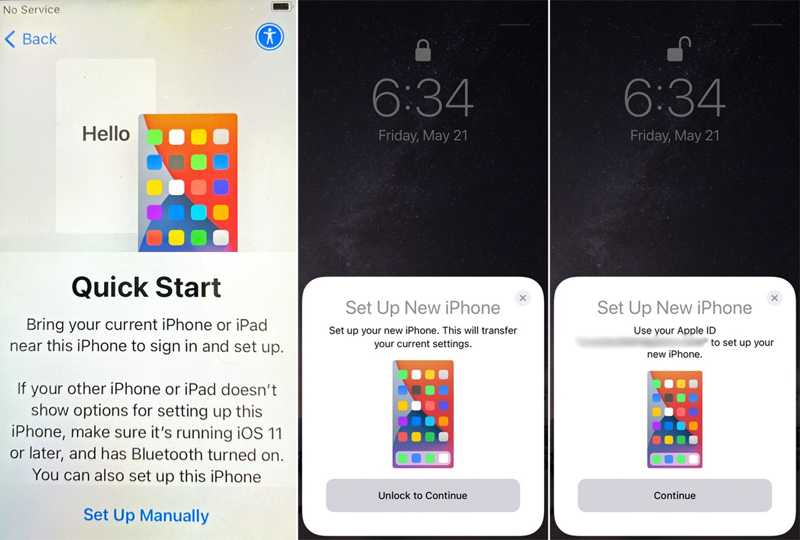
Steg 3. När Snabbstart visas, placera de två enheterna bredvid varandra.
Steg 4. När den gamla iPhonen känner igen den trycker du på Fortsätta på Ställ in nu iPhone underrättelse.
Steg 5. En blå kod visas på den nya iPhone-skärmen.
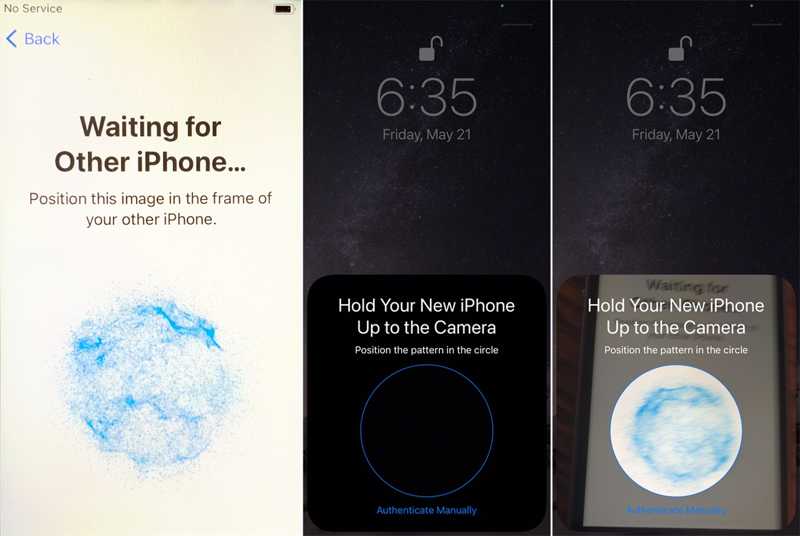
Steg 6. Öppna Kamera appen på den gamla enheten och skanna koden.
Steg 7. När du uppmanas att göra det anger du lösenordet till den gamla telefonen på den nya iPhone-skärmen.
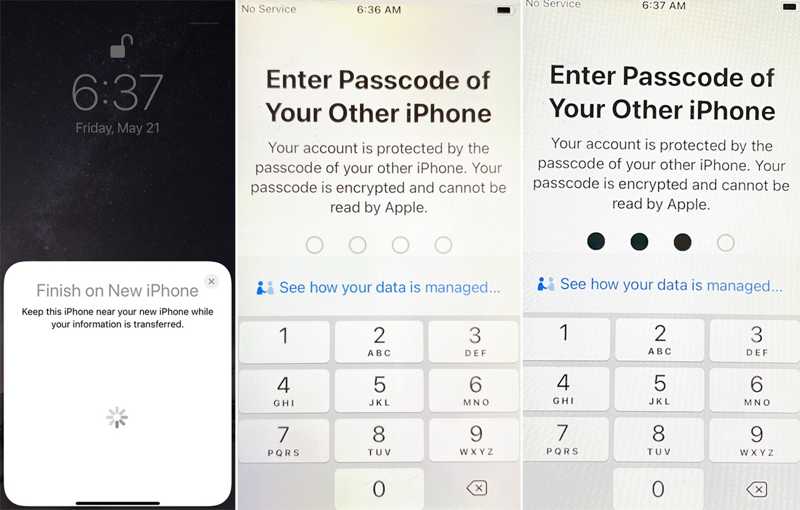
Steg 8. Konfigurera Touch ID eller Face ID genom att följa instruktionerna på skärmen.
Steg 9. Sedan Välj Överför från iPhone för att starta processen att duplicera iPhone.
Del 2: Hur man klonar en iPhone till en iPhone med iCloud Backup
Om du har en iCloud-säkerhetskopia är det ett bra sätt att klona en iPhone till iPhone trådlöst. Den här metoden kräver ett stabilt Wi-Fi-nätverk och tillräckligt med iCloud-lagringsutrymme. Förutom data och appar kan den här metoden kopiera inställningar och startskärmens layout.
Krav
1. Ett stabilt Wi-Fi.
2. Tillräckligt med iCloud-utrymme.
3. Ditt Apple-ID och lösenord.
4. Ladda den nya iPhonen helt
Steg 1. Öppna Inställningar appen på den gamla iPhonen.
Steg 2. Anslut till ett Wi-Fi-nätverk.
Steg 3. Tryck på din profil och välj icloud.
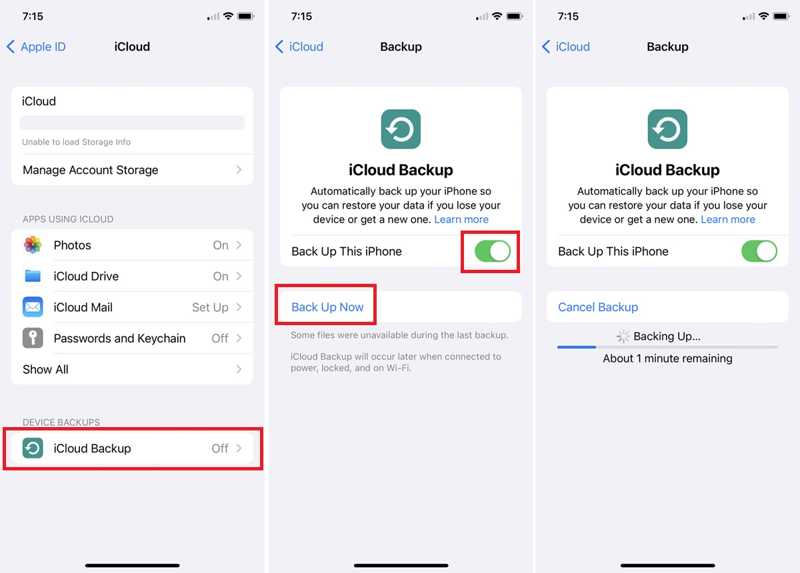
Steg 4. Tryck icloud säkerhetskopieringoch slå på Säkerhetskopiera denna iPhone.
Tips: Om säkerhetskopieringen inte startar automatiskt trycker du på Säkerhetskopiera nu knapp.
Steg 5. När det är klart, slå på den nya iPhonen.
Steg 6. Ställ in det från Hej skärmen och välj Ställ in manuellt på Snabbstart skärm.
Steg 7. När du når Apps & Data skärm, välj Från iCloud Backup.
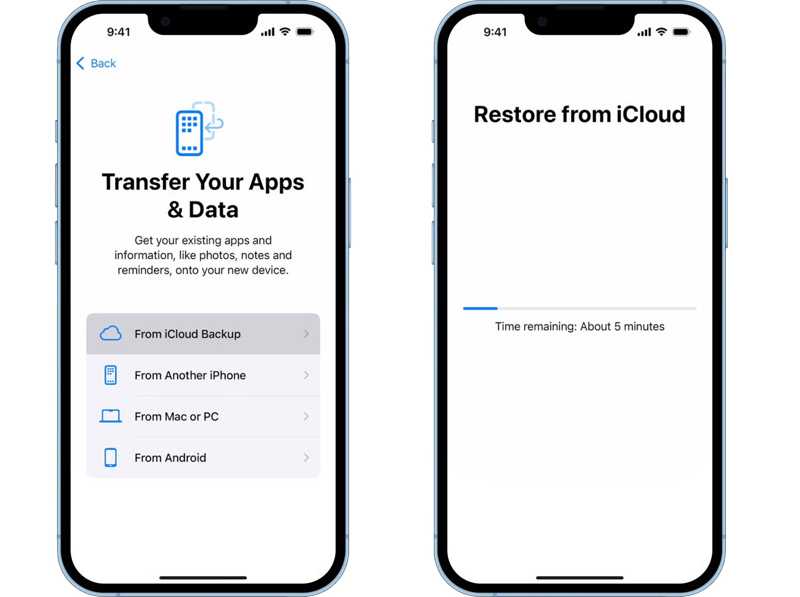
Steg 8. Ange Apple-ID och lösenord som är kopplat till den gamla iPhonen.
Steg 9. Välj den senaste säkerhetskopian och börja klona iPhone till iPhone.
Steg 10. Slutför sedan installationen och ange din nya iPhone direkt.
Del 3: Hur man kopierar iPhone till iPhone med hjälp av en kabel
Ett annat sätt att kopiera din iPhone är säkerhetskopian med iTunes eller Finder. Du kan säkerhetskopiera hela iPhonen till din Mac eller PC och återställ sedan säkerhetskopian till din nya iOS-enhet via en USB-kabel.
Krav
1. Den senaste versionen av iTunes eller Finder.
2. En PC- eller Mac-dator.
3. En kompatibel USB-kabel.
Steg 1. Anslut den gamla iPhonen till din dator med en USB-kabel.
Steg 2. Öppna iTunes i Windows, iTunes i macOS Mojave eller tidigare, eller Finder i macOS Catalina eller senare.
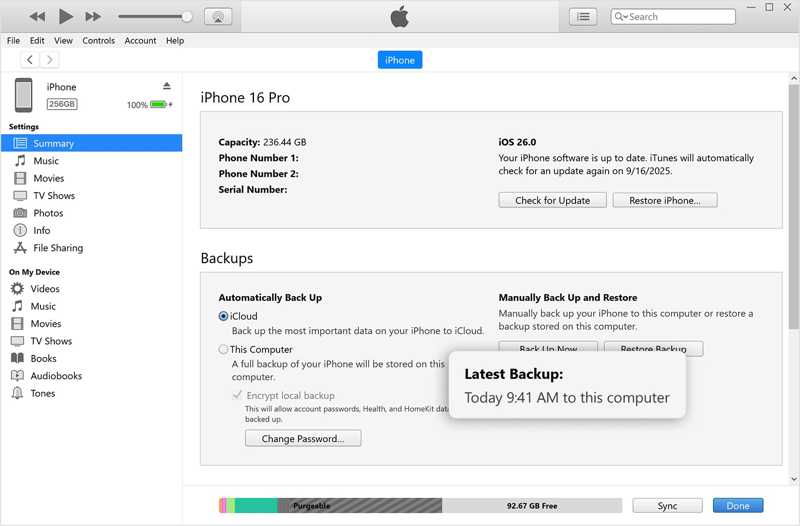
Steg 3. Gå till Sammanfattning or Allmänt fliken.
Steg 4. Klicka på Säkerhetskopiera nu knapp under Säkerhetskopior sektion.
Steg 5. När det är klart, koppla bort den gamla iPhonen. Anslut den nya iPhonen till samma dator med en kabel.
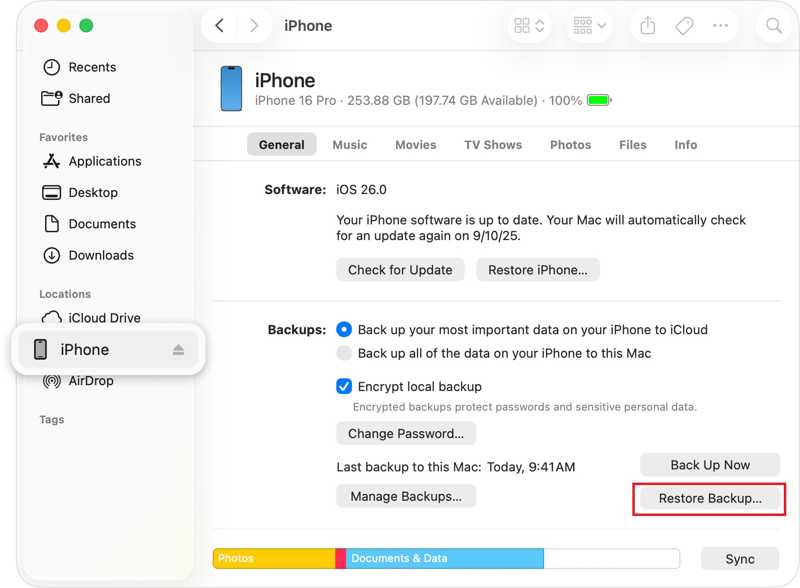
Tips: Om mål-iPhone-enheten är en ny enhet, konfigurera den tills du ser Apps & Data skärm. Välja Från Mac eller PCoch anslut den till din dator.
Steg 6. När din enhet har identifierats klickar du på Återställa Backup knapp under Säkerhetskopior sektion.
Steg 7. Välj den senaste säkerhetskopian och klicka på återställa.
Ytterligare läsning
Del 4: Hur man duplicerar en iPhone med ett klick
Apeaksoft iOS Data Backup & Restore är ett snabbt sätt att kopiera data på en iPhone. Den kan klona en iPhone till en annan iOS-enhet med en dator och en Lightning-kabel. Det intuitiva gränssnittet gör det enkelt att navigera, särskilt för nybörjare.
Ett snabbt sätt att duplicera en iPhone med ett klick
- Klona en iPhone till en annan iOS-enhet snabbt.
- Kopiera specifika datatyper.
- Säkerhetskopiera iPhone-data till en dator.
- Stöd för de senaste utgåvorna av iOS och iPadOS.

Hur man kopierar iPhone till iPhone med en dator
Steg 1. Installera iPhone-kopiator
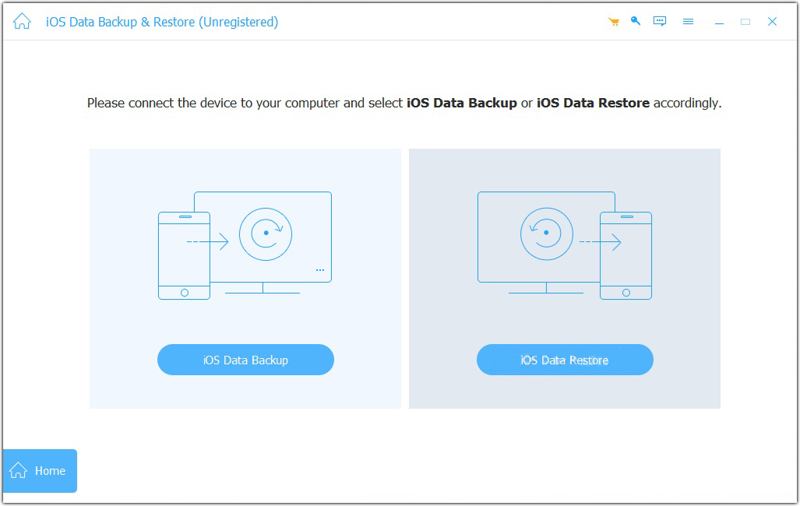
Starta iPhone-kopieringsprogramvaran efter att du har installerat den på din dator. Den är tillgänglig på både Windows och macOS. Anslut din gamla iPhone till din dator med en Lightning-kabel.
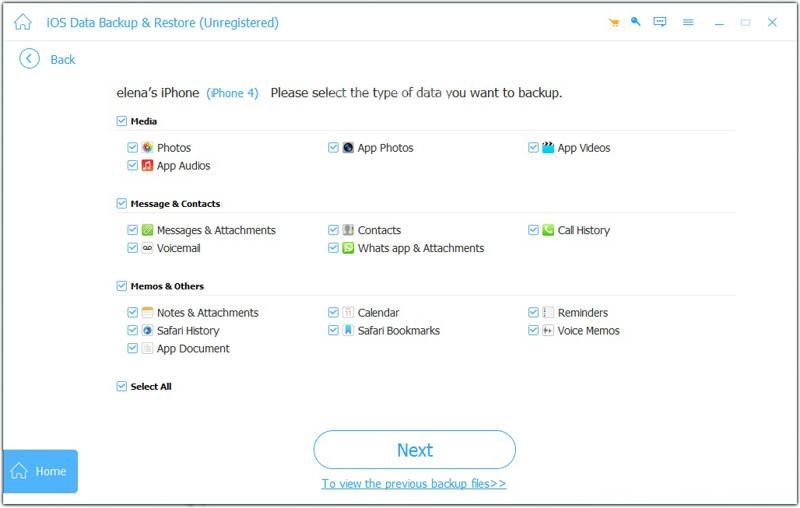
Steg 2. Säkerhetskopiera iPhone
Klicka på IOS Data Backup knappen och välj de datatyper du vill kopiera. Markera om du vill flytta all data Markera allt. Klicka på Nästa knappen för att fortsätta. Om du kör iOS 13 eller senare anger du din iPhone-lösenkod för att tillåta anslutningen. Ställ in en utdatamapp och bekräfta säkerhetskopieringen. När det är klart kopplar du bort enheten.
Steg 3. Klon iPhone
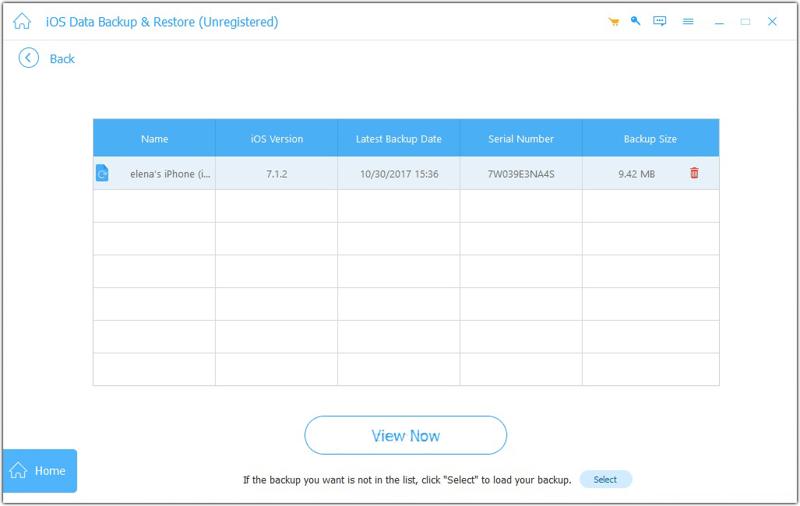
Anslut sedan din nya iPhone till datorn med en Lightning-kabel. Klicka. IOS Data Restore och välj den senaste säkerhetskopian. Klicka på Visa nu -knappen, välj önskad data och tryck på Återställ till Enhet.
AnmärkningarDu måste konfigurera din nya iPhone innan du kopierar data från den gamla enheten.
Slutsats
Den här guiden delade fyra metoder för att klona en iPhone till iPhone trådlöst eller med en USB-kabel. Snabbstartsfunktionen är ett snabbt sätt att klona en telefon. iCloud Backup är ett annat sätt att klona en iPhone trådlöst. Om du inte har Wi-Fi kan du använda iTunes eller Finder Backup alternativt. Apeaksoft iOS Data Backup & Restore är ett enkelt alternativ för nybörjare.
Relaterade artiklar
Här är sju effektiva lösningar som hjälper dig att fixa iTunes synkroniserar inte musik, foton, videor och mer på din iPhone eller iPad.
Här kan du lära dig flera sätt att exportera dina kontakter från iPhone till en annan iPhone, iPad, Android-enhet eller dator.
Den här steg-för-steg-handledningen förklarar hur du snabbt synkroniserar meddelanden från en iPhone till en Mac trådlöst eller med en USB-kabel.
Om dina anteckningar slutar synkroniseras mellan iPhone och Mac/iPad/en annan iPhone, få inte panik och åtgärda problemet genom att följa våra lösningar.



