

Hur man snabbt överför musik från en iPhone till en annan

Överföra musik från iPhone till iPhone är en viktig färdighet. När du uppgraderar till en ny iOS-enhet måste du vilja behålla ditt musikbibliotek och lyssna på det på den nya enheten. Dessutom är det fantastiskt att dela dina favoritlåtar och album med vänner och familj. Du har faktiskt flera sätt att få jobbet gjort. Den här handledningen delar med sig av dessa beprövade sätt och demonstrerar arbetsflödet med detaljer.
SIDINNEHÅLL:
Del 1: Ett snabbt sätt att överföra musik från iPhone till iPhone
På grund av strikta upphovsrättsregler tillåter inte Apple-enheter användare att ladda ner musik som inte köpts från iPhone till iPhone. Lyckligtvis, Apeaksoft iPhone Transfer kan hjälpa dig att lösa detta problem. Det användarvänliga gränssnittet gör det enkelt att navigera.
Ett snabbt sätt att överföra musik från iPhone till iPhone
- Överför musik från iPhone till iPhone snabbt.
- Förhandsgranska iPhone-låtar för selektiv flyttning.
- Stöd ett brett utbud av ljudformat.
- Erbjud bonusfunktioner, som en ringsignaltillverkare.
- Kompatibel med de senaste iPhone-modellerna.

Hur man delar musik från iPhone till iPhone
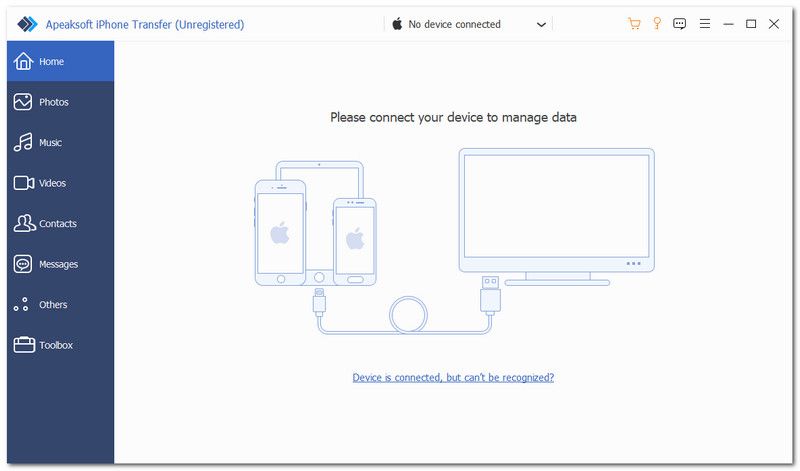
Steg 1. Anslut dina iPhones
Starta musiköverföringsprogramvaran efter att du har installerat den på din dator. Det finns en annan version för Mac. Anslut de två iPhonerna till din dator med Lightning-kablar. Se till att du litar på den här datorn.
Steg 2. Förhandsgranska iPhone musik
Välj käll-iPhone från det översta enhetsalternativet. Gå till Music fliken och förhandsgranska alla låtar på din enhet.
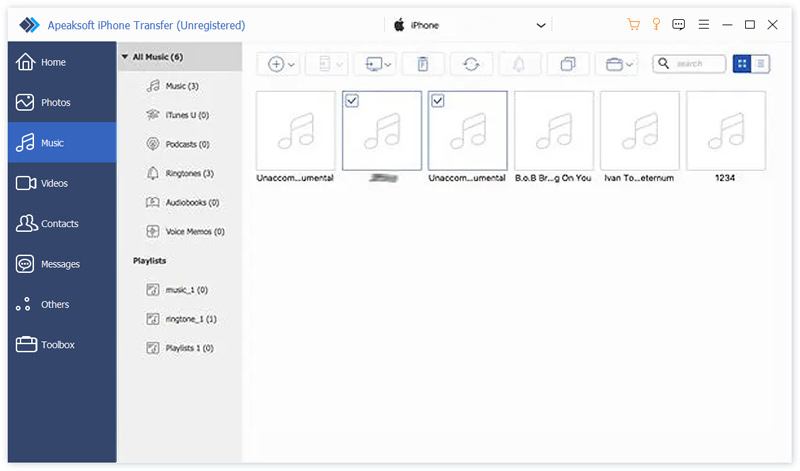
Steg 3. Dela musik från iPhone till iPhone
Markera de låtar du vill dela, klicka på Telefon: knappen och välj målenheten. Du kan också överföra anteckningar från iPhone till iPhone.

Tips: Om du vill överföra all musik från iPhone till iPhone, gå till Verktygslåda fliken, välj Telefon till telefon, kolla upp Music, och klicka Start.
Del 2: Hur man skickar musik mellan iPhones via Apple Music
Apple Music är den inbyggda musikspelaren på iOS-enheter. Dessutom är det en musikprenumerationstjänst. Det är en enkel metod för att skicka musik trådlöst från en iPhone till en iPhone. Allt du behöver är ett Apple ID-konto.
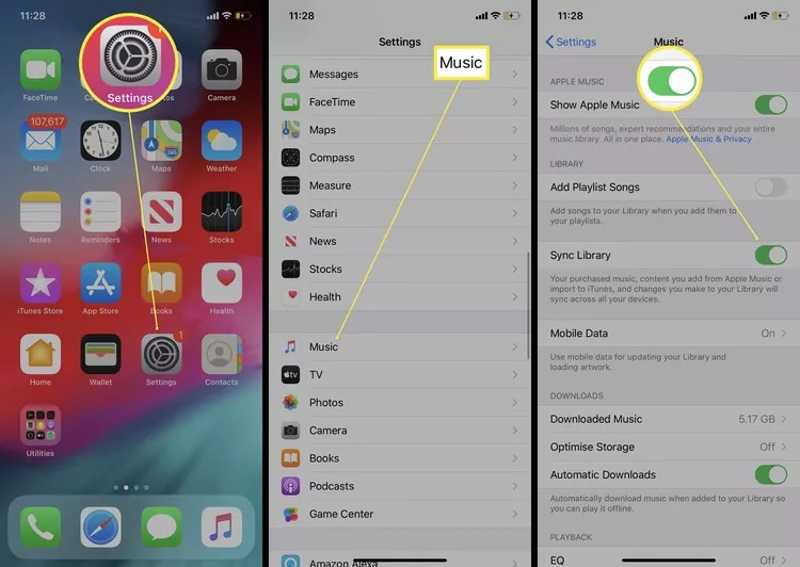
Steg 1. Kör Inställningar app på käll-iPhonen.
Steg 2. Bläddra ner och välj Music.
Steg 3. Växla på Synkronisera biblioteket för att synkronisera ditt musikbibliotek.
Steg 4. Gå till mål-iPhone.
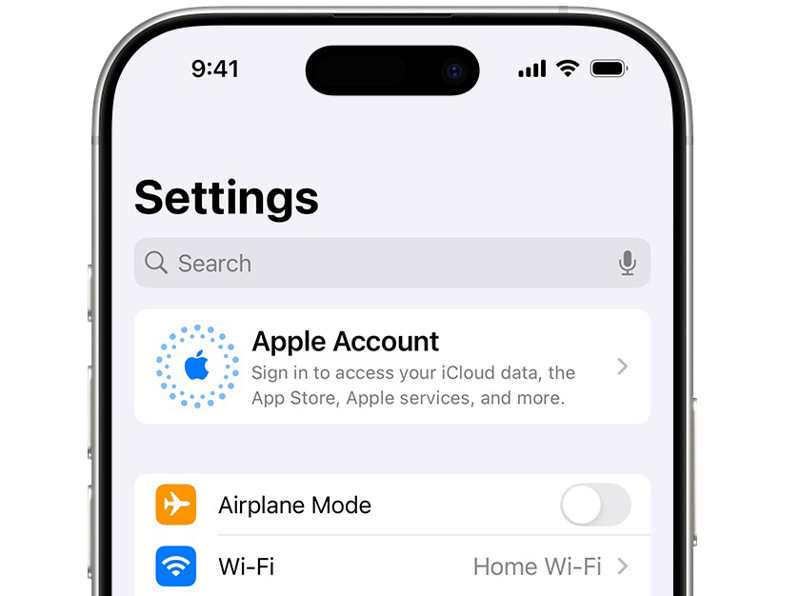
Steg 5. Tryck Apple-konto i Inställningar app.
Steg 6. Logga sedan in med det Apple ID-konto som är kopplat till källenheten.
Steg 7. Slå sedan på Synkronisera biblioteket i Music fliken.
Steg 8. Nu kan du lyssna på din musik i Apple Music.
Del 3: Hur man överför musik från iPhone till iPhone via iTunes
Om du använder en gammal version av PC eller Mac kan du överföra musik från iPhone till iPhone via iTunes. För Windows 11/10 eller macOS Catalina och senare måste du synkronisera musik med Apple Music.
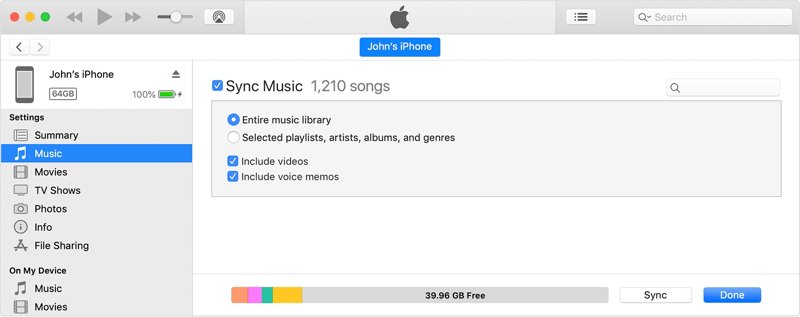
Steg 1. steg 2: Öppna iTunes och klicka på Telefon: knappen efter att din enhet har upptäckts.
Steg 2. Gå till Music fliken under Inställningar.
Steg 3. Kolla upp Synka musik, och välj Fullständigt musikbibliotek.
Steg 4. Tips: Om du vill dela specifika låtar, välj Valda spellistor, konstnärer, album, och genrer.
Steg 5. Klicka på Synkronisera knappen längst ner.
Steg 6. När det är klart, koppla bort iPhonen.
Steg 7. Anslut sedan mål-iPhone till din dator med en kompatibel kabel.
Steg 8. Upprepa stegen ovan för att överföra musik från iPhone till iPhone.
Del 4: Hur man kopierar musik från iPhone till iPhone med AirDrop
Om du inte har en dator är AirDrop ett enkelt sätt att kopiera musik trådlöst från iPhone till iPhone. AirDrop är en mycket bekväm metod mellan iOS-enheter. Du kan också överföra iPhone-bilder till iPhone med den. Tänk på att det här sättet bara fungerar för köpta låtar. Dessutom måste du placera två enheter tillsammans.
Steg 1. Gå till Control Center på en enhet och slå på bluetooth och Wi-Fi.
Tips: Du behöver inte ansluta till ett riktigt Wi-Fi-nätverk.
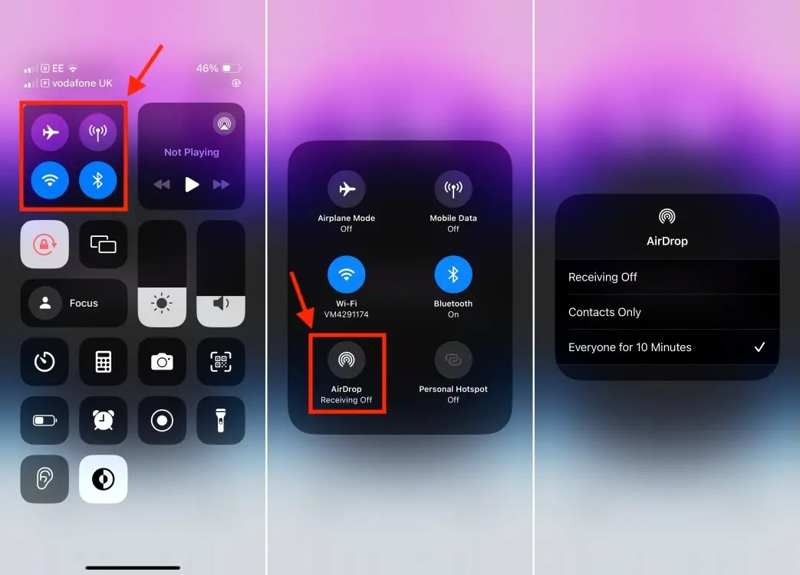
Steg 2. Tryck djupt på anslutningspanelen, tryck på AirDrop och välj Alla i 10 minuter.
Steg 3. Gör samma sak på den andra iPhonen.
Steg 4. Kör Music app, gå till Bibliotek fliken och tryck på önskad låt.
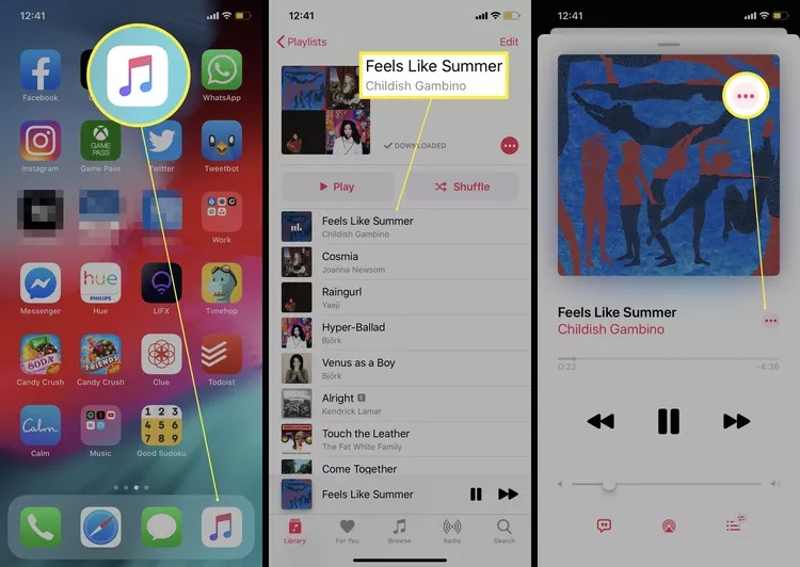
Steg 5. Tryck på Snarare knapp med en ikon med tre punkter.
Steg 6. Välja Dela, knacka på LUFTLANDSÄTTNINGoch välj mål-iPhone.
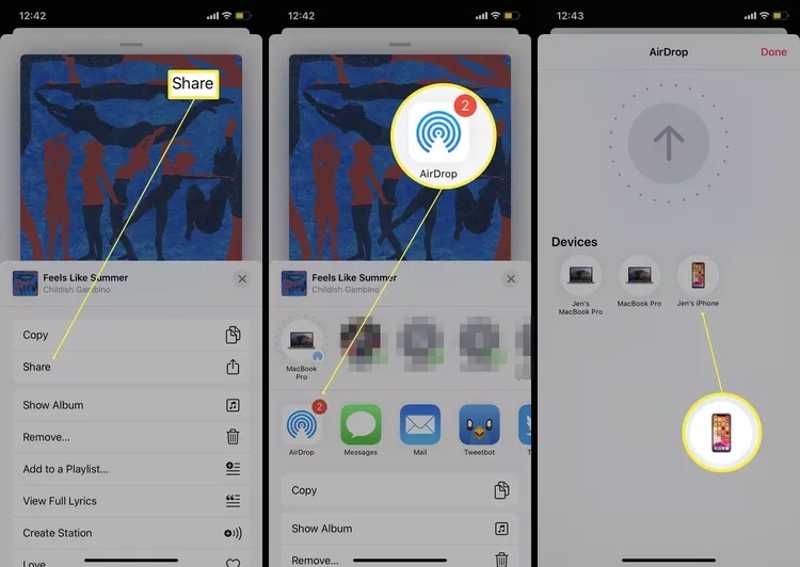
Steg 7. Slå på målenheten och acceptera låten.
Steg 8. Om låten köps hamnar den direkt i rätt app.
Slutsats
Den här guiden delade fyra sätt att överföra musik till iPhone med eller utan iTunes. Om du inte har en dator och kablar, synkronisera din musik direkt med Apple Music-appen. Förutsättningen är att de två enheterna är kopplade till samma Apple-ID. AirDrop är en annan trådlös metod. iTunes fungerar fortfarande på gamla datorer. Apeaksoft iPhone Transfer är ett snabbt sätt att dela musik mellan iOS-enheter.
Relaterade artiklar




