

iCloud-säkerhetskopiering fungerar inte – möjliga orsaker och felsökning

"Hjälp! Varför får min iPhone meddelandet 'Den senaste säkerhetskopian kunde inte slutföras'? Finns det någon lösning?"
iCloud kan säkerhetskopiera din iPhone eller iPad för att behålla dina data i händelse av system- eller maskinvarufel. Du kan dock stöta på problemet att "iCloud-säkerhetskopiering kunde inte slutföras"när du väntar länge på att iCloud-säkerhetskopieringen ska vara klar. Oroa dig inte. Du kan kontrollera de möjliga orsakerna och lära dig hur du åtgärdar problemet med att iCloud-säkerhetskopieringarna inte kunde slutföras så att du enkelt kan säkerhetskopiera data med iCloud.
SIDINNEHÅLL:
Del 1: Varför kan inte iCloud-säkerhetskopiering slutföras
En mängd olika orsaker kan leda till att säkerhetskopieringen inte slutförs i iCloud, till exempel en dålig nätverksanslutning. Några viktiga skäl förtjänar din uppmärksamhet.
Dålig iCloud-lagring
När iCloud-lagringsutrymmet nästan tar slut efter den här säkerhetskopieringen kan det visa att iCloud-säkerhetskopieringen inte kan slutföras.
Oöverträffade referenser
Om dina iCloud-uppgifter är felaktiga, till exempel, kan du ha ändrat lösenordet i en webbläsare, inte på din iPhone, och säkerhetskopieringen kanske inte slutförs på din iCloud.
Ingen stabil Wi-Fi-anslutning
iCloud-säkerhetskopior kräver en stark och stabil internetanslutning. Om ditt nätverk bryts under processen pausas eller stoppas säkerhetskopieringen direkt.
Föråldrad iCloud-version
Om din iCloud- eller iOS-version är föråldrad kan det orsaka kompatibilitetsproblem som förhindrar att säkerhetskopior slutförs korrekt.
Systemproblem
Ibland kan systemfel störa iCloud-säkerhetskopieringsprocessen. När detta händer kanske din enhet inte kan slutföra iCloud-säkerhetskopieringen.
Del 2: 8 möjliga sätt att fixa iCloud-säkerhetskopiering som inte fungerar
Nu borde du vara redo att åtgärda iCloud-säkerhetskopian som inte är klar. Det finns ingen motsvarande metod, så du kan prova metoderna nedan.
1. Frigör iCloud-lagring
Det är mycket bra om du kan kontrollera iCloud-lagringen. Det lediga lagringsutrymmet är åtminstone inte tillräckligt.
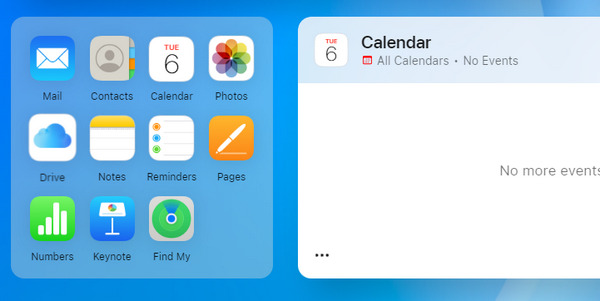
Steg 1. Steg 1 Gå till iCloud-webbplatsen och logga in på ditt iCloud-konto.
Steg 2. Steg 2 När du är inloggad på din iCloud kan du ta bort onödiga data och filer i filgrupperna som visas på webbplatsen. När du har frigjort tillräckligt med lagringsutrymme kan du åtgärda säkerhetskopieringen som inte slutfördes på iCloud och säkerhetskopiera din iPhone igen.
2. Anslut till ett stabilt Wi-Fi
När du vill säkerhetskopiera din iPhone med mobildata kan det hända att iCloud-säkerhetskopieringen inte är klar, särskilt om din iPhone har för mycket data. Du behöver bara byta till en stabil Wi-Fi-nätverksanslutning för att åtgärda det.
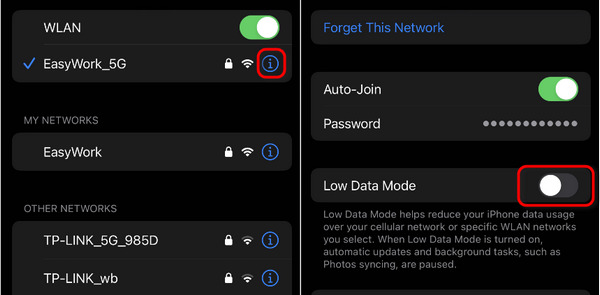
Steg 1. Öppet Inställningar och knacka på WLAN för att ansluta till ett stabilt Wi-Fi-nätverk.
Steg 2. Dessutom kan du trycka på Information knappen för anslutningen och tryck sedan på Växla knappen för att stänga av Lågdataläge, vilket kan sakta ner iCloud-säkerhetskopieringen. På så sätt kan du fixa den senaste säkerhetskopieringen som inte slutfördes på iCloud.
3. Starta om iPhone
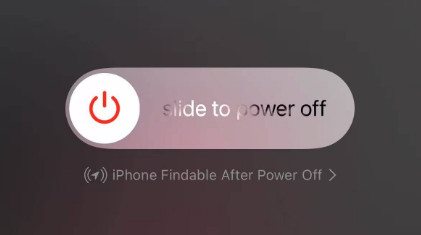
Att starta om en iPhone borde vara ett mycket snabbt sätt att åtgärda många systemfel. När din iCloud-säkerhetskopiering inte är klar kan du starta om enheten för att åtgärda problemet. Om din enhet inte svarar alls kan du prova att kraft starta om iPhone, vilket inte skadar hårdvaran.
4. Logga in på din iCloud igen
Om du stöter på ett oöverträffat iCloud-lösenord bör du logga ut från iCloud-kontot och logga in igen. Det hjälper dig också att återupprätta anslutningen till Apple-servern.
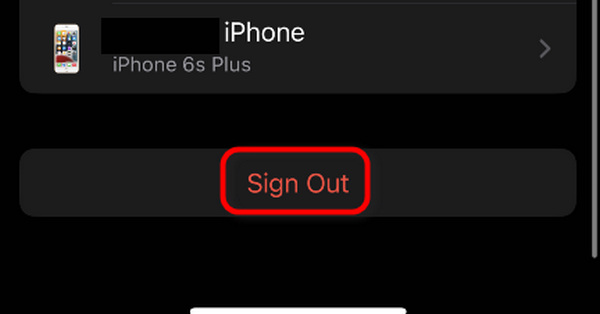
Gå till inställningar och tryck på din profil. Dra sedan ner till botten och tryck på Logga ut knappen. Du kan logga in på ditt Apple-ID igen och sedan kontrollera om du kan åtgärda problemet med att iCloud-säkerhetskopieringen inte slutfördes.
5. Uppdatera din iCloud
Som vi nämnde ovan kan det orsaka fel under säkerhetskopieringsprocessen om din iCloud- eller iOS-version är föråldrad. Apple släpper ofta uppdateringar för att åtgärda olika buggar och förbättra användarupplevelsen. Därför är det av stor vikt att hålla din iCloud uppdaterad.
För att uppdatera din enhet eller iCloud kan du gå till Inställningar - Allmänt - Programuppdatering.

6. Återställ alla inställningar
Om du har provat alla metoder ovan och din iCloud-säkerhetskopiering fortfarande inte slutförs kan du försöka återställa din iPhone för att åtgärda dolda konfigurationsfel. Den här metoden raderar inte viktiga data, men vissa systeminställningar.
För att radera alla inställningar kan du gå till Inställningar - Allmänt - Överför eller återställ iPhone - Återställa - Återställ alla inställningar.
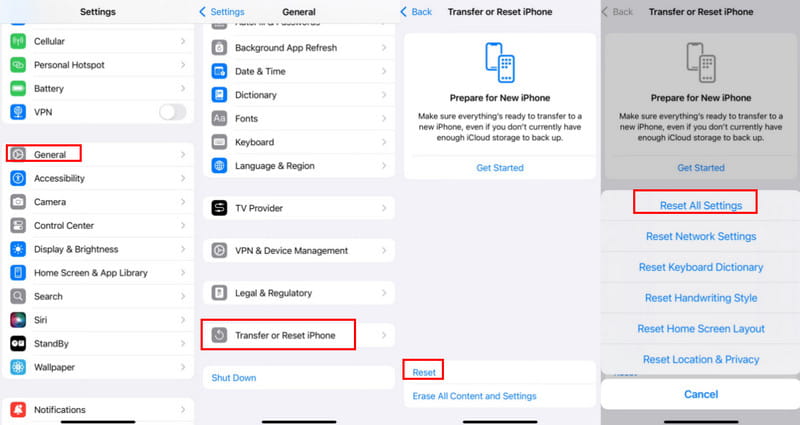
Efter återställningen, försök att återansluta till Wi-Fi och logga in på ditt iCloud-konto igen för att kontrollera om iCloud-säkerhetskopian är tillbaka till det normala.
7. Kontrollera Apples systemstatus
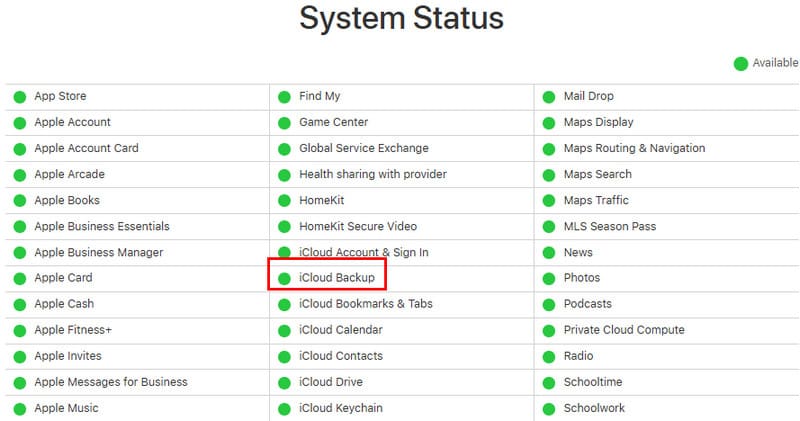
Ibland, om iCloud-säkerhetskopiering inte fungerar, beror det inte på din enhet, utan snarare på att motsvarande server från Apple är avstängd eller under underhåll. Du kan gå till https://www.apple.com/support/systemstatus/ för att kontrollera om iCloud-säkerhetskopieringsservern är tillgänglig.
8. Be om officiellt stöd
Om alla metoder ovan inte kan hjälpa till med iCloud-säkerhetskopiering, kan du bara be Apple-supporten om hjälp. Du kan gå till iCloud Support Communities (https://discussions.apple.com/community/icloud) och beskriva dina problem i detalj.
Del 3: Den ultimata lösningen för iCloud-säkerhetskopiering kunde inte slutföras
Om alla metoderna ovan inte kan fixa den senaste säkerhetskopieringen som inte kunde slutföras på iCloud, varför inte byta till ett bättre säkerhetskopieringsprogram? Apeaksoft iOS Data Backup & Restore kan hjälpa dig att säkerhetskopiera din iPhone via din PC/Mac. Det som är annorlunda är att du inte behöver störas av nätverksproblem. Dessutom kan du snabbt återställa din iPhone från tidigare säkerhetskopior på din dator.
En komplett lösning för dina iPhone-data
- Säkerhetskopiera och återställ iPhone-data med ett klick.
- Säkerhetskopiera snabbt din iPhone med endast en USB-anslutning.
- Ange ett lösenord för din säkerhetskopia för att skydda dina data.
- Välj specifika säkerhetskopieringsdata för att optimera lagringen.

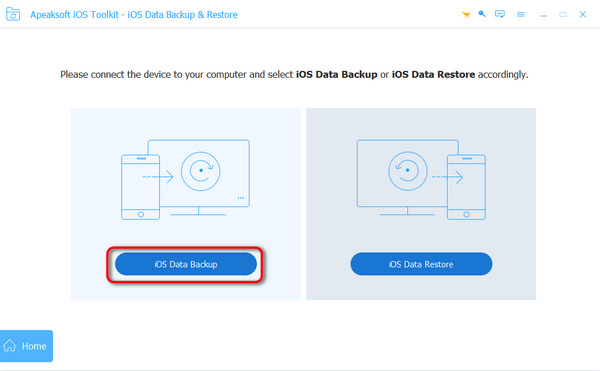
Steg 1. Ladda ner Apeaksoft iOS Data Backup & Restore och starta den. Anslut din iPhone till datorn med en USB-kabel. Klicka sedan på IOS Data Backup för att starta iCloud-säkerhetskopiering på din PC.
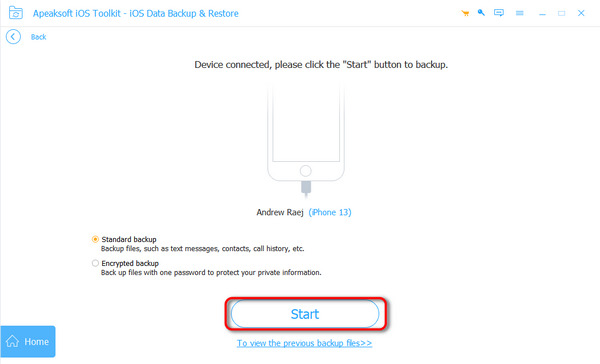
Steg 2. Du kan välja att säkerhetskopiera din iPhone direkt. Om du vill säkerhetskopiera med referenser kan du välja Krypterad säkerhetskopiering och klicka på Start knapp.
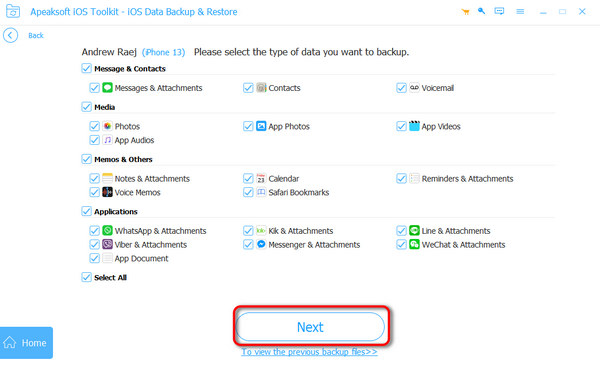
Steg 3. Nu kan du bestämma vilka typer av data du vill säkerhetskopiera, till exempel foton, musik, kontakter etc. Klicka sedan på Nästa knapp.
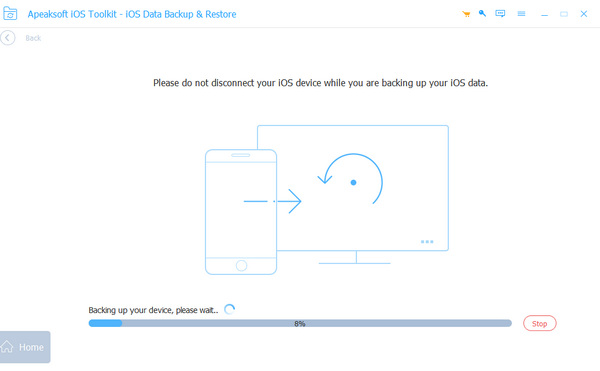
Steg 4. Programmet börjar säkerhetskopiera din enhet. Med detta kraftfulla program kommer du inte att stöta på att iCloud-säkerhetskopiering inte slutförs längre.
Del 4: Vanliga frågor om iCloud-säkerhetskopiering kunde inte slutföras
Varför tar det så lång tid att slutföra iCloud-säkerhetskopiering?
Hur lång tid det tar att säkerhetskopiera till iCloud bestäms av datamängd och nätverksprestanda. Förberedelsefasen tar också cirka 1 minut. Om din iCloud-säkerhetskopiering inte kan slutföras efter cirka 1 timme bör du byta till ett höghastighetsnätverk.
Tar automatisk säkerhetskopiering på iCloud mobildata?
Nej, det kommer det inte. iCloud säkerhetskopierar automatiskt din iPhone när din enhet ansluter till Wi-Fi. Med automatisk säkerhetskopiering aktiverad ser du inte att iCloud-säkerhetskopieringen inte kunde slutföras.
Är det vettigt att aktivera den automatiska säkerhetskopieringen i iCloud?
Ja, det är när du har tillräckligt med iCloud-lagring. Annars kommer lagringsutrymmet att ta slut snabbt, och du kommer att stöta på att iCloud-säkerhetskopieringen inte slutförs nästa gång du säkerhetskopierar enheten manuellt.
Slutsats
Du har lärt dig 9 sätt att fixa iCloud backup fungerar inte problemet. Även om det inte är lätt att ta reda på den exakta orsaken kan du prova metoderna ovan för att bli av med problemet. Glöm inte att Apeaksoft iOS Data Recovery & Restore kan säkerhetskopiera dina iPhone-foton, meddelanden, musik etc., utan iCloud och andra nätverks- eller lagringsproblem.
Relaterade artiklar




