

Hur man aktiverar/inaktiverar/återställer/återställer iPhone-säkerhetskopieringslösenord

När du säkerhetskopierar din iPhone till iTunes är det nödvändigt att kryptera din iPhone-säkerhetskopia med ett lösenord för din integritet.
Vad är lösenordet för säkerhetskopiering på iPhone?
Hur krypterar du iPhone-säkerhetskopiering?
Glömt backup-lösenord för iPhone?
Läs den här sidan för att få en omfattande guide iPhone backup lösenord och felsök alla problem kring det i det här inlägget!
SIDINNEHÅLL:
- Del 1: Vad är iPhone-säkerhetskopieringslösenord
- Del 2: Hur man aktiverar eller inaktiverar iPhone-säkerhetskopieringslösenord
- Del 3: Hur man återställer ett förlorat lösenord för säkerhetskopiering av iPhone
- Del 4: Så här återställer du iPhone-lösenordet om du glömmer det
- Bonustips: Bästa alternativet för att säkerhetskopiera iPhone
Del 1: Vad är iPhone-säkerhetskopieringslösenord
Vad är ett backup-lösenord för iPhone?
När du har lyckats säkerhetskopiera innehållet i din iPhone och vill titta på filerna i iTunes, kommer det att finnas ett lösenord som ställer dina stackars hjärna?
Här är mer information om iPhone-säkerhetskopieringslösenordet som du borde känna till.
Lösenordet för säkerhetskopiering till iPhone är faktiskt inte ditt första Apple-ID-lösenord eller ditt mobiltelefonlösenord, utan ett lösenord som du själv angav när du först använde iTunes säkerhetskopieringsfunktion. Under normala förhållanden krypterar inte iTunes säkerhetskopior. När du vill kryptera säkerhetskopior i iTunes för första gången blir du ombedd att ange ett lösenord, och iTunes börjar sedan automatiskt skapa krypterade säkerhetskopior för den här enheten med lösenordet för säkerhetskopiering till iPhone.
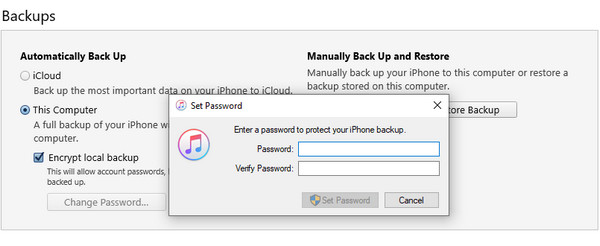
Till skillnad från iTunes-lösenordet fungerar ditt iPhone-säkerhetskopieringslösenord bara när du behöver se dina säkerhetskopior i iTunes. Det är två olika lösenord, och det här behövs när systemet frågar och ställs in individuellt. När du har ställt in lösenordet, kom ihåg det noggrant eller skriv ner lösenordet på ett säkert ställe, för utan detta lösenord kommer du inte att kunna använda din iTunes-säkerhetskopia. Kom bara ihåg att vara uppmärksam på detta.
Del 2: Hur man aktiverar eller inaktiverar iPhone-säkerhetskopieringslösenord
Oavsett om du har ställt in lösenordet för din iPhone-säkerhetskopia eller aldrig ställt in ett, behöver du bara följa stegen nedan för att ställa in lösenordet:
Steg 1. Gör bara som vanligt, anslut din iPhone till datorn via USB-kabeln, kör sedan iTunes, så kommer iTunes att upptäcka din iPhone automatiskt.
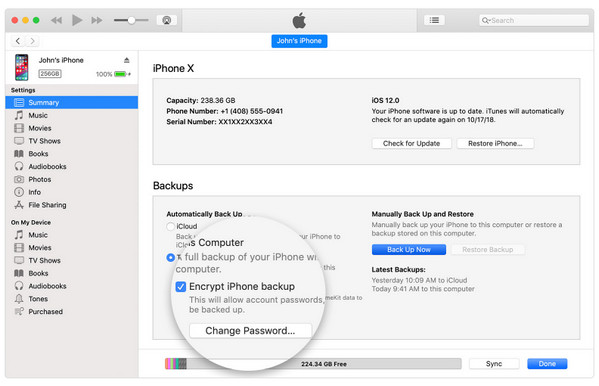
Steg 2. I iTunes-gränssnittet klickar du på iPhone-ikonen för att öppna Sammanfattning skärmen som standard.
Steg 3. I Säkerhetskopior avsnitt, när du väljer Den här datorn, kan du se alternativet att Kryptera iPhone-säkerhetskopiering.
Steg 4. I popup-fönstret blir du ombedd att ange ett lösenord. Klicka sedan på Säkerhetskopiera nu för att börja säkerhetskopiera dina iPhone-data till iTunes på den här datorn. Under tiden kommer det att skriva över och kryptera dina tidigare säkerhetskopior.
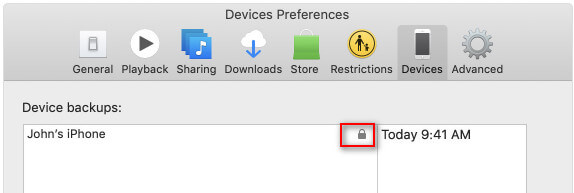
Steg 5. När säkerhetskopieringen är klar kan du kontrollera om den är krypterad. Gå bara till Redigera > preferenser > Anordning fliken, där du kan se en låsbild till höger om enhetens namn.
Steg 6. För att inaktivera kryptering av iTunes-säkerhetskopior, avmarkera bara Krypterad iPhone-säkerhetskopiering rutan i iTunes och ange lösenordet för att stänga av den.
Del 3: Hur man återställer ett förlorat lösenord för säkerhetskopiering av iPhone
Om du glömmer lösenordet för iPhone-säkerhetskopiering kommer du inte att kunna komma åt eller återställa någon krypterad säkerhetskopieringsdata. Lyckligtvis, även om Apple inte erbjuder ett direkt sätt att hämta lösenord av säkerhetsskäl, finns det fortfarande några metoder som kan hjälpa dig att försöka hämta glömda lösenord:
Försök med möjligt lösenord
Det mest direkta sättet är att prova det vanliga lösenordet som du kanske har använt tidigare. Många använder samma lösenord för flera liknande konton. Du kan prova.
• Apple ID-lösenord
• Lösenord för iPhone-skärmen
• Födelsedatum
• Vanliga svaga lösenord som 1234, 0000, etc.
• ...
Kontrollera nyckelringen
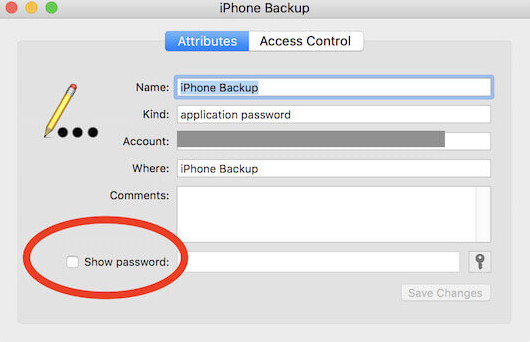
Om du använder en Mac och har tillåtit att lösenord sparas tidigare är det mycket troligt att det krypterade säkerhetskopian har lagrats i NyckelhanterareGenom att kontrollera nyckelringen kan du eventuellt hämta det glömda säkerhetskopianoden direkt.
Steg 1. Öppna Nyckelhanterare app.
Steg 2. Välja Lösenord i den vänstra panelen.
Steg 3. ange iPhone Backup or säkerhetskopiering i sökrutan.
Steg 4. Kontrollera Visa Lösenord och ange ditt administratörslösenord.
Kontrollera dina anteckningar
Många användare har för vana att skriva ner sina lösenord någonstans, till exempel i meddelanden på sina mobiltelefoner, anteckningsblocket på sina datorer, utkast till e-postmeddelanden eller till och med i pappersblock. Du kan kontrollera dem när du glömmer krypteringslösenordet för iPhone-säkerhetskopiering.
Använd iPhone Backup Password Recovery Tool
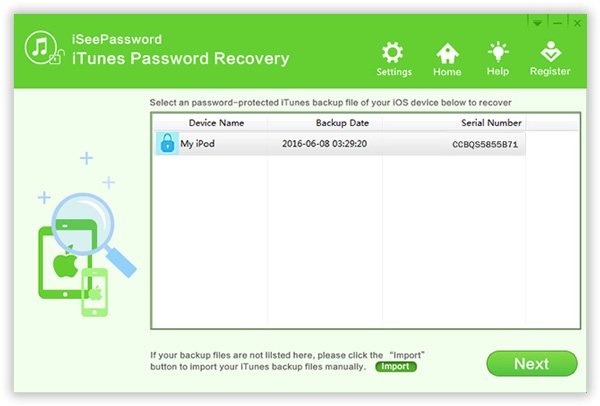
Faktiskt, iSeePassword bör starkt rekommenderas av många användare runt om i världen. Ta bara iSeePassword som exempel, den här programvaran är engagerad i att utveckla lättanvänd dekryptering för iTunes-användare. Här är den detaljerade processen för att dekryptera och återställa iPhone-säkerhetskopianlösenordet.
Steg 1. Installera och starta programmet på din dator. Det rekommenderas att du köper och registrerar programmet innan du återställer lösenordet för iPhone-säkerhetskopian.
Steg 2. Välj lämplig attacktyp från Brute-force Attack or Maskattackoch ange sedan informationen som hjälper programmet att dekryptera iPhone-lösenordet för säkerhetskopiering.
Steg 3. Dekryptera lösenordsskyddet för iTunes-säkerhetskopian. Därefter kan du klicka på Start knappen för att återställa iPhone-lösenordet för säkerhetskopiering för att låsa upp iTunes.
Del 4: Så här återställer du iPhone-lösenordet om du glömmer det
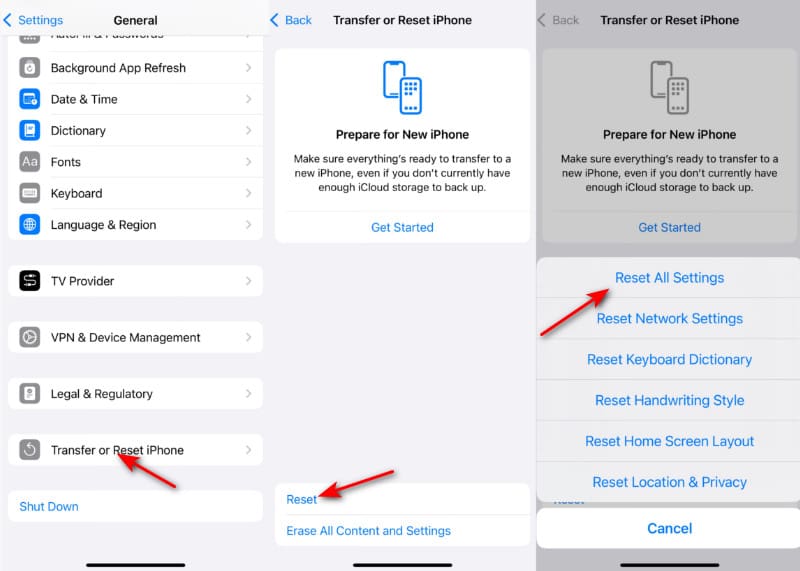
Med iOS 16 eller senare kan du skapa en ny krypterad säkerhetskopia av din enhet genom att återställa lösenordet för iPhone-säkerhetskopian. Här är mer information om stegen.
Steg 1. Gå till startsidan för iOS-enheten, gå till Inställningar > Allmänt > Överför eller återställ iPhone > Återställa.
Steg 2. Välja Återställ alla inställningaroch ange sedan ditt Apple-ID-lösenord. Det återställer inställningar som iPhone-lösenord för säkerhetskopiering, skärmens ljusstyrka, startskärmens layout och bakgrundsbild.
Steg 3. Anslut din enhet till iTunes igen och skapa ett nytt iPhone-lösenord för säkerhetskopiering som del 2.
Det här sättet är enklare att återställa iPhone-lösenordet för säkerhetskopiering, jämfört med Återställning av iTunes-lösenord.
Bonustips: Bästa alternativet för att säkerhetskopiera iPhone
Om du oroar dig för att glömma lösenordet för säkerhetskopiering av iPhone, eller om du tycker att iTunes-säkerhetskopieringsmekanismen är komplex, kan du hitta ett alternativt säkerhetskopieringsverktyg som är mer flexibelt och enklare. Här rekommenderar vi Apeaksoft iOS Data Backup & RestoreJämfört med traditionell iTunes erbjuder den ett mer intuitivt gränssnitt, en högre framgångsgrad och en bekvämare återställningsmetod.
Bästa alternativet till iTunes för säkerhetskopiering av iPhone
- Ett klick för att säkerhetskopiera iPhone-innehåll till datorn.
- Förhandsgranska och välj iPhone-data med enkla steg.
- Support iPhone 17/16/15/14/13/12/11, etc.
- Ställ in lösenordet för säkerhetskopiering av iPhone för att skydda innehållet på ett säkert sätt.
- Enkelt gränssnitt och lättförståeliga steg.

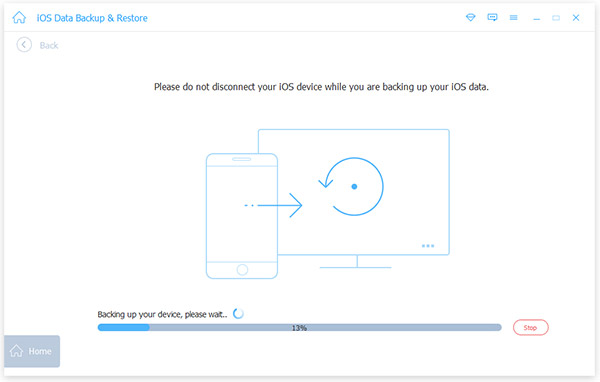
Steg 1. Gratis nedladdning och installation av programmet. Välj IOS Data Backup & Restore. Klicka IOS Data Backup på nästa sida.

Steg 2. När du har anslutit din iPhone till datorn kan du välja de filer du vill säkerhetskopiera. Naturligtvis kan du också förhandsgranska filerna innan du sparar filer från din iPhone till datorn.

Steg 3. Du kan säkerhetskopiera iPhone-innehåll till datorn. Klicka på Start knappen efter att du har valt Krypterad säkerhetskopiering alternativ för att ställa in lösenord för iPhone-säkerhetskopia enligt dina krav. Du kan också säkerhetskopiera iPhone utan lösenord genom att kontrollera Standard säkerhetskopiering.
Slutsats
När du stöter på problem relaterade till ditt iPhone-lösenord för säkerhetskopiering kan du helt enkelt läsa informationen i den här artikeln för att få bra svar. Få inte panik när du upptäcker att ditt Lösenordet för säkerhetskopiering av iPhone är glömtÄven om alla metoder misslyckas kan du fortfarande använda Apeaksoft iOS Data Backup & Restore som en alternativ lösning.
Relaterade artiklar
Hur får jag tillgång till iCloud-säkerhetskopiering för att kontrollera alla iOS-filer? Lär dig olika metoder för åtkomst till iCloud-säkerhetskopiering från artikeln nu.
Du kan säkerhetskopiera din iPhone-musik till iCloud, iTunes eller någon annan lagringsenhet. Kolla in beprövade sätt att göra det utan dataförlust.
Var är iPhone-säkerhetskopiorna? Hur hanterar du iPhone-säkerhetskopiorna? Du kan få lösningarna från artikeln.
Med viktig information i dina iPhone-anteckningar är det bättre att säkerhetskopiera. Det här inlägget kommer att lära dig hur du säkerhetskopierar iPhone-anteckningar, välj den som passar dig bäst!



