


Så här återställer du ditt iTunes-inloggnings- och lösenordslösenord snabbt

Det är välkänt att Apple har byggt upp ett säkerhetsekosystem. Utöver säkerhetsåtgärderna på Apple-enheter är inloggningsuppgifterna avgörande för att skydda dina data, till exempel din iTunes-användarnamn och lösenord. Vad händer om du har glömt ditt lösenord och inte kan komma åt ditt iTunes-konto? Den här artikeln visar hur du gör det. återställ ditt iTunes-lösenord så att du återigen kan njuta av alla fördelar med ditt konto.
SIDINNEHÅLL:
Del 1: Vad är iTunes-lösenordet
Även om Apple har stoppat iTunes på de senaste versionerna av macOS, är det här verktyget fortfarande tillgängligt för säkerhetskopiering och hantering av iPhone-data. Det finns dock inget iTunes-lösenord alls. Alternativt loggar du in på iTunes med ditt Apple-ID och lösenord. Med andra ord är ditt iTunes-lösenord detsamma som ditt Apple-ID-lösenord.
Del 2: Hur återställer du iTunes-lösenordet
Om du använder Windows och macOS Mojave eller tidigare kan du använda iTunes för att säkerhetskopiera din iPhone, hantera ditt musikbibliotek och mer. Om du glömmer ditt lösenord kan du återställa lösenordet för iTunes på din dator eller en betrodd iOS-enhet.
Så här återställer du ett lösenord i iTunes
Steg 1. Kör den senaste versionen av iTunes på din dator.
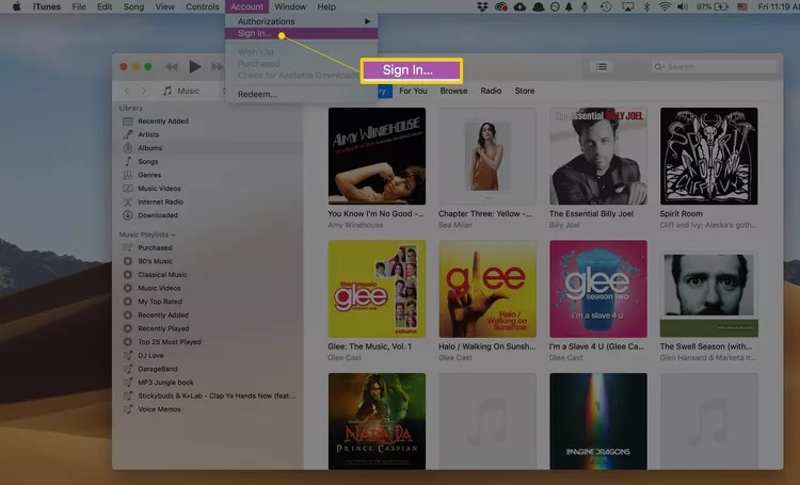
Steg 2. Gå till Min sida menyn och välj Logga in.
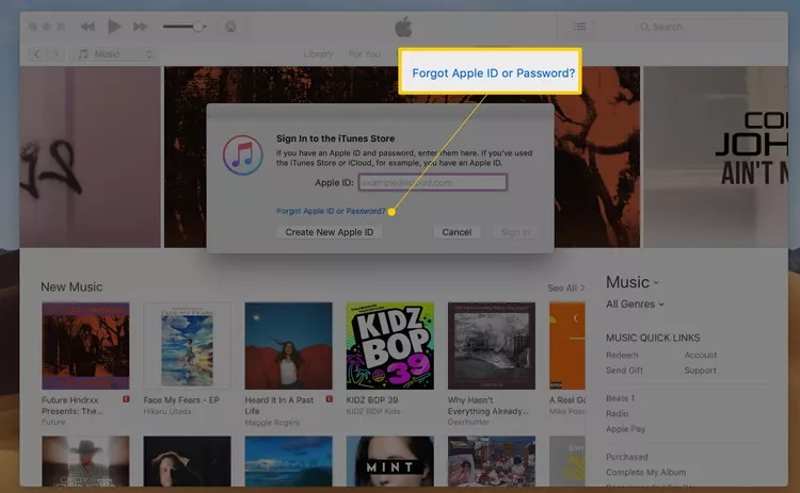
Steg 3. Klicka på Glömt Apple ID eller lösenord länken i popup-dialogrutan.
Steg 4. Ange din Apple-ID-e-postadress eller ditt telefonnummer i fältet och klicka på Fortsätta.
Steg 5. Ange lösenordet du använder för ditt datoranvändarkonto.
Steg 6. Skriv in ett nytt lösenord, ange det igen och tryck på Fortsätta.
Steg 7. Välja Använd betrodd telefonnummer eller en annan kanal och klicka sedan på Fortsätta.
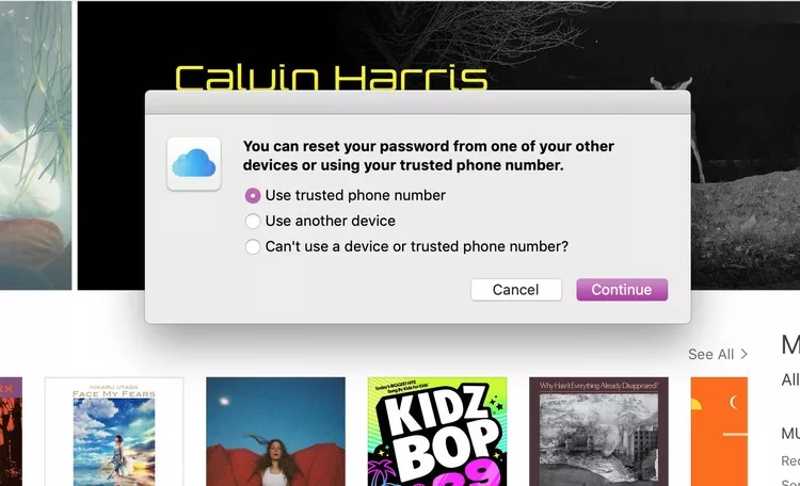
Steg 8. Följ instruktionerna på skärmen för att återställa ditt iTunes-lösenord.
Så här återställer du iTunes-lösenordet på en betrodd enhet
Steg 1. Om du har konfigurerat tvåfaktorsautentisering för ditt konto, aktivera din betrodda iPhone eller iPad.
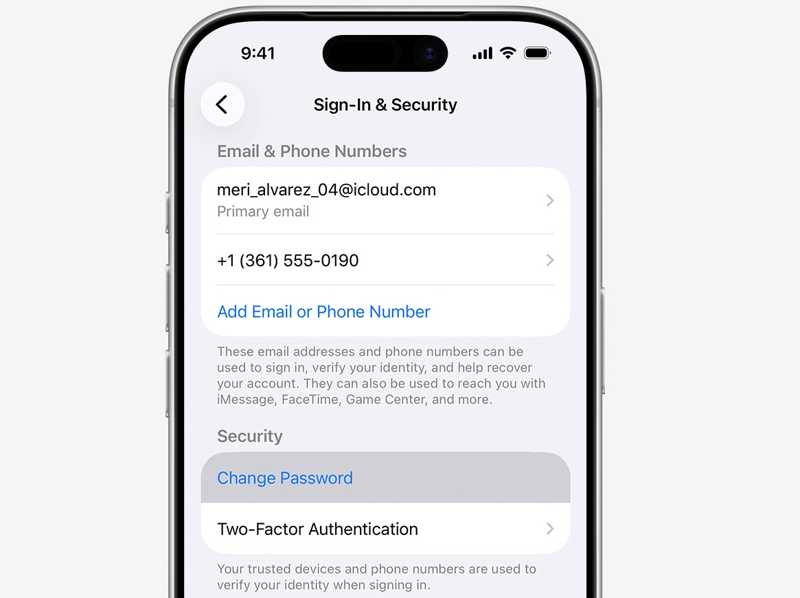
Steg 2. Gå till Inställningar app.
Steg 3. Tryck på din profil.
Steg 4. Tryck på Ändra lösenord knapp.
Steg 5. Ange din iPhones lösenord.
Steg 6. Ange sedan ett nytt lösenord, verifiera det och bekräfta återställningen av iTunes-lösenordet.
Hur man återställer iTunes-lösenordet online
Steg 1. Gå till iforgot.apple.com i en webbläsare och klicka på Återställ lösenord.
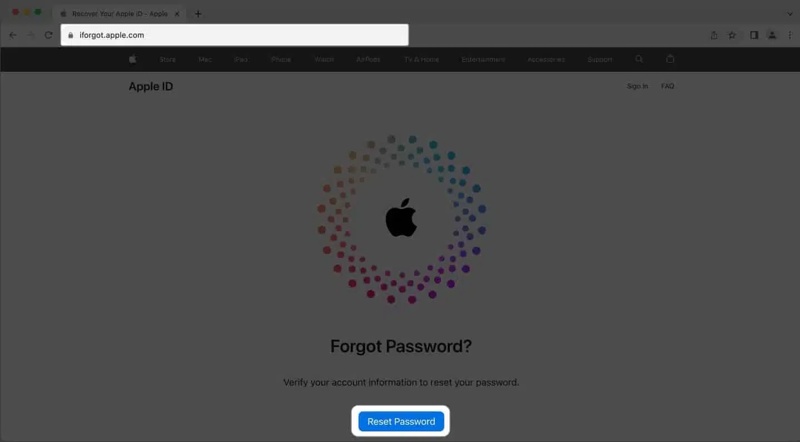
Steg 2. Ange din Apple-ID-e-postadress eller ditt telefonnummer och klicka på Fortsätta.
Steg 3. Välj en kanal för att verifiera ditt ägande:
Om tvåfaktorsautentisering är aktiverat, välj en betrodd enhet.
Eller välj Få ett mail or Besvara säkerhetsfrågor.
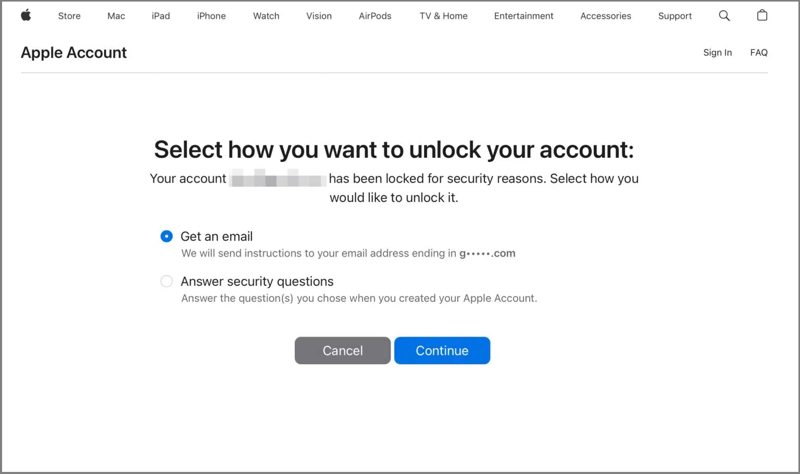
Steg 4. Följ instruktionerna på skärmen för att verifiera din identitet.
Steg 5. Skapa sedan ett nytt lösenord, ange det igen och bekräfta din åtgärd.
Steg 6. När du har återställt iTunes-lösenordet kan du uppdatera det på dina Apple-enheter, iTunes och andra Apple-tjänster.
Ytterligare läsning
Del 3: Det ultimata sättet att återställa iTunes-lösenordet på din iPhone
Om du har glömt ditt iTunes-lösenord och inte har en betrodd enhet behöver du ett kraftfullt program för borttagning av lösenord. Apeaksoft iFoneKit iOS-upplåsarekan till exempel ta bort iTunes-lösenordet från en iOS-enhet utan några begränsningar. Dessutom gör den intuitiva designen det enkelt att navigera.

Nedladdad av över 1,000,000 användare
- Slutför processen med tre steg.
- Fråga inte om ditt iTunes-lösenord eller iPhone-lösenkod.
- Erbjud bonusfunktioner, som att ta bort lösenordet för skärmtid.
- Stöd nästan alla iPhone- och iPad-modeller.

Så här återställer du iTunes-lösenordet på din iPhone
Steg 1. Installera programvara för borttagning av Apple-ID
Starta programvaran för borttagning av Apple ID efter att du har installerat den på din dator. Den är kompatibel med Windows 11/10/8/7/XP/Vista och macOS 10.7 eller senare. Välj Ta bort Apple ID läge för att fortsätta.

Steg 2. Anslut till din iPhone
Anslut din iPhone till datorn med en Lightning-kabel. Om du uppmanas att göra det trycker du på Litar knappen på din iPhone-skärm för att lita på den här datorn. När din enhet har identifierats laddar programvaran iPhone-informationen. Klicka sedan på Börja nu knapp.

Steg 3. Ta bort iTunes-lösenordet
Om Hitta min iPhone är inaktiverat börjar programvaran omedelbart ta bort iTunes-lösenordet. Om Hitta min iPhone är aktiverat följer du instruktionerna på skärmen för att återställa alla inställningar på enheten. Klicka sedan på OK knappen i bekräftelsedialogrutan. Tryck sedan på Bekräfta igen för att starta processen. Du kan ange ett nytt iTunes-lösenord.

Slutsats
Den här artikeln förklarade hur man återställ iTunes-inloggning och lösenordSom nämnts loggar du in på iTunes med ditt Apple-ID-lösenord. Om du har glömt din iTunes-inloggningsinformation kan du följa våra beprövade metoder för att återställa dina kontouppgifter. Apeaksoft iFoneKit iOS-upplåsare är ett snabbt sätt att ta bort den glömda iTunes-inloggningen och lösenordet från din iOS-enhet och sedan skapa ett nytt konto och lösenord.

Relaterade artiklar




