

5 testade och beprövade sätt att säkerhetskopiera Samsung-meddelanden

För Samsung-användare spelar meddelanden en viktig roll i våra dagliga liv, oavsett om det gäller verifieringskoder, aviseringar eller viktig kommunikation med familj och vänner. Om de förloras kommer det att orsaka stora besvär för oss. Därför är det viktigt att göra en Samsung meddelanden säkerhetskopiering.
Det här inlägget kommer att introducera 5 sätt att säkerhetskopiera Samsung-meddelanden i detalj, som alla har testats och visat sig vara effektiva, så att du kan använda dem med förtroende.
SIDINNEHÅLL:
- Del 1: Säkerhetskopiera Samsung-textmeddelanden till datorn när som helst
- Del 2: Säkerhetskopiera Samsung-meddelanden med SMS Backup+
- Del 3: Säkerhetskopiera meddelanden på Samsung via molntjänst
- Del 4: Säkerhetskopiering av Samsung Messages via SMS Backup & Restore Android-appen
- Del 5: Använd Super Backup & Restore för att säkerhetskopiera meddelanden på Samsung
Del 1: Säkerhetskopiera Samsung-textmeddelanden till datorn när som helst
Om du vill säkerhetskopiera Samsung-textmeddelanden till din dator när som helst kan du inte missa det. Apeaksoft Android Data Backup & ÅterställDet är ett lättanvänt verktyg som låter dig säkerhetskopiera och återställa Samsung-data med ett klick. Förutom meddelanden kan du också använda den här programvaran för att säkerhetskopiera annan viktig data, inklusive kontakter, samtalsloggar och foton. Oavsett om det är för regelbundna säkerhetskopior eller för att spara dina data innan du byter enhet, kan du alltid lita på det här verktyget.
Pålitligt säkerhetskopieringsverktyg för Samsung Messages
- Säkerhetskopiera Samsung-textmeddelanden till en dator snabbt.
- Välj exakt och selektivt vilket meddelande som ska säkerhetskopieras.
- Alla säkerhetskopior av Samsung-meddelanden kommer att lagras säkert på din dator.
- Återställ säkerhetskopian av Samsung-meddelanden när som helst utan att skriva över.

Steg 1. Ladda ner detta Samsung-säkerhetskopieringsverktyg gratis från knappen ovan.
Steg 2. Välja Android Data Backup & Restore på huvudgränssnittet.
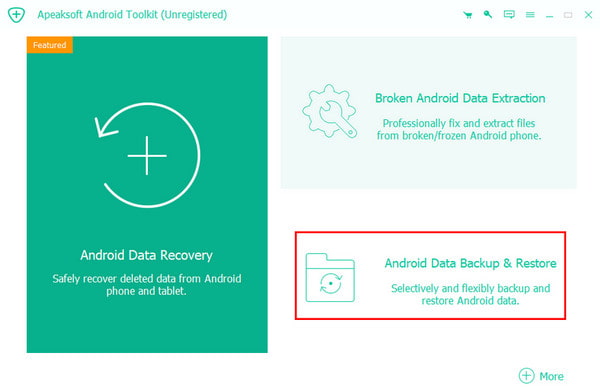
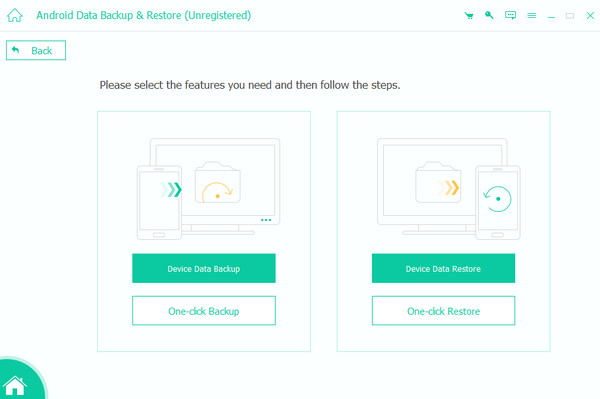
Steg 3. Tryck sedan på Enhetsdata Backup knapp.
Steg 4. Anslut din Samsung-telefon till den här programvaran, kontrollera Notiser, och tryck på Start knapp.

Tips: Du kan kontrollera Krypterad säkerhetskopiering längst ner om du vill göra din säkerhetskopia säkrare. Om du vill säkerhetskopiera kontakter på Android, kolla bara Kontakt.
Del 2: Säkerhetskopiera Samsung-meddelanden med SMS Backup+
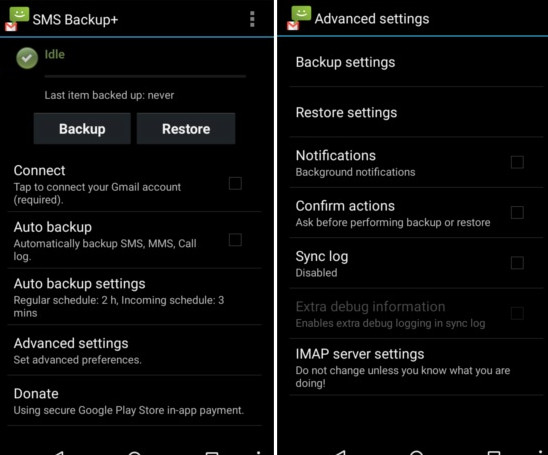
Om du vill använda ett gratis verktyg för att säkerhetskopiera textmeddelanden på Samsung, SMS Backup + är ett idealiskt val. Den kan säkerhetskopiera dina meddelanden, samtalsloggar etc. till Gmail eller Google Kalender, vilket gör att du kan komma åt dem på olika enheter.
Steg 1. Sök efter SMS Backup + i din Google Play Store och installera den på din Samsung-telefon.
Steg 2. Starta den och ge den alla nödvändiga behörigheter.
Steg 3. Tryck säkerhetskopiering knappen från startskärmen. Koppla den till din Google-profil.
Steg 4. Du kan också ställa in en automatisk säkerhetskopiering och ställa in frekvensen.
Del 3: Säkerhetskopiera meddelanden på Samsung via molntjänst
Om du vill säkerhetskopiera Samsung-meddelanden utan dator är Samsung Cloud Backup ett bra alternativ. Det är också en officiell säkerhetskopieringslösning för Samsung. Så länge du har aktiverat synkroniseringsfunktionen synkroniseras dina meddelanden automatiskt till molnet. Dessutom erbjuder Samsung Cloud 15 GB gratis lagringsutrymme.
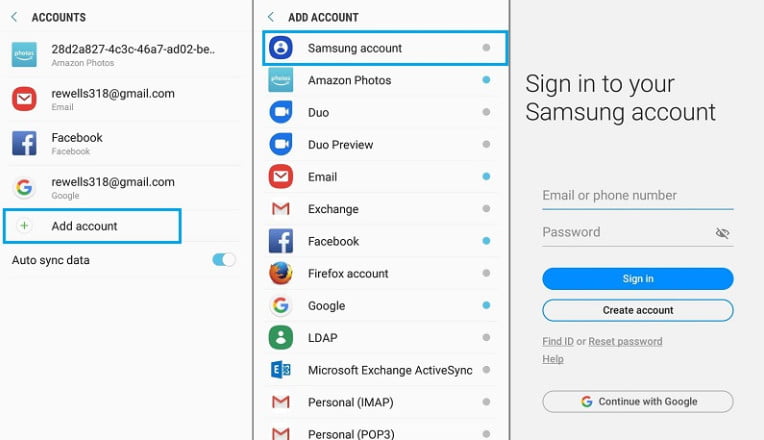
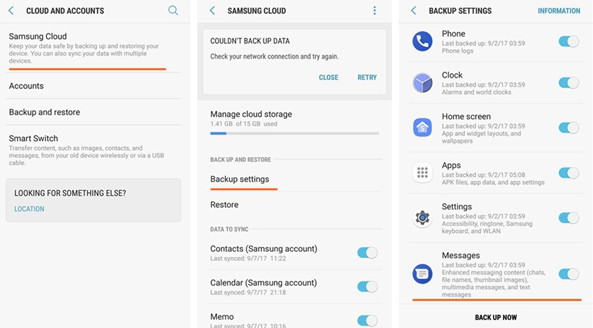
Steg 1. Gå till Inställningar - Moln och konto - konton - Lägg till konto för att logga in med ett Samsung-konto.
Steg 2. Tillbaka till Moln och konto skärmen och klicka Samsung Cloud.
Steg 3. Klicka Backup-inställningar och växla på Notiser.
Steg 4. Tryck TILLBAKA UPP NU knapp.
Del 4: Säkerhetskopiering av Samsung Messages via SMS Backup & Restore Android-appen
Om du letar efter ett mer omfattande verktyg som stöder säkerhetskopiering av Samsung-textmeddelanden både lokalt och i molnet, SMS Backup & Restore är en värdig Android-app att överväga. Den kan inte bara säkerhetskopiera Samsung-sms, utan stöder även säkerhetskopiering av samtalsregister. Den kan också spara data till den lokala telefonen, Google Drive eller Dropbox.
Steg 1. Ladda ner Samsung Backup and Restore Android-appen från Google Play Store. Installera och starta den när du är klar.
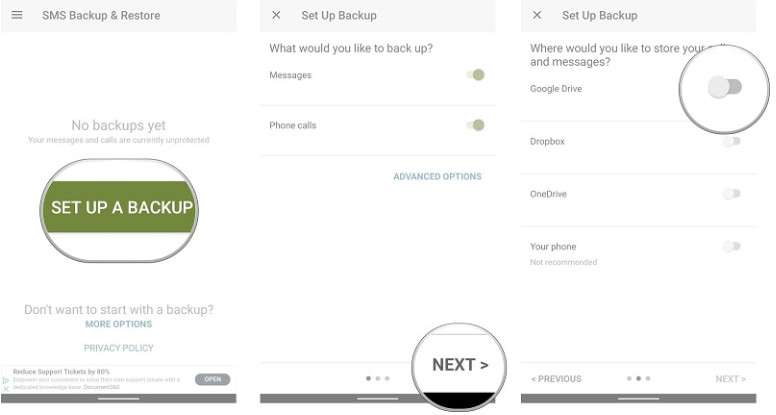
Steg 2. Tryck SÄTT UPP EN SÄKERHETSKOPI knappen på startskärmen.
Steg 3. Vrid reglaget på Notiser på och klicka sedan på NÄSTA.
Steg 4. Välj den plats där du vill säkerhetskopiera dina Samsung-meddelanden.
Del 5: Använd Super Backup & Restore för att säkerhetskopiera meddelanden på Samsung
Om du snabbt vill säkerhetskopiera Samsung-textmeddelanden till din lokala enhet eller molnet, Super Backup & Restore är ett lättanvänt verktyg som kan hjälpa dig att enkelt spara textmeddelanden och återställa dem när som helst.
Steg 1. Ladda ner och installera Super Backup & Restore från Google Play Store.
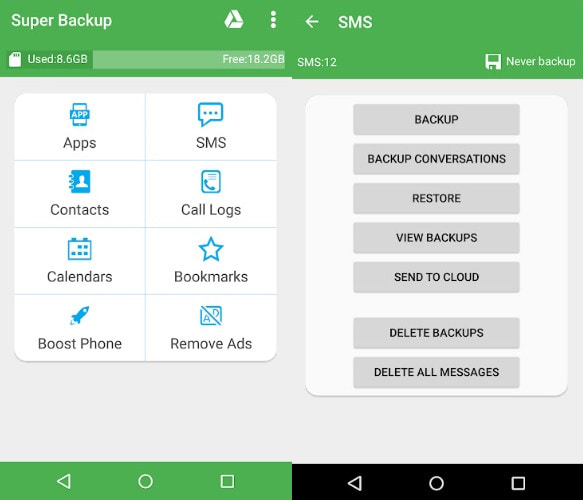
Steg 2. Starta appen och tryck på SMS knapp.
Steg 3. Då ser du olika förvaringsalternativ. Välj utifrån dina behov.
Steg 4. Följ instruktionerna på skärmen för att slutföra processen.
Slutsats
Hittills har det här inlägget presenterat 5 beprövade sätt att säkerhetskopiera Samsung-meddelanden baserat på våra noggranna tester. Bland dem rekommenderar vi Apeaksoft Android Data Backup & Restore mest eftersom det gör att du kan säkerhetskopiera samtalsloggar för Android, kontakter, foton etc., när som helst med ett klick!
Relaterade artiklar
Vill du säkerhetskopiera och återställa WhatsApp-data på Android eller iPhone? Läs bara avsnittet nedan som guidar dig att lösa problemet.
Har du någonsin hört talas om Googles bilder? Vet du hur du säkerhetskopierar foton med hjälp av Googles bilder? Läs vidare och läs mer i den här artikeln.
Den här artikeln visar den kompletta guiden för att säkerhetskopiera Android till Mac valfritt. Således kan du överföra kontakter, bilder eller hela Android-filer till Mac med lätthet.
För att säkerställa säkerheten för din Android-data hade du bättre säkerhetskopiering av telefonen till Google-kontot. Och det här inlägget visar också steg för att säkerhetskopiera en telefon till Mac eller PC.



