Om du säkerhetskopierar dina Android-data regelbundet kommer det inte att vara en större katastrof att förlora eller skada din telefon. En nyligen genomförd säkerhetskopia låter dig återställa viktiga filer även om du inte har din Android-telefon eller surfplatta. För Mac-användare vore det en bra idé att säkerhetskopiera Android till MacDen vanligaste metoden är att ansluta din Android-telefon till din Mac med en USB-kabel och kopiera filer manuellt. Denna metod kan dock vara tidskrävande. Förutom den traditionella metoden finns det också två utmärkta verktyg för säkerhetskopiering från Android till Mac som gör processen enklare och effektivare. Läs och kolla bara in dem.

- Del 1: Säkerhetskopiera Android till Mac med Apeaksoft Android Backup & Restore för Mac
- Del 2: Säkerhetskopiera Android till Mac med Google
del 1: Säkerhetskopiera Android till Mac med Apeaksoft Android Data Backup & Restore för Mac
Apeaksoft Android Data Backup & Restore är din bästa Android-säkerhetskopieringsprogramvara för Mac. Det erbjuder säkerhetskopiering och återställningstjänst med ett klick för användare att hantera Android-filer. Du kan välja Android-datatyp för att säkerhetskopiera valfritt. Det betyder att du endast kan säkerhetskopiera Android-foton till Mac med Android Data Backup & Restore. Och det stöds också att välja flera Android-filtyper som ska överföras till Mac OS.
När det gäller att återställa data från Android-backupfiler, tillåter Android-backup-programvaran att selektivt återställa Android-data utan dataförlust. De stödda Android-säkerhetskopiorna och återställningsfilerna är kontakter, meddelanden, samtalsloggar, galleri, videoklipp, ljud och dokument. Således kan du säkerhetskopiera de flesta Android-innehåll till din Mac-datorns hårddisk på ett säkert och flexibelt sätt.
Bästa Android Backup Software för Mac
- Ett klick för att säkerhetskopiera och återställa Android-data till PC eller Mac
- Ange ett lösenord för att skydda din viktiga Android-säkerhetskopia
- Förhandsgranska Android-backupfiler i detalj innan du återställer
- Återställ selektivt data från backupfiler utan förlust av data
- Stöd för de flesta Android-telefoner och -tabeller, inklusive Samsung, Sony, HTC, Huawei, etc.
Så här säkerhetskopierar du en Android-telefon till din Mac-dator
steg 1. Kör Android-backupprogrammet på Mac
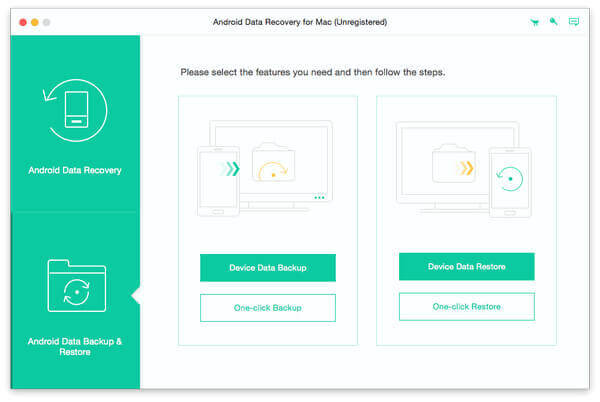
Ladda ner programmet gratis på din Mac-dator. Starta den och välj "Android Data Backup & Restore" på andra plats. Registrera detta program. Använd en USB-kabel för att Anslut din Android-telefon eller surfplatta till Mac. Nu kan du välja två olika lägen nedan för att säkerhetskopiera Android-data till Mac.
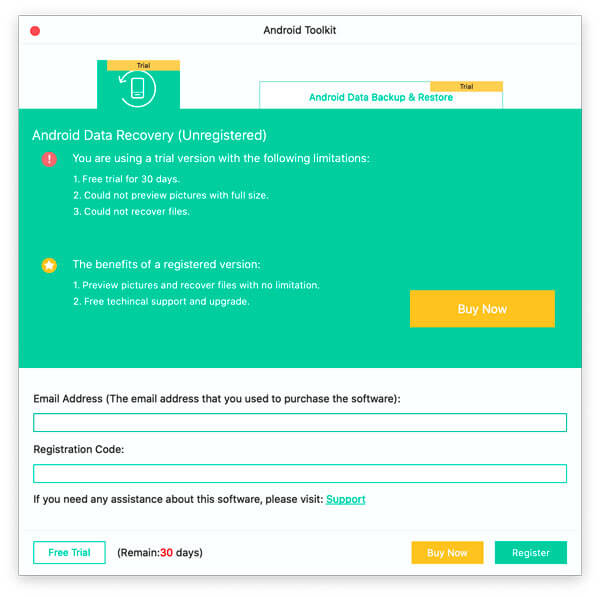
steg 2. Välj Android till Mac-backup-läge
Enhetsdata Backup: Det är en Android till Mac-backup-metod som tillåter användare att välja vissa filtyper manuellt.
One-Back Backup: Du kan säkerhetskopiera en Android-telefon eller -plattform till Mac direkt och helt. Det är en tidsbesparande metod, speciellt för personer som vill byta en ny Android-telefon.
Som ett resultat klickar du på "Säkerhetskopiering av enhetsdata" eller "Säkerhetskopiering med ett klick" för att säkerhetskopiera en Android-telefon till Mac.
steg 3. Välj filtyper från Android
Om du klickar på "Säkerhetskopiering av enhetsdata" kan du välja Android-datatyper från kategorierna "Kontakter och meddelanden" och "Media".
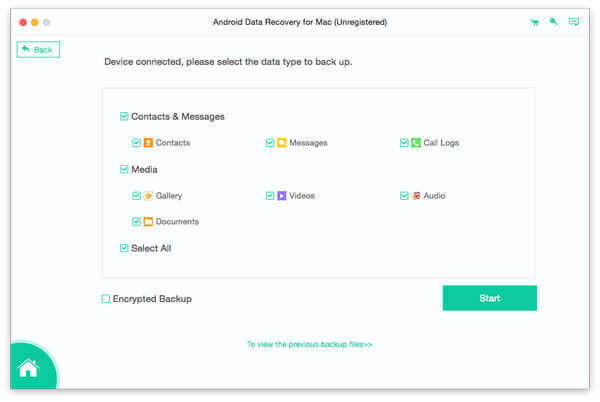
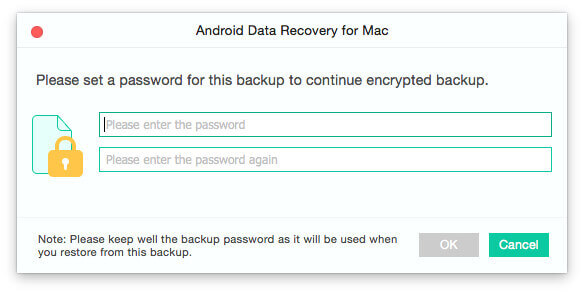
Kryssa för "Krypterad säkerhetskopia" i det nedre vänstra hörnet för att göra en krypterad säkerhetskopia om det behövs. Senare ställer du in ett lösenord för att skydda din Android-data bättre. Klicka på "OK" för att spara Android-krypteringslösenordet. Som ett resultat måste du först ange lösenordet när du behöver återställa Android från den krypterade säkerhetskopian.
steg 4. Säkerhetskopiera data från Android till Mac
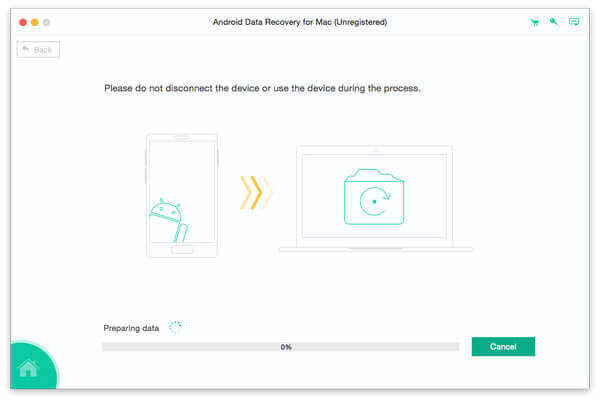
Klicka på "Start" -knappen för att börja säkerhetskopiera en Android-telefon till Mac OS. Koppla inte bort din Android till Mac-datorn under processen. Android Data Backup & Restore kan hjälpa dig att slutföra säkerhetskopieringen av Android till Mac automatiskt.
När processen avslutas kan du se filstorleken för din Android-säkerhetskopia. Klicka på "OK" -knappen och välj din senaste säkerhetskopieringsfil för Android till Mac från listan. Klicka på "Start" nedan för att förhandsgranska och återställ Android-data om nödvändigt.
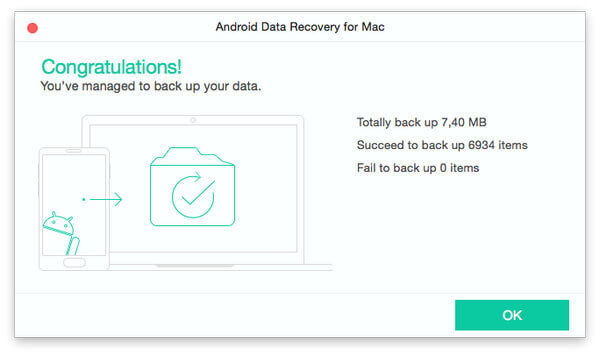
När du vill återställa data från dess säkerhetskopieringsfil kan den här programvaran fungera starkt som Android backup extractor så att du enkelt kan visa och extrahera backupen.
del 2: Säkerhetskopiera Android till Mac med Google
Att använda Google-tjänster för att säkerhetskopiera Android till Mac är också en vanlig metod för Android-användare. När du har registrerat dig för ett Gmail-e-postkonto kan du säkerhetskopiera Android-data till Mac via luften. Dessutom kan du synkronisera bokmärken, favoritplatser och andra personliga inställningar till Chrome med ditt Gmail-konto. Om du inte är säker på om du har loggat in på ditt Google-konto öppnar du "Inställningar" och väljer "Googles tjänster" för att kontrollera detaljinformationen.
Säkerhetskopiera Android Kontakter till Mac med Google
steg 1. Öppna "Kontakter" på din Android-smartphone.
steg 2. Klicka på knappen "Lägg till konto"
steg 3. Logga in på ditt Gmail-konto.
Därefter säkerhetskopieras dina Android-kontakter automatiskt från appen Kontakter till Mac automatiskt med Gmail-kontot.
Säkerhetskopiera Android kalendrar till Mac med Google
steg 1. Öppna appen "Kalender" och leta upp aktivitetsfältet
steg 2. Tryck på "Kalender" och tryck på "Konto"
steg 3. Välj din Google från alla tillgängliga val
steg 4. Ange ditt Gmail-konto
När kalenderbackupinställningarna är klara kan det automatiskt säkerhetskopiera Android-kalendrar till Mac. Och du kan säkerhetskopiera flera kalendrar samtidigt.
Säkerhetskopiera Android APP och Media till Mac med Google
steg 1. Hämta och installera Google Drive-appen
steg 2. Ladda upp filer och mappar från Android till Google Drive
steg 3. Bläddra och visa Android-säkerhetskopiering på Google Drive-webben med Mac
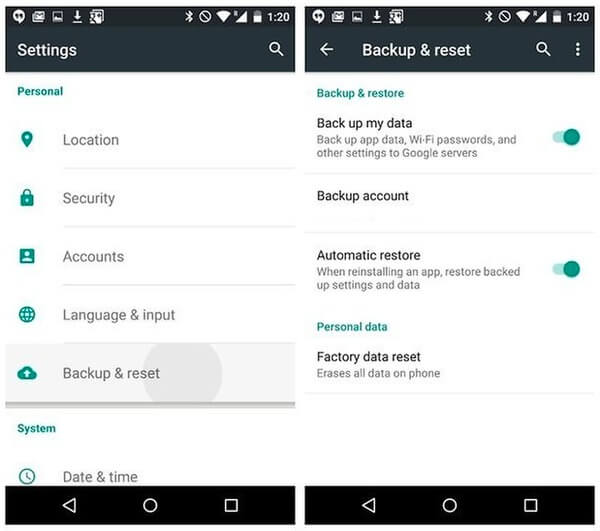
Du kan ställa in Android automatisk säkerhetskopiering med Google Drive till molnlagring automatiskt också. Och det stöds även för att få detaljerad information med Safari och andra webbläsare online.
Slutsats
Som ett resultat, om du vill ha ett enda program för att säkerhetskopiera Android till Mac, Apeaksoft Android Data Backup & Återställ för Mac är ditt bästa val. Du kan hantera säkerhetskopiering och återställning av Android-data direkt och enkelt. Och oavsett vilken Android-data du behöver säkerhetskopiera kan den tillgodose dina behov och hålla informationen perfekt säker. Så det är värt att ladda ner och prova.