

Så här fixar du din iPhone som inte kan säkerhetskopiera till iCloud eller iTunes

"Jag plötsligt kan inte säkerhetskopiera min iPhone efter att jag uppdaterat iOS. Hur kan jag lösa det här problemet?" Det är välkänt att iOS är ett slutet operativsystem. Användare kan inte utöka sin lagringskapacitet med SD-kort. Apple har dock släppt några sätt att säkerhetskopiera iPhone-data innan de frigör utrymme. Om du stöter på samma problem kan du prova våra lösningar för att åtgärda det och säkerhetskopiera dina data som vanligt.
SIDINNEHÅLL:
Del 1: Varför du inte kan säkerhetskopiera iPhone
Din iPhone innehåller massor av information, från foton till videor, från kontakter till meddelanden. Säkerhetskopiera iPhone säkerställer att du kan återställa dina data om du av misstag raderar viktiga filer eller uppgraderar till en ny enhet. Vanliga orsaker till att iPhone inte säkerhetskopierar inkluderar:
- 1.Dålig anslutning. Oavsett om du säkerhetskopierar din iPhone via Wi-Fi eller en kabel kan en dålig anslutning avbryta processen.
- 2.Otillräckligt lagringsutrymme. iCloud ger 5 GB gratis lagringsutrymme för varje konto.
- 3.Utdaterad mjukvara.
- 4.Programvarufel.
- 5.Din iPhone fastnar på en specifik skärm.
Del 2: Hur man fixar iPhone som inte säkerhetskopieras till iCloud
Lösning 1: Använd ett stabilt internet
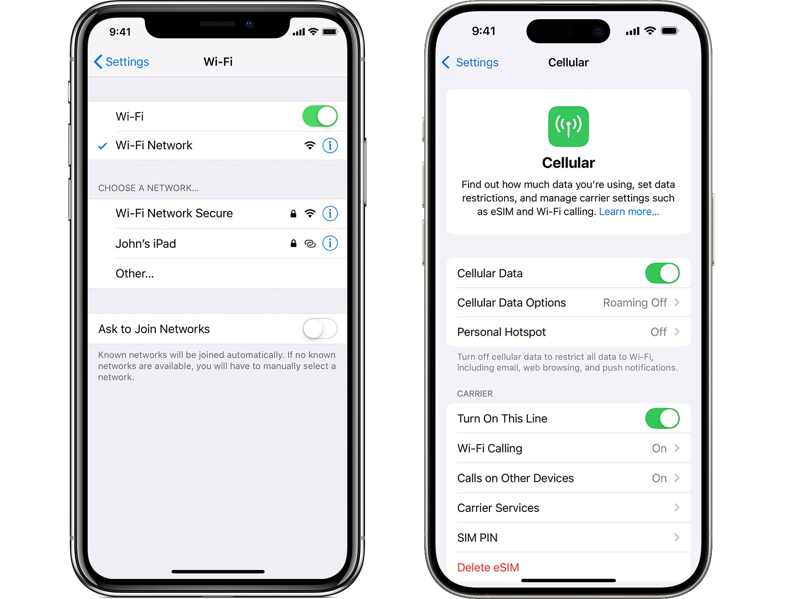
Om din iPhone inte kan säkerhetskopiera till iCloud medan den är ansluten till Wi-Fi är det första du bör kontrollera nätverkssignalen högst upp på skärmen. Om den är stabil, byt till mobildata eller vice versa.
Lösning 2: Frigör iCloud-lagring
Om iPhone-säkerhetskopiering inte fungerar på grund av otillräckligt lagringsutrymme kan du frigöra iCloud-lagring och radera gamla säkerhetskopior. Tänk på att iCloud-säkerhetskopior försvinner för alltid om du raderar dem.
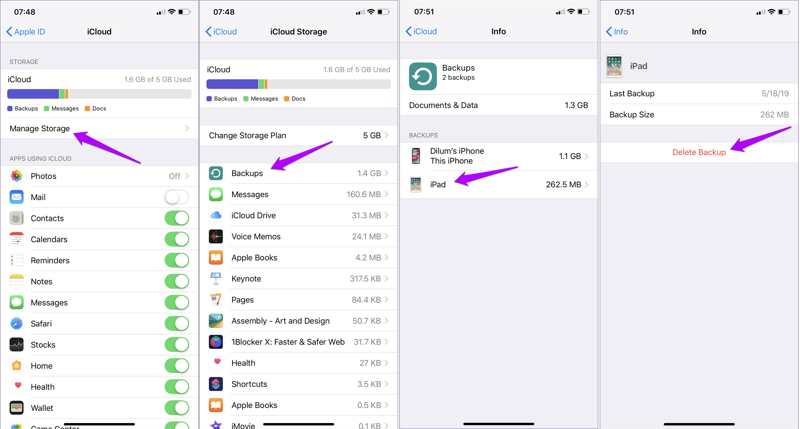
Steg 1. Tryck på din profil i Inställningar.
Steg 2. Navigera till icloud, Hantera lagringsoch Säkerhetskopior.
Steg 3. Tryck på den oönskade enheten och tryck på Radera Backup.
Steg 4. Bekräfta borttagningen om du uppmanas till det.
Lösning 3: Säkerhetskopiera iPhone manuellt till iCloud
En enkel lösning för att åtgärda om iPhone inte säkerhetskopierar automatiskt är att göra en manuell säkerhetskopiering. Denna lösning kräver ingen extra programvara eller hårdvara. Efter att du har anslutit till ett nätverk, prova stegen nedan:
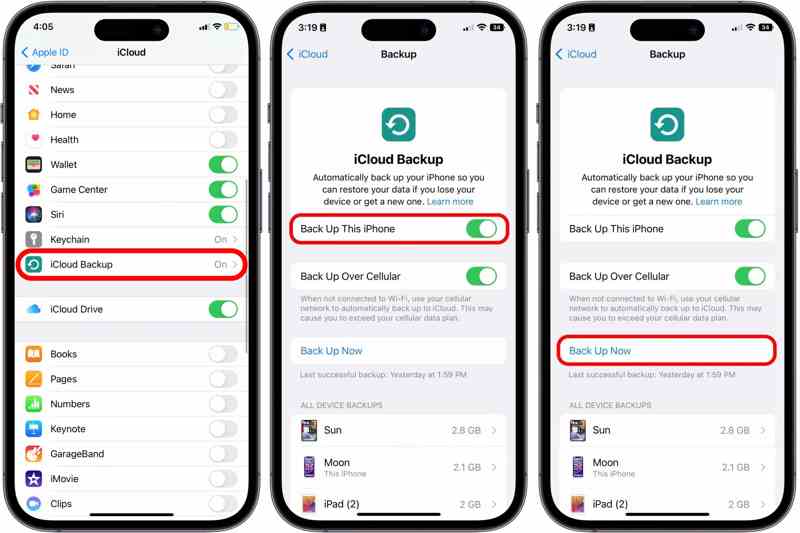
Steg 1. Gå till Inställningar och tryck på din profil.
Steg 2. Bege dig till icloud och icloud säkerhetskopiering.
Steg 3. Tryck på Säkerhetskopiera nu knappen för att starta en säkerhetskopiering.
Lösning 4: Logga in på iCloud igen
En annan lösning för att åtgärda om iPhone inte säkerhetskopierar till iCloud är att logga ut från ditt konto och logga in igen. Det kan uppdatera ditt iCloud-konto och lösa fel relaterade till ditt konto.
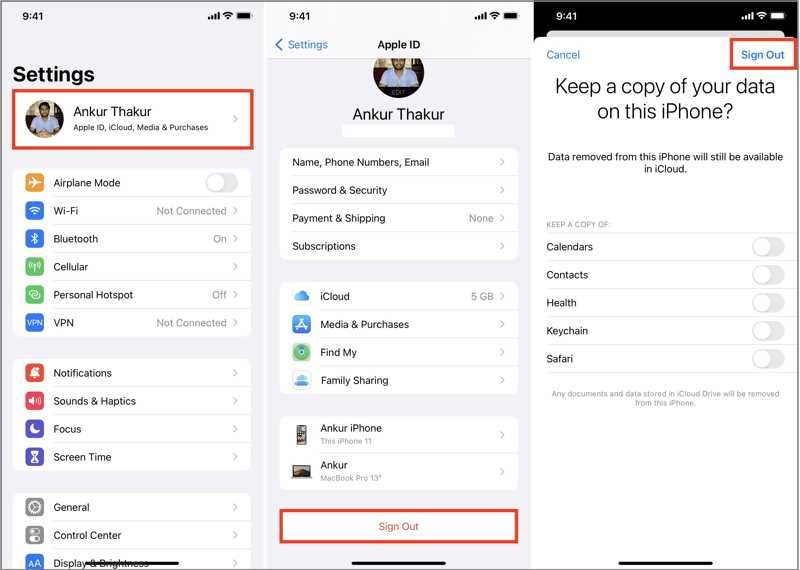
Steg 1. Tryck på din profil i Inställningar.
Steg 2. Bläddra ner och knacka på Logga ut.
Steg 3. Ange ditt Apple-ID-lösenord om du uppmanas.
Steg 4. Bestäm om du vill behålla en kopia av dina data och tryck på Logga ut.
Steg 5. Logga sedan in med ditt Apple-ID och lösenord. Om du glöm ditt Apple ID-lösenord, bör du använda den tillhörande e-postadressen eller telefonnumret för att återställa den.
Del 3: Hur man fixar iPhone som inte säkerhetskopierar till iTunes
Lösning 1: Uppdatera iTunes
Även om Apple har stoppat iTunes sedan macOS Catalina, är det fortfarande tillgängligt på PC och äldre versioner av Mac. Föråldrade versioner av iTunes kan dock leda till att iPhone inte kan säkerhetskopiera. Här är stegen:
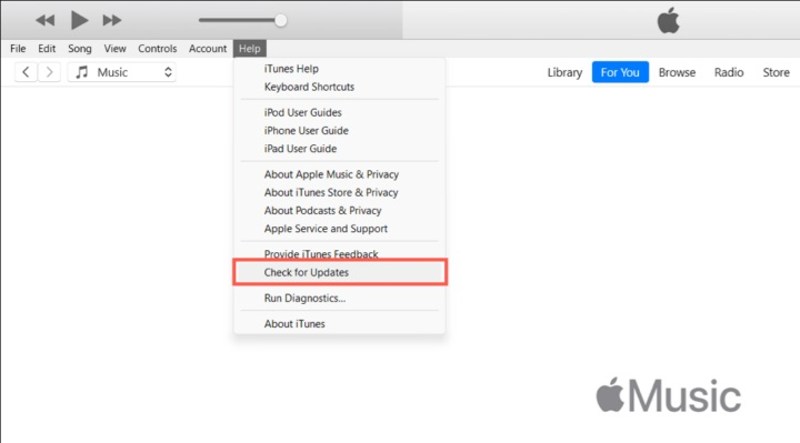
Steg 1. Öppna iTunes från skrivbordet.
Steg 2. Gå till iTunes menyn på Mac eller Hjälp menyn på datorn.
Steg 3. Välja Sök efter uppdateringar.
Steg 4. Om en uppdatering är tillgänglig, installera den omedelbart.
Lösning 2: Kontrollera kompatibilitet
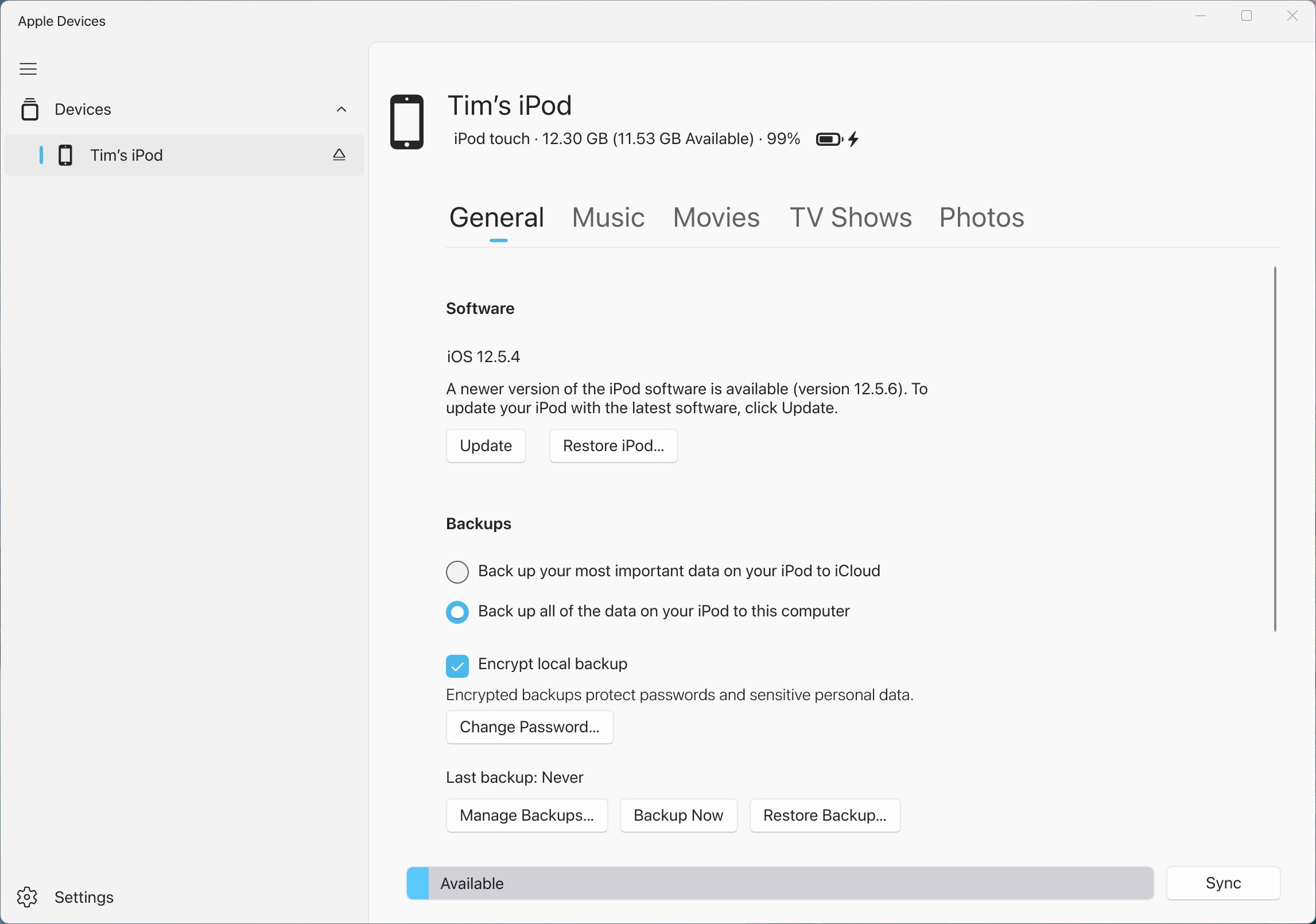
Som tidigare nämnts är iTunes inte tillgängligt på macOS Catalina eller senare. Om din iPhone inte säkerhetskopierar till iTunes i nyare versioner av macOS, använd Finder istället. Dessutom kan du använda Apple Devices-appen för att säkerhetskopiera en iPhone till Windows 11/10.
Lösning 3: Använd en annan kabel
Om du inte kan säkerhetskopiera din iPhone och iTunes inte kan identifiera din enhet, koppla bort enheten och anslut den igen med kabeln. Om problemet kvarstår, kontrollera din kabel och prova en annan.
Del 4: En enda lösning för att säkerhetskopiera iPhone
Apeaksoft iOS Data Backup & Restore är en komplett lösning för att säkerhetskopiera din iPhone till en dator. Den säkerhetskopierar iPhone-data via en fysisk anslutning när din iPhone inte säkerhetskopierar till iCloud eller iTunes.
En enda lösning för att fixa iPhone som inte kan säkerhetskopiera
- Säkerhetskopiera en iPhone eller iPad till en dator med ett klick.
- Kompatibel med ett brett utbud av datatyper.
- Återställ din iPhone-säkerhetskopia snabbt.
- Stöd de senaste versionerna av iOS och iPadOS.

Hur man säkerhetskopierar en iPhone utan iTunes eller iCloud
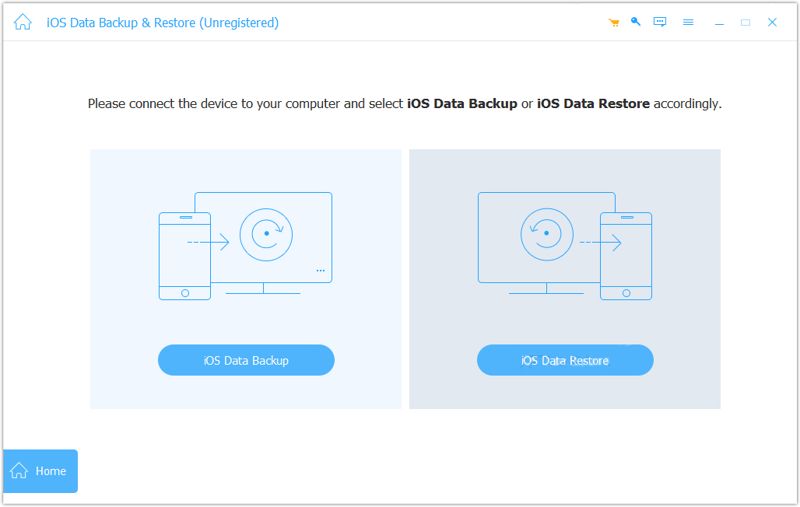
Steg 1. Anslut till iPhone
Starta iPhone-säkerhetskopieringsverktyget efter att du har installerat det på din dator. Anslut din iPhone till datorn med en Lightning-kabel. Klicka på IOS Data Backup knappen för att fortsätta.
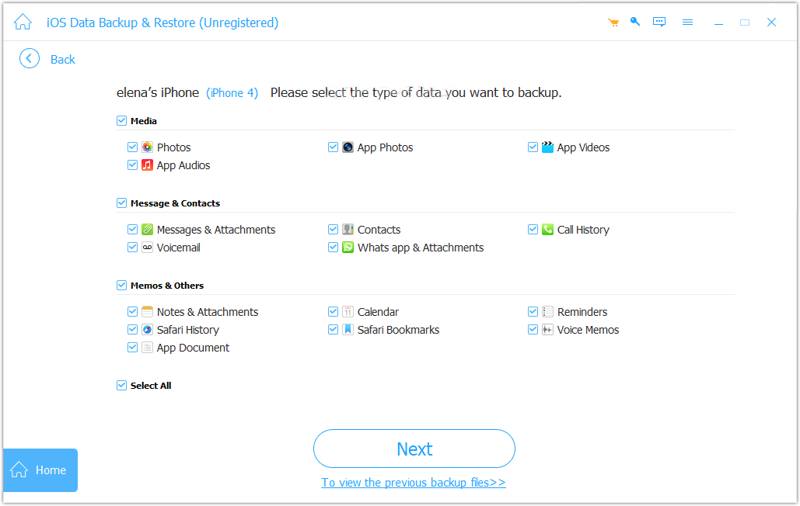
Steg 2. Välj datatyper
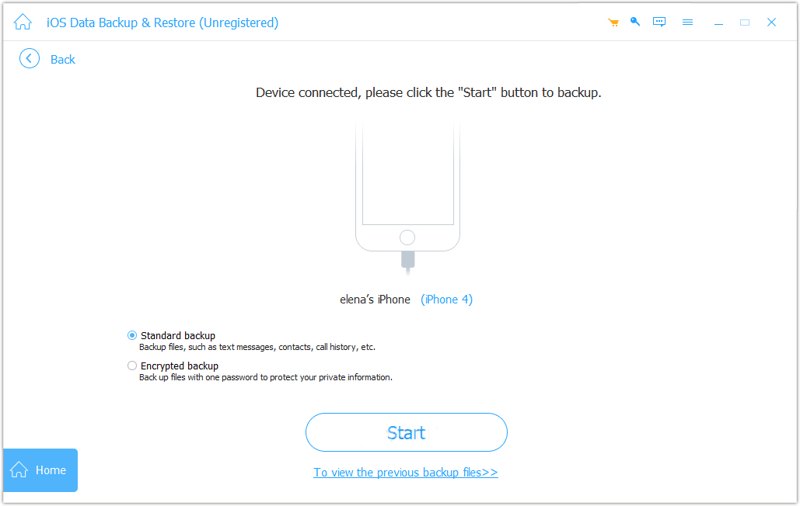
Välja Standard säkerhetskopiering och klicka på Start knappen. Om du vill skydda säkerhetskopian väljer du Krypterad säkerhetskopieringVälj sedan önskade datatyper.
Steg 3. Säkerhetskopiera iPhone
Slutligen klickar du på Nästa knappen för att omedelbart börja säkerhetskopiera din iPhone till datorn.
Slutsats
Nu borde du förstå vad du kan göra om du iPhone säkerhetskopieras inte till iCloud eller iTunes. Du kan först lära dig de vanliga orsakerna. Dessutom har vi tillhandahållit verifierade lösningar för att snabbt åtgärda problemet. Om de vanliga lösningarna inte är tillgängliga, Apeaksoft iOS Data Backup & Restore låter dig säkerhetskopiera din enhet smidigt.
Relaterade artiklar




