


Vad man ska göra om iPhone visar Support.Apple.com/iPhone/Restore

"Min iPhone 16 fastnar plötsligt" support.apple.com/iphone/restore"Hur får jag bort min iPhone från återställningsskärmen?" Det är välkänt att iPhones är avancerade mobila enheter som bara fungerar. Det är ofta sant, men ibland misslyckas de helt enkelt. Att återställa en iPhone är en praktisk felsökningslösning, men din skärm kan fastna på återställningsskärmen. Den här artikeln diskuterar hur du kan bli av med problemet med beprövade lösningar.
SIDINNEHÅLL:
Del 1: Varför står det support.apple.com/iphone/restore på iPhone
Vad betyder support.apple.com/iphone/restore? Det betyder att din iPhone öppnar återställningsskärmen och väntar på nästa steg. Ibland fastnar din iPhone på återställningsskärmen när du uppdaterar eller återställer din enhet.
Varför står det support.apple.com/iphone/restore på din iPhone? De främsta orsakerna är:
- 1.Din iPhone går in i återställningsläge.
- 2.Enhetens firmware har kraschat.
- 3.Något är fel med firmware.
- 4.Programvarufel.
- 5.Maskinvaruskada.
Del 2: 6 lösningar för att åtgärda support.apple.com/iphone/restore
Lösning 1: Starta om din iPhone
Att starta om din iPhone är en enkel lösning för att åtgärda support.apple/iphone/restore. Det stänger alla appar i bakgrunden, rensar cachedata och uppdaterar operativsystemet. Den här lösningen skadar inte data på din enhet.
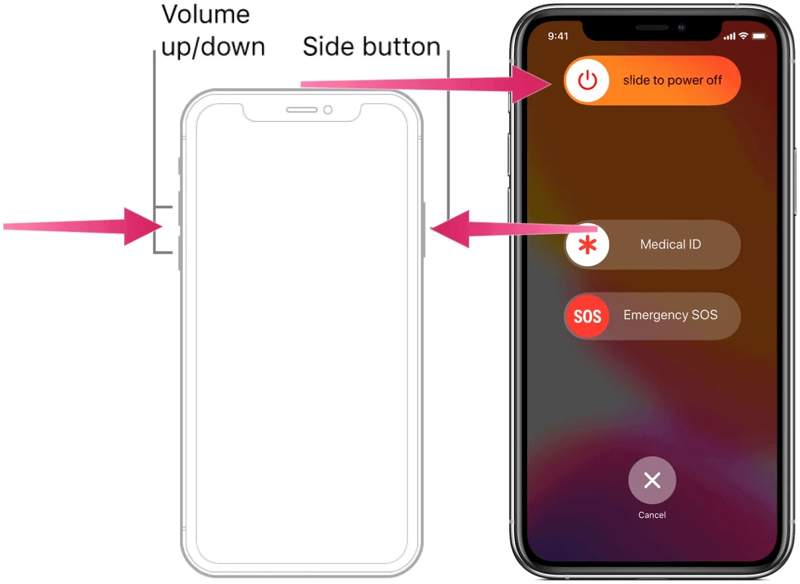
Steg 1. På en iPhone med Face ID, håll en av Volym knappar + Sida knappen tillsammans. På en iPhone utan Face ID håller du ner Sida/kraft knapp.
Steg 2. När avstängningsskärmen visas släpper du knapparna eller knappen.
Steg 3. Flytta reglaget för att stänga av din iPhone.
Steg 4. Några minuter senare, tryck länge på Sida or Effekt knappen tills du ser Apple-logotypen.
Steg 5. Kontrollera nu om din iPhone visar standardskärmen.
Lösning 2: Tvinga omstart av enheten
Om det inte löser problemet att bara starta om din iPhone kan du prova att tvångsomstarta via support.apple.com/iphone/restore. Den här lösningen låter dig återfå åtkomst till din enhet även om din iPhone-skärm fastnar eller fryser.
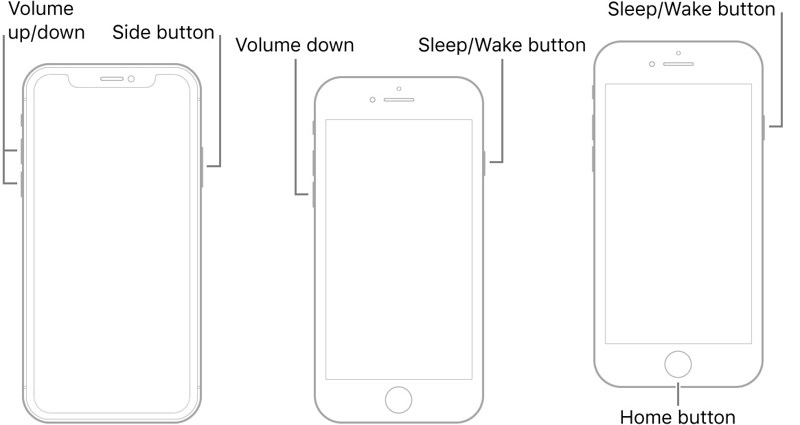
iPhone 8 och senare
Tryck och släpp snabbt volym upp knapp. Tryck och släpp snabbt volym Ner knapp. Håll nere Sida knappen tills Apple-logotypen syns.
iPhone 7/7 Plus
Håll ner volym Ner + Sida knapparna tillsammans. När du ser Apple-logotypen släpper du knapparna.
iPhone 6s och tidigare
Tryck länge på Hem + Sova vakna knappar samtidigt.
Släpp knapparna när Apple-logotypen visas.
Nu borde din iPhone starta till låsskärmen.
Lösning 3: Uppdatera iPhone med iTunes
Din iPhone kan visa support.apple.com/iphone/restore när uppdateringen misslyckas. iTunes låter dig uppdatera din enhet med en dator. Efter uppdateringen bör återställningsskärmen försvinna. Här är stegen:
Steg 1. Anslut din iPhone till en dator med en USB-kabel.
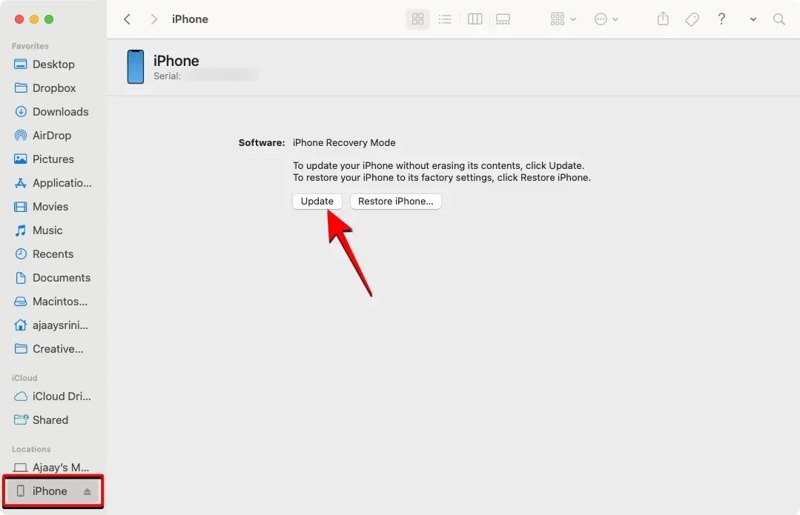
Steg 2. Öppna den senaste versionen av iTunes på Windows och macOS Mojave eller tidigare. Öppna Finder på macOS Catalina eller senare.
Steg 3. Klicka på Telefon: knappen i iTunes eller ditt iPhone-namn i Finder efter att din enhet har identifierats.
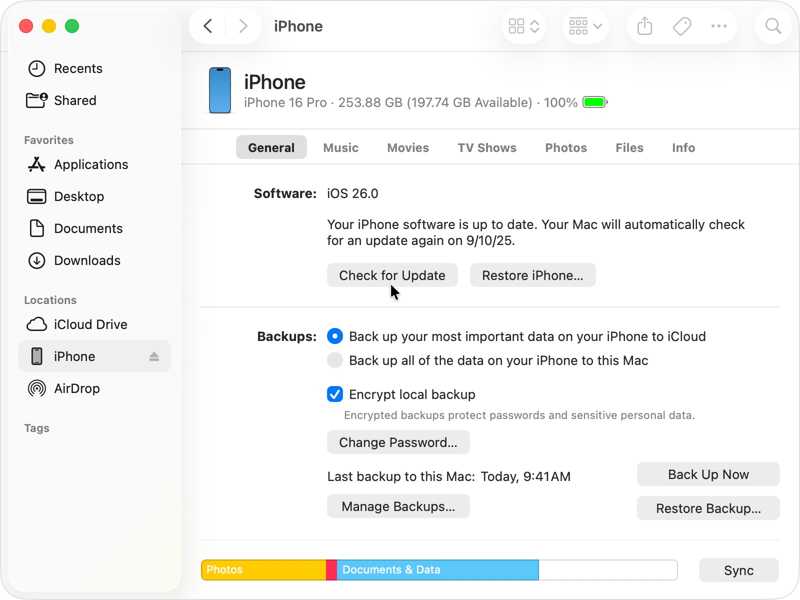
Steg 4. Gå till Sammanfattning eller allmänt fliken.
Steg 5. Klicka på Sök efter uppdatering knappen för att söka efter uppdateringar.
Steg 6. Om en uppdatering är tillgänglig klickar du på Hämta och uppdatera.
Steg 7. Följ instruktionerna på skärmen för att installera uppdateringen på din iPhone.
Lösning 4: Återställ iPhone i återställningsläge
En mer drastisk lösning för att åtgärda problemet på support.apple.com/iphone/restore är att återställa din iPhone i återställningsläge. Processen raderar all data på din enhet och installerar den senaste versionen av programvaran på din iPhone.
Steg 1. Anslut din iPhone till en dator med en kompatibel kabel.
Steg 2. Öppna iTunes eller Finder beroende på vilket operativsystem du använder.
Steg 3. Sätt i din enhet återställningslägeKnappkombinationen är densamma som vid tvångsomstart.
Steg 4. När skärmen för återställningsläge visas släpper du knappen eller knapparna.
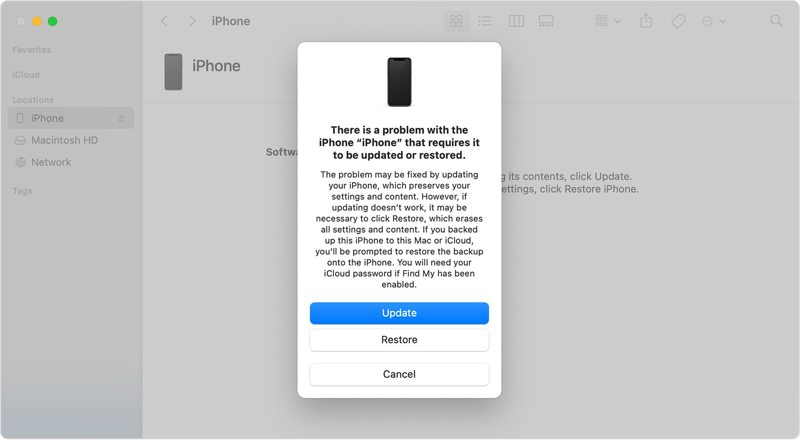
Steg 5. En dialogruta visas om iTunes eller Finder upptäcker din iPhone i återställningsläge.
Steg 6. Klicka på återställa knappen för att börja återställa enheten.
Lösning 5: Prova DFU-läge
DFU-läge står för Device Firmware Update mode. Det är en ultimat lösning för att åtgärda support.apple.com/iphone/restore. Det är tillgängligt om återställningsläget inte fungerar. Det gör att du kan installera om firmware på din enhet och åtgärda allvarliga programvaruproblem.
Steg 1. Använd en kompatibel kabel för att ansluta din iPhone till datorn.
Steg 2. Kör iTunes eller Finder.
Steg 3. Sätt din enhet i DFU-läge:
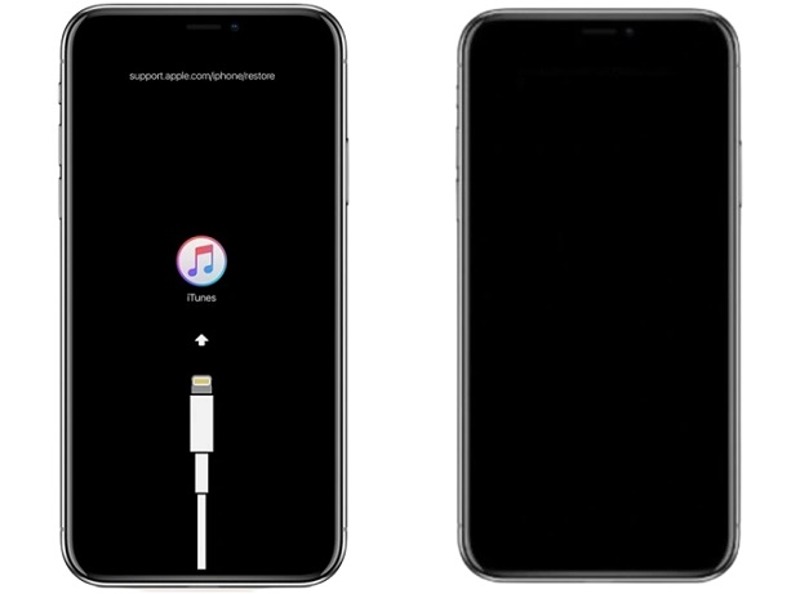
För iPhone 8 och senare
Tryck snabbt och låt volym upp knappen gå. Gör samma sak med volym Ner knapp. Tryck och håll ned Sida knappen tills skärmen blir svart. Fortsätt att hålla in Sida och håll nere volym Ner knappen i 5 sekunder. Släpp sedan Sida knappen medan du håller intryckt volym Ner knappen i ytterligare 10 sekunder.
För iPhone 7 / 7 Plus
Håll båda Sida + volym Ner knapparna i 10 sekunder. Släpp Sida knappen, men fortsätt att hålla intryckt volym Ner knappen för 5 sekunder.
För iPhone 6s och tidigare
Håll ner Hem + Sova vakna knapparna i 10 sekunder. Släpp Sova vakna knappen medan du håller intryckt Hem knappen i ytterligare 5 sekunder.
Steg 4. Om din skärm fortfarande är svart och iTunes eller Finder upptäcker din iPhone är du i DFU-läge.
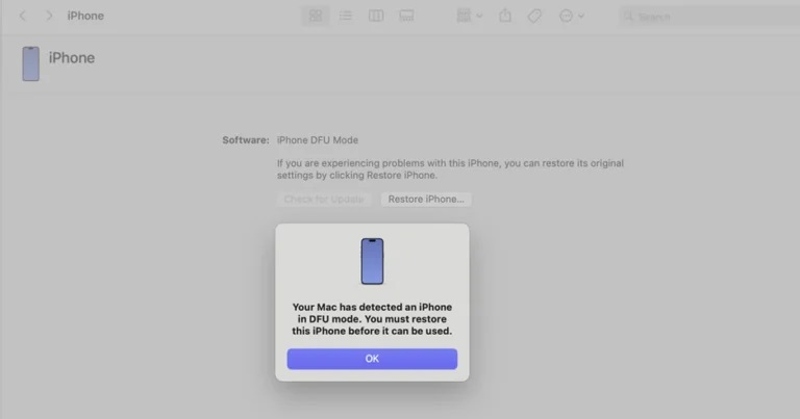
Steg 5. Klicka sedan OK Och välj återställa iPhone.
Del 3: Bonustips: Så här återställer du data efter att ha åtgärdat support.apple.com/iphone/restore
När din iPhone visar support.apple.com/iphone/restore är pekskärmen svart och du är utelåst från din enhet. Dessutom kan dina data gå förlorade under felsökningsprocessen. Som tur är, Apeaksoft iPhone Data Recovery kan hjälpa dig att återställa dina data även om du inte har en säkerhetskopia.

Nedladdad av över 1,000,000 användare
- Återställ data från iPhone-minne med 3 steg.
- Extrahera data från iCloud/iTunes-säkerhetskopia utan återställa iPhone.
- Stödjer ett brett utbud av datatyper och format.
- Förhandsgranska förlorad data för selektiv återställning.
- Kompatibel med de senaste utgåvorna av iOS och iPadOS.

Så här återställer du data efter att ha åtgärdat problemet support.apple.com/iphone/restore
Steg 1. Skanna din iPhone
Öppna iPhone-dataåterställningsprogramvaran efter att du har installerat den på din dator. Det finns en annan version för Mac-användare. Välj Återställ från iOS-enheten fliken. Anslut din iPhone till din dator med en Lightning-kabel. Se till att du litar på den här datorn och klicka på Starta Scan knappen för att börja söka efter data i ditt iPhone-minne.

Steg 2. Förhandsgranska dina data
När dataskanningen är klar kan du förhandsgranska dina data efter typ. Om du till exempel vill återställa foton väljer du Foto Library, Kamerarulleoch mer. Nu kan du visa filerna på din iPhone.

Steg 3. Recover iPhone datum
Markera de filer och objekt du vill hämta och klicka på Recover knappen längst ner till höger. Ange en utdatamapp i dialogrutan och klicka på Recover igen. När processen är klar kopplar du bort din iPhone, så kan du hitta dina iPhone-data även om det står support.apple.com/iphone/restore.

Slutsats
Den här artikeln förklarade varför din iPhone säger support.apple.com/iphone/restoreÄnnu viktigare är att du kan lära dig effektiva lösningar för att åtgärda problemet på din iPhone utan att förlora data. Chansen är stor att dina data kan bli oåtkomliga eller gå förlorade under processen. Därför rekommenderar vi Apeaksoft iPhone Data Recovery för att hjälpa dig att återställa förlorad data från ditt iPhone-minne, även om du inte har säkerhetskopierat dina data innan felet uppstår.
 Apeaksoft iPhone Data Recovery
 Återställ raderad eller förlorad data från iOS-enheter, iTunes och iCloud-säkerhetskopia.
Relaterade artiklar




